文章詳情頁
Edge瀏覽器如何關閉文本預測功能
瀏覽:72日期:2025-12-13 17:54:00
在使用edge瀏覽器時,文本預測功能有時可能會帶來一些不便。如果你想關閉該功能,本文將為你提供詳細的操作方法。
edge瀏覽器的文本預測功能旨在根據你輸入的內容提供可能的后續詞匯,以加快輸入速度。然而,每個人的使用習慣不同,有些人可能更傾向于完全自主輸入,不依賴預測功能。
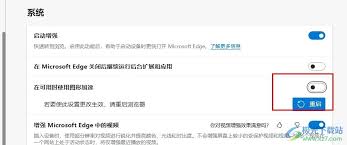
要關閉edge瀏覽器的文本預測功能,首先打開edge瀏覽器。在瀏覽器界面中,找到右上角的三個點圖標,點擊它會彈出一個菜單。
在菜單中,向下滾動找到“設置”選項并點擊。進入設置頁面后,在頁面左側的列表中找到“語言”選項。
點擊“語言”選項后,右側會顯示已添加的語言列表。找到你當前使用的主要語言,點擊其下方的“選項”按鈕。
在語言選項頁面中,找到“文本預測”選項。此時可以看到該選項處于開啟狀態,旁邊有一個開關按鈕。
將“文本預測”開關切換到關閉狀態,這樣文本預測功能就被禁用了。關閉后,當你在瀏覽器中輸入內容時,就不會再出現預測詞匯。
另外,如果你還想進一步管理與文本預測相關的其他設置,比如是否允許自動學習你的輸入習慣等,可以繼續在該語言選項頁面中進行調整。
關閉文本預測功能后,你在輸入時可能會感覺更加自由,完全按照自己的意愿輸入內容,而不會受到預測詞匯的干擾。
通過以上簡單的步驟,你就可以輕松關閉edge瀏覽器的文本預測功能,根據自己的喜好定制瀏覽器的輸入體驗。無論是在搜索框中輸入信息、在地址欄輸入網址,還是在網頁的表單中填寫內容,都能更加隨心地進行輸入操作,提高工作效率或者讓上網沖浪更加舒適便捷。現在你已經知道如何關閉文本預測功能了,快去試試吧,讓edge瀏覽器更好地滿足你的個性化需求。
標簽:
Edge瀏覽器
上一條:追玩app如何退出登錄下一條:163郵箱收不到郵件如何解決
相關文章:
排行榜
 網公網安備
網公網安備