文章詳情頁
word如何畫坐標軸
瀏覽:32日期:2026-04-15 11:32:19
在word中繪制坐標軸,能幫助我們更直觀地展示數據或制作一些具有特定需求的圖表。以下是詳細的繪制方法。
首先,打開word文檔,將光標定位到你想要繪制坐標軸的位置。
1. 繪制直線作為坐標軸
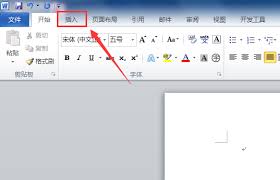
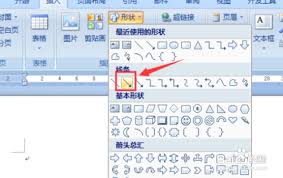
- 點擊“插入”選項卡,在“插圖”組中選擇“形狀”。
- 在形狀列表中,找到“直線”工具。
- 按下鼠標左鍵并拖動,在文檔中繪制出一條水平直線作為x軸,再繪制一條垂直直線作為y軸。你可以通過選中直線,在“繪圖工具-格式”選項卡中調整直線的顏色、粗細等樣式,使其符合你的需求。
2. 添加刻度
- 對于x軸刻度,可以使用“文本框”來添加。點擊“插入”選項卡,選擇“文本框”,繪制一個文本框,輸入刻度值,如“0”“1”“2”等,然后將文本框拖動到x軸相應位置并調整大小和位置。
- 對于y軸刻度,同樣的方法添加文本框并輸入刻度值。注意要保持刻度的間距均勻,可以通過多次繪制文本框并微調位置來實現。
3. 繪制箭頭
- 選中x軸直線,點擊“繪圖工具-格式”選項卡,在“插入形狀”組中選擇“箭頭”,為x軸添加箭頭。同樣的方式為y軸添加箭頭,使坐標軸更加完整。
4. 組合坐標軸元素
- 選中所有與坐標軸相關的直線、文本框和箭頭,右鍵點擊選擇“組合”,將它們組合成一個整體,方便后續移動和調整位置。
通過以上步驟,你就能在word中繪制出基本的坐標軸。如果還需要進一步美化,比如添加坐標軸等,可以繼續在“插入”選項卡中選擇“文本框”輸入內容,并調整其格式和位置。這樣,你就能根據自己的需求在word中繪制出滿足要求的坐標軸,用于各種文檔的制作和數據展示。
相關文章:
排行榜

 網公網安備
網公網安備