Win10獨(dú)立顯卡怎么開啟 Win10獨(dú)立顯卡N卡和A卡開啟教程
Wn10怎么啟用獨(dú)立顯卡?很多電腦都是雙顯卡,但是獨(dú)立顯卡是長(zhǎng)期閑置狀態(tài),下面小編教大家怎么啟動(dòng)獨(dú)立顯卡,教程分N卡和A卡,大家可以對(duì)號(hào)入座!
WIN10系統(tǒng)切換獨(dú)立顯卡的方法:
英偉達(dá)(N卡)獨(dú)立顯卡設(shè)置雙顯卡切換獨(dú)立顯卡方法:在電腦桌面空白位置,點(diǎn)擊鼠標(biāo)右鍵,然后選擇【NVIDIA控制面板】,如下圖所示。

在打開的NVIDIA控制面板中,我們?cè)谧髠?cè)的3D設(shè)置中,點(diǎn)擊【管理3D設(shè)置】,然后在右側(cè)的【全局設(shè)置】中,將首選圖形處理器下方的選項(xiàng),更改為【高性能NVIDIA處理器】,完成后,記得再點(diǎn)擊底部的【保存】即可,如下圖所示。
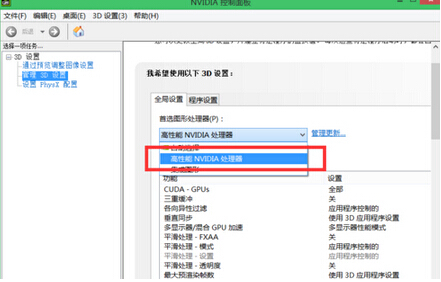
這樣設(shè)置,就可以將雙顯卡電腦,切換到默認(rèn)為獨(dú)立顯卡高性能環(huán)境下運(yùn)行了。
AMD獨(dú)立顯卡(A卡)設(shè)置雙顯卡切換到獨(dú)立顯卡方法:同樣是在電腦桌面空白位置,點(diǎn)擊鼠標(biāo)【右鍵】,在彈出的選項(xiàng)中,點(diǎn)擊【配置可交換顯示卡】,如下圖所示。
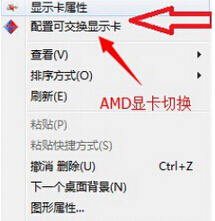
然后在彈出的AMD可切換顯示卡設(shè)置中,我們可以將需要設(shè)置為獨(dú)立顯卡運(yùn)行的應(yīng)用程序添加進(jìn)來,然后選擇【高性能】即可,完成后點(diǎn)擊底部的【保存】就可以了。
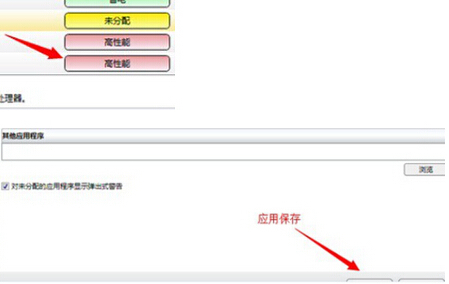
備注:以上方法適合CPU核心顯卡+A/N獨(dú)立顯卡組合的雙顯卡電腦,如果電腦中搭配了兩塊獨(dú)立顯卡,無CPU集成的核心顯卡的話,那么就無需設(shè)置了。
相關(guān)文章:
1. 華碩win11安全啟動(dòng)怎么開啟2. Win10搜索框太大怎么縮小?Win10搜索框縮小教程3. CentOS上的安全防護(hù)軟件Selinux詳解4. 怎么消除Win10系統(tǒng)中自帶的廣告?5. VMware發(fā)布Fusion 22H2免費(fèi)預(yù)覽版 Mac電腦可運(yùn)行Win116. Win11預(yù)覽版23419正在整合 Cloud PC 相關(guān)的組件和功能7. Win11系統(tǒng)內(nèi)核隔離內(nèi)存完整性關(guān)閉易受攻擊怎么解決?8. Win11系統(tǒng)安裝Android子系統(tǒng)完整教程9. Win11怎么運(yùn)行安卓應(yīng)用?Win11直接運(yùn)行安卓app教程10. 統(tǒng)信UOS終端窗口怎么設(shè)置總在最前? UOS置頂終端窗口的技巧

 網(wǎng)公網(wǎng)安備