Win10固態(tài)硬盤怎么合并分區(qū) Win10固態(tài)硬盤合并分區(qū)教程圖解
Win10固態(tài)硬盤怎么合并分區(qū)?目前固態(tài)硬盤已經(jīng)是主流的趨勢(shì)了,不僅速度快而且容量也越來越大了,一些朋友想將Win10固態(tài)硬盤進(jìn)行合并分區(qū),但是又不知道如何操作,針對(duì)此疑問,今天小編就來告訴大家win10系統(tǒng)合并分區(qū)ssd固態(tài)硬盤的詳細(xì)步驟,有需要的一起來學(xué)習(xí)。
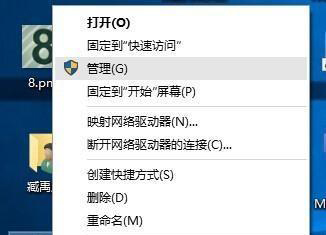
1、進(jìn)入管理器
首先,右擊“此電腦”,在彈出來的右鍵菜單這種選擇“管理”。
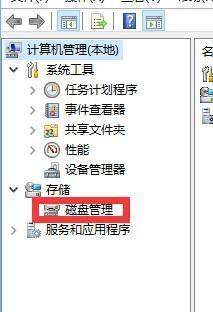
2、進(jìn)入磁盤管理
在彈出來的窗口中,窗口左側(cè)有一個(gè)樹形框。點(diǎn)擊這一個(gè)樹形框“儲(chǔ)存”分類下的“磁盤管理”。進(jìn)入磁盤管理界面。
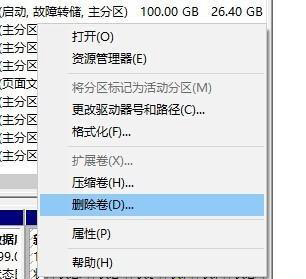
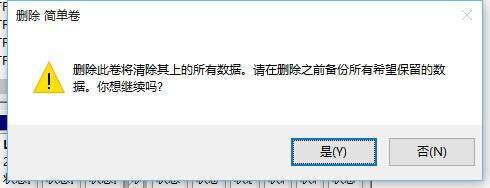
3、刪除卷/壓縮卷,右鍵點(diǎn)擊一個(gè)充裕的磁盤盤符,如果您這個(gè)磁盤是沒有用的話,建議直接刪除卷即可。但是在刪除卷之前請(qǐng)檢查文件,并且這一關(guān)方法成功率比較高。但是如果這一個(gè)磁盤是有用的,就需要在彈出來的右鍵菜單中選擇壓縮卷。
4、擴(kuò)展卷
當(dāng)Windows系統(tǒng)已經(jīng)把您剛才選擇的卷刪除完畢后,會(huì)在“磁盤”表中出現(xiàn)一個(gè)朱紅色的標(biāo)識(shí)。這個(gè)標(biāo)識(shí)就代表剛才刪除了并且未分配的盤。右鍵點(diǎn)擊你想擴(kuò)展的硬盤盤符,在右鍵菜單中選擇“擴(kuò)展卷”

5、進(jìn)入向?qū)?/p>
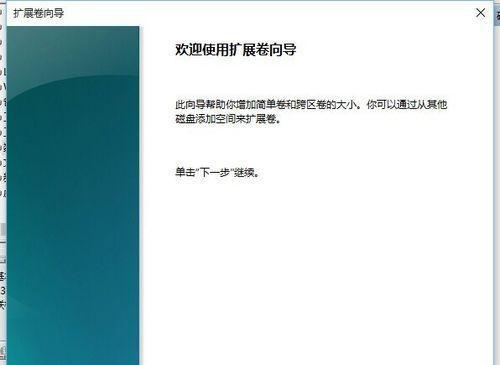
當(dāng)一切就緒后,會(huì)進(jìn)入一個(gè)名為“擴(kuò)展卷”的向?qū)А_@時(shí)硬盤燈會(huì)狂閃,但是這屬于正常情況,無需害怕。點(diǎn)擊向?qū)У南乱徊剑M(jìn)入下一頁。
6、添加磁盤
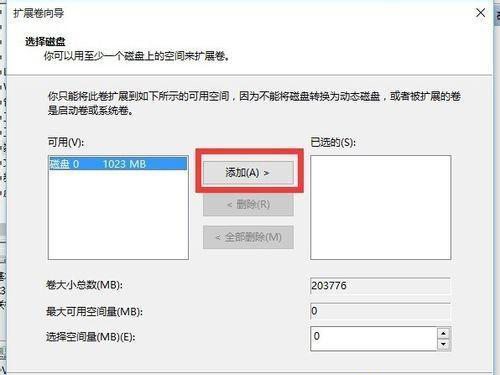
在這一頁中,左邊選擇框代表可以添加進(jìn)來的空間,而右側(cè)的選擇框代表已經(jīng)添加進(jìn)來的空間。選擇左側(cè)的空間,然后點(diǎn)擊“添加”按鍵。
7、輸入空間
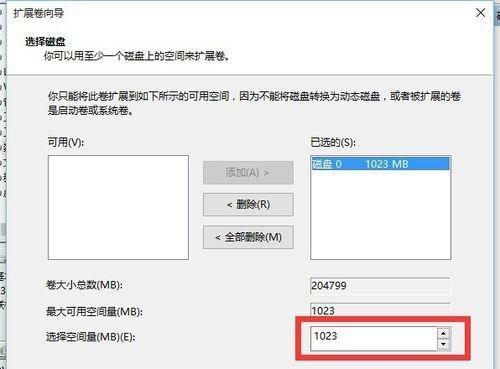
添加完畢后,在如圖所示的編輯框中輸入要分配的空間,一切就緒后,點(diǎn)擊下一步按鈕。
8、大功告成
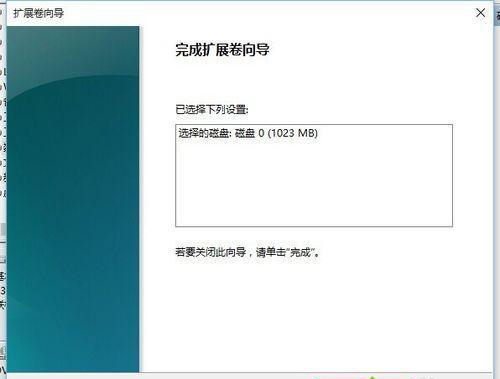
這一步完全可以直接跳過。點(diǎn)擊“完成”按鈕。趕快看一下,是不是硬盤的空間增加了!!!
系統(tǒng)城小編提醒大家:
1、您需要管理員權(quán)限來執(zhí)行這些操作。
2、以上方法不僅適用于Windows10操作系統(tǒng),還可能適用于win10/Windows7/8/8.1操作系統(tǒng)。
win10系統(tǒng)合并分區(qū)ssd固態(tài)硬盤的操作就完成了,需要注意的是,如果你的磁盤是基本磁盤,那只能與相連的分區(qū)進(jìn)行合并操作,如果你的磁盤是動(dòng)態(tài)磁盤,則可以隨意進(jìn)行。
相關(guān)文章:
1. Win11系統(tǒng)內(nèi)核隔離內(nèi)存完整性關(guān)閉易受攻擊怎么解決?2. Win11系統(tǒng)安裝Android子系統(tǒng)完整教程3. CentOS上的安全防護(hù)軟件Selinux詳解4. 華碩win11安全啟動(dòng)怎么開啟5. 怎么消除Win10系統(tǒng)中自帶的廣告?6. Win11怎么運(yùn)行安卓應(yīng)用?Win11直接運(yùn)行安卓app教程7. VMware發(fā)布Fusion 22H2免費(fèi)預(yù)覽版 Mac電腦可運(yùn)行Win118. Win11如何快速打開注冊(cè)表?Win11快速打開注冊(cè)表操作方法9. Win11預(yù)覽版23419正在整合 Cloud PC 相關(guān)的組件和功能10. 統(tǒng)信UOS終端窗口怎么設(shè)置總在最前? UOS置頂終端窗口的技巧

 網(wǎng)公網(wǎng)安備