文章詳情頁
win11多任務(wù)窗口設(shè)置教程
瀏覽:207日期:2023-01-15 15:18:13
在win11系統(tǒng)中,微軟為用戶引入了全新的多任務(wù)窗口界面,能夠讓用戶更輕松地打開多任務(wù)窗口,并同屏操作,使用起來更加方便,但是有的用戶可能不知道win11多任務(wù)窗口怎么設(shè)置,其實非常方便,下面就一起來看看吧。
方法一:
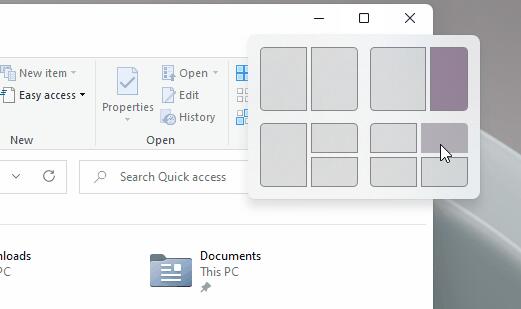
1、我們?nèi)绻蜷_的是資源管理器,那么可以直接在窗口右上角看到相關(guān)界面。
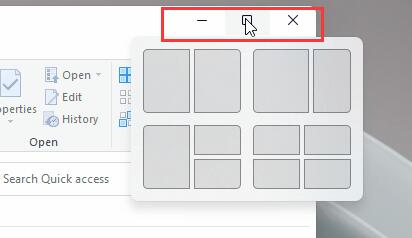
2、將鼠標(biāo)移動到圖示位置,就會自動顯示多任務(wù)窗口,在其中選擇我們喜歡的一種即可。
方法二:
1、如果在其他界面中,那么需要按下鍵盤“Win+Z”
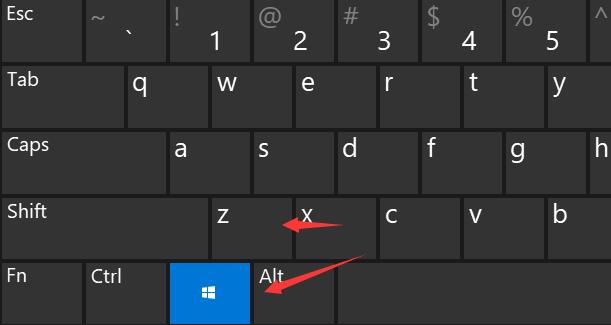
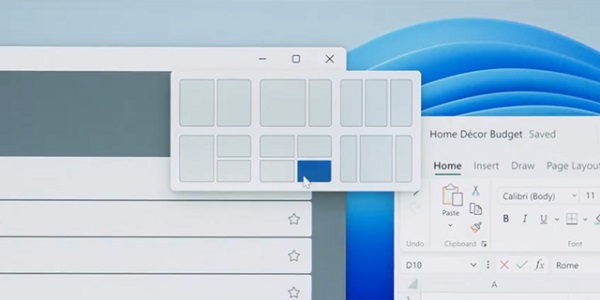
2、接著在窗口的右上角就可以顯示選擇不同的多任務(wù)窗口設(shè)置了。
3、喜歡win11多任務(wù)窗口的朋友們可以直接在本站下載安裝win11系統(tǒng)。
4、本站提供的系統(tǒng)安裝非常方便,無需系統(tǒng)檢測,下載完成后幾分鐘即可完成安裝。

win11純凈版
干凈純凈 使用流暢
一鍵安裝教程
table tbody tr td button{background: #4E9FF7;border:none;border-radius: 4px;padding: 5px 16px;display: inline-block;vertical-align: text-top;}table tbody tr td button a{border:none;color: #fff;}詳情相關(guān)文章:win11任務(wù)欄崩潰了解決教程 | win11任務(wù)欄無反應(yīng)解決方法 | win11任務(wù)欄一直轉(zhuǎn)圈圈解決方法
以上就是win11多任務(wù)窗口設(shè)置教程了,喜歡win11的朋友快去在其中設(shè)置多任務(wù)窗口吧。想知道更多相關(guān)教程還可以收藏好吧啦網(wǎng)。
以上就是win11多任務(wù)窗口設(shè)置教程的全部內(nèi)容,望能這篇win11多任務(wù)窗口設(shè)置教程可以幫助您解決問題,能夠解決大家的實際問題是好吧啦網(wǎng)一直努力的方向和目標(biāo)。
標(biāo)簽:
Windows系統(tǒng)
win11
上一條:pe裝win11詳細(xì)教程下一條:小米平板4刷win11教程
相關(guān)文章:
排行榜

 網(wǎng)公網(wǎng)安備