pe裝win11詳細(xì)教程
很多用戶(hù)在安裝win11系統(tǒng)的過(guò)程中,出現(xiàn)了無(wú)法完成安裝的情況,這可能是因?yàn)橛布环蟱in11要求。這時(shí)候我們可以通過(guò)pe系統(tǒng)來(lái)安裝win11,能夠跳過(guò)硬件檢測(cè),下面就一起來(lái)學(xué)習(xí)一下pe裝win11詳細(xì)教程吧。

方法一:
1、首先我們需要下載安裝一個(gè)系統(tǒng)U盤(pán)制作軟件。【U盤(pán)制作工具下載】
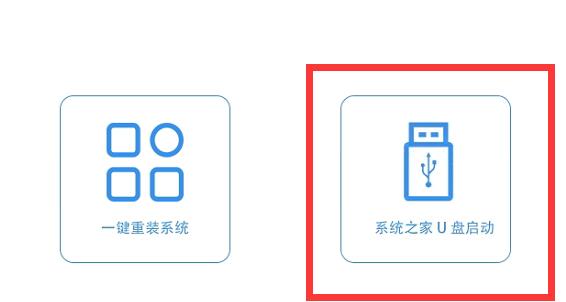
2、下載安裝后打開(kāi)軟件,選擇“u盤(pán)啟動(dòng)”,如圖所示。
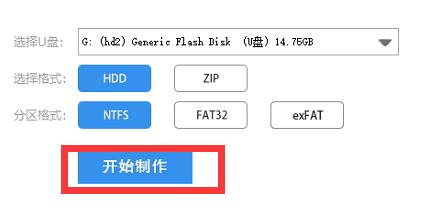
3、然后插入u盤(pán),選擇u盤(pán)根據(jù)下圖完成設(shè)置,點(diǎn)擊“開(kāi)始制作”
4、制作完成后,我們還需要下載一個(gè)win11系統(tǒng)鏡像,將它放入到u盤(pán)中。【win11系統(tǒng)下載】
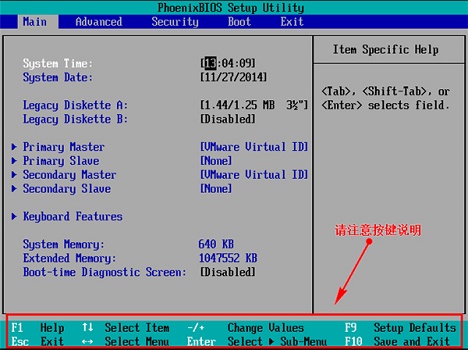
5、制作完成后重啟電腦,進(jìn)入bios設(shè)置,查看下方的按鍵說(shuō)明。
6、然后通過(guò)按鍵進(jìn)入“boot”選項(xiàng),選擇“removable device”
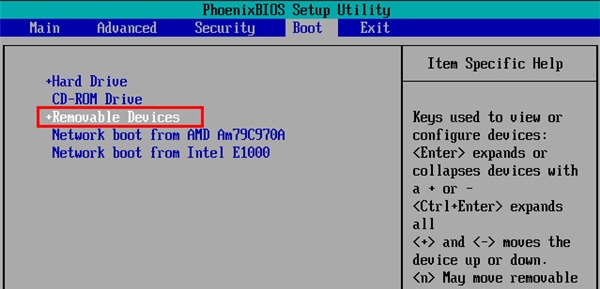
7、然后在其中將我們的u盤(pán)設(shè)置為第一選項(xiàng),再按下“F10”保存設(shè)置。
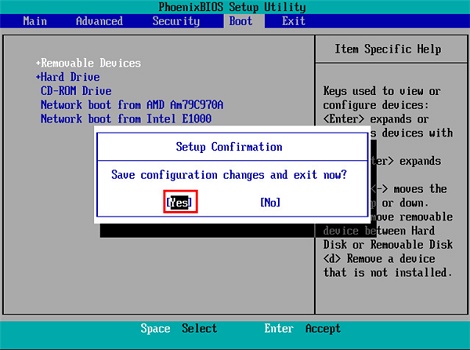
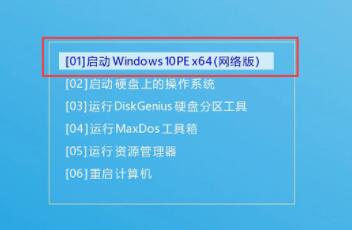
8、設(shè)置u盤(pán)啟動(dòng)后,選擇pe系統(tǒng)進(jìn)入。
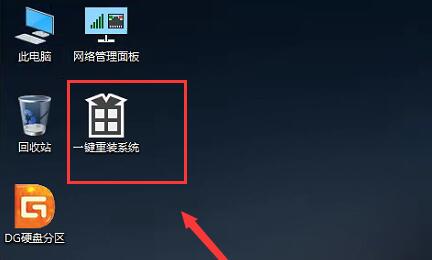
9、然后在其中運(yùn)行“一鍵重裝系統(tǒng)”程序。
10、然后在其中點(diǎn)擊“瀏覽”,選中我們之前下載的“win11”系統(tǒng)。
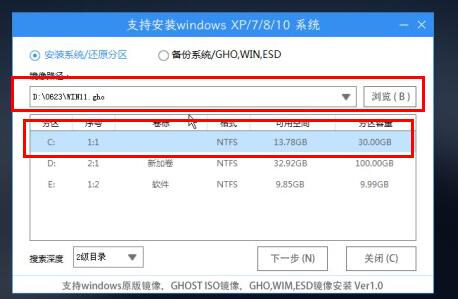
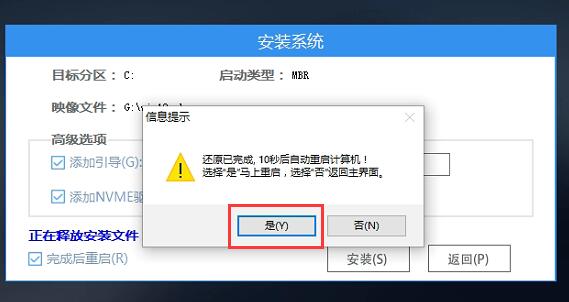
11、等待安裝完成后,選擇“是”重啟電腦,重啟完成后就可以使用win11了。
相關(guān)文章:win11任務(wù)欄崩潰了解決教程 | win11任務(wù)欄無(wú)反應(yīng)解決方法 | 修改注冊(cè)表跳過(guò)win11檢測(cè)的方法
以上就是pe裝win11詳細(xì)教程了,需要安裝win11的朋友快去嘗試在pe系統(tǒng)中安裝吧。想知道更多相關(guān)教程還可以收藏好吧啦網(wǎng)。
table tbody tr td button{background: #4E9FF7;border:none;border-radius: 4px;padding: 5px 16px;display: inline-block;vertical-align: text-top;}table tbody tr td button a{border:none;color: #fff;}以上就是pe裝win11詳細(xì)教程的全部?jī)?nèi)容,望能這篇pe裝win11詳細(xì)教程可以幫助您解決問(wèn)題,能夠解決大家的實(shí)際問(wèn)題是好吧啦網(wǎng)一直努力的方向和目標(biāo)。
相關(guān)文章:
1. 怎么關(guān)閉win10自動(dòng)更新詳細(xì)教程2. win7電腦usb接口功能不足的解決方法3. Windows Server 2008幾個(gè)明顯漏洞封堵過(guò)程4. win11如何投屏到投影儀5. 怎么在win8系統(tǒng)查看電腦顯卡類(lèi)型?查看獨(dú)立顯卡與集成顯卡的方法6. 點(diǎn)擊Windows7庫(kù)文件圖標(biāo)打開(kāi)界面與XP一樣7. win11預(yù)覽版推送時(shí)間詳情8. win7鼠標(biāo)樣式更改教程9. win11系統(tǒng)進(jìn)入安全模式的方法10. win7系統(tǒng)下如何關(guān)閉USB Root Hub功能?

 網(wǎng)公網(wǎng)安備