Windows 10搭建SFTP服務器的詳細過程【公網遠程訪問】
目錄
- 1. 搭建SFTP服務器
- 1.1 下載 freesshd 服務器軟件
- 1.2啟動SFTP服務
- 1.3 添加用戶
- 1.4 保存所有配置
- 2. 安裝SFTP客戶端FileZilla測試
- 2.1 配置一個本地SFTP站點
- 2.2 內網連接測試成功
- 3. 實現公網遠程訪問SFTP
- 3.1 安裝cpolar內網穿透
- 3.2 創建SFTP隧道
- 3.3 獲取公網地址
- 4. 使用SFTP客戶端,連接公網地址測試
- 4.1 添加新站點
- 4.2 以公網方式,連接sftp服務器成功
相較比高效率的FTP協議而言,SFTP默認只占用一個TCP端口 22端口,采用的是SSH加密隧道,理論上會比FTP更安全,更穩定些。
搭建SFTP服務器,這里我們用freesshd來實現;而在服務器搭建成功后,要實現公網訪問,我選擇用cpolar內網穿透,支持http/https/tcp協議,不限制流量,無需公網IP也不用設置路由器,使用比較簡單,本地安裝完成后,創建隧道映射22端口獲取公網TCP端口地址來實現遠程連接就可以了。
1. 搭建SFTP服務器
1.1 下載 freesshd 服務器軟件
下載地址:http://www.freesshd.com/?ctt=download
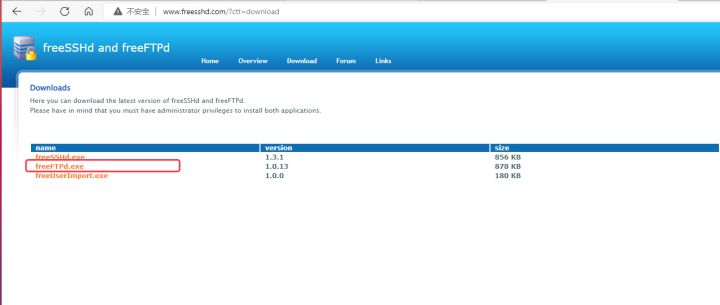
- 選擇
freeFTPD.exe下載 - 下載后,點擊安裝
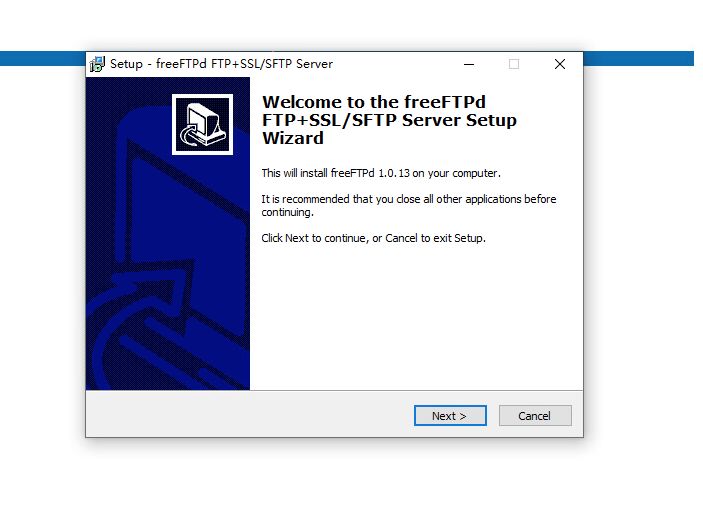
- 安裝之后,它會提示是否啟動后臺服務,選擇
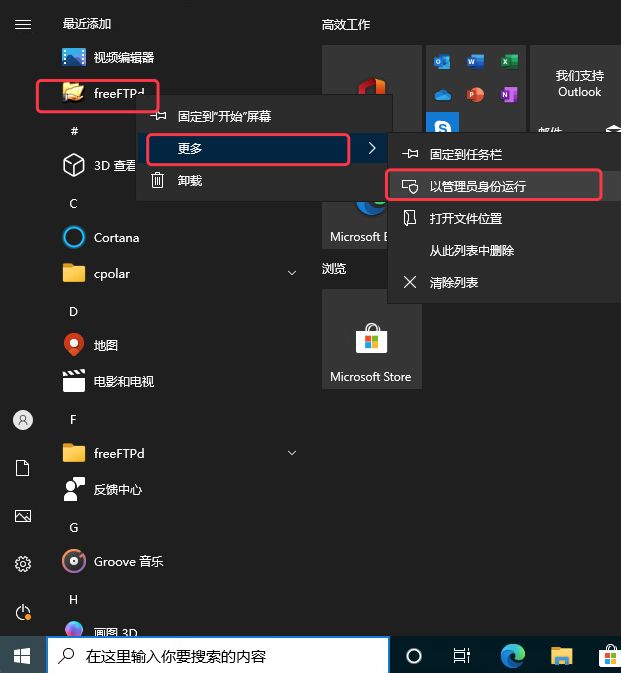
Yes - 點擊開始菜單—— freeFTPd,注意:這里要點擊鼠標右鍵,
以管理員權限打開freeFTPd,如果以普通用戶打開freeFTPd,將無法保存配置。
- 主圖口如下,我們看到SFTP狀態為未啟動。
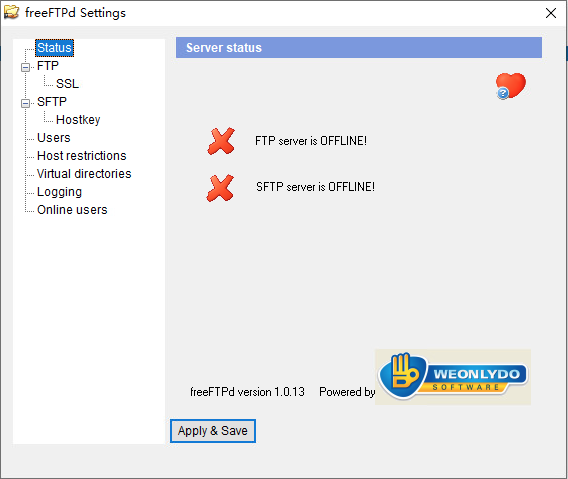
1.2啟動SFTP服務
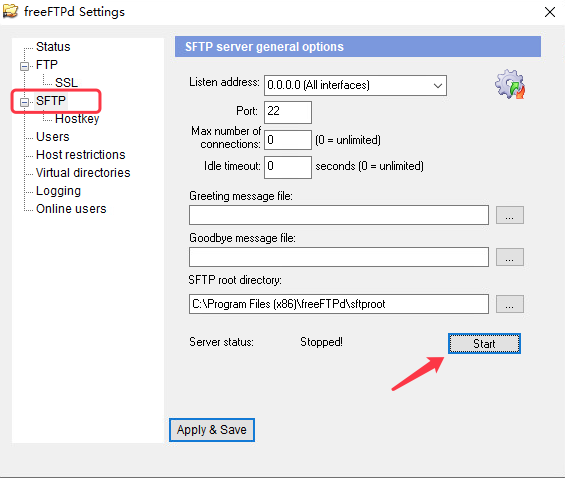
- 選擇SFTP,如下圖,我們看到當前SFTP狀態為Stopping,我們點擊
start按鈕。
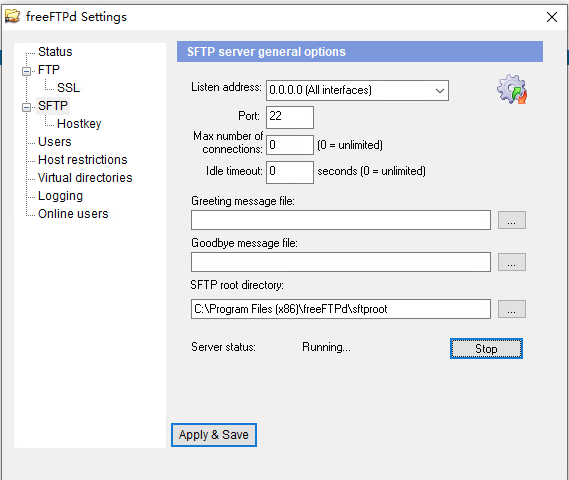
- 狀態將變為Running…,如下圖。
1.3 添加用戶
- 選擇Users選項窗口,點擊Add按鈕,添加用戶。

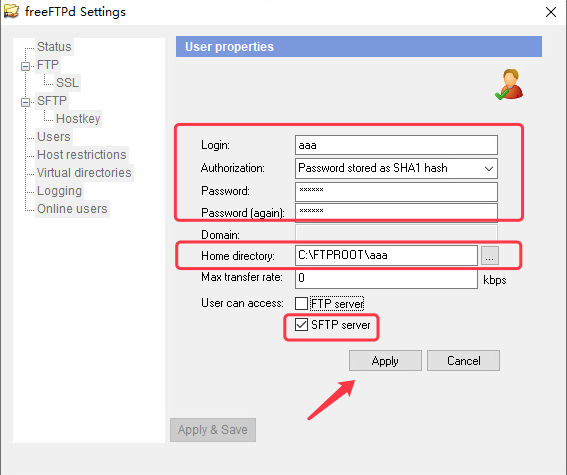
- 這里添加一個測試用戶aaa,認證方式可以選擇WINDOWS驗證和密碼驗證,本例我們選擇獨立密碼驗證。
- 用戶目錄,我們為用戶單獨創建一個SFTP的根目錄。
- 創建好以后,點擊
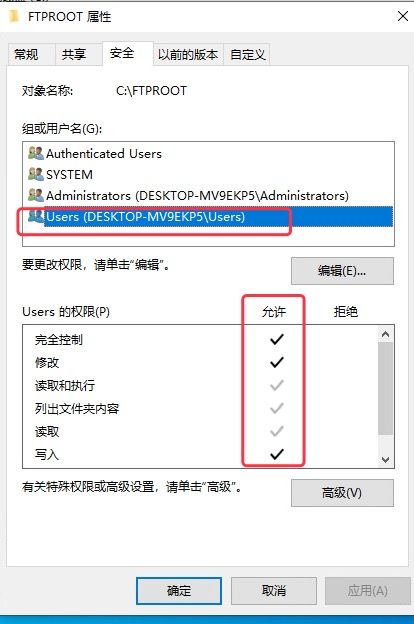
Apply按鈕保存。 - 以及別忘了配置SFTP根目錄文件夾的目錄權限.
1.4 保存所有配置
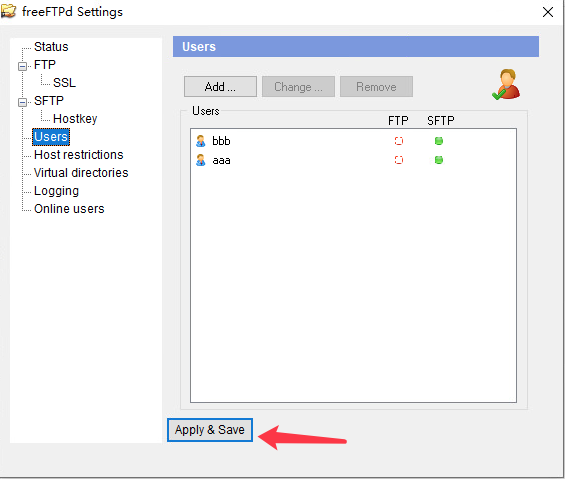
- 點擊下圖
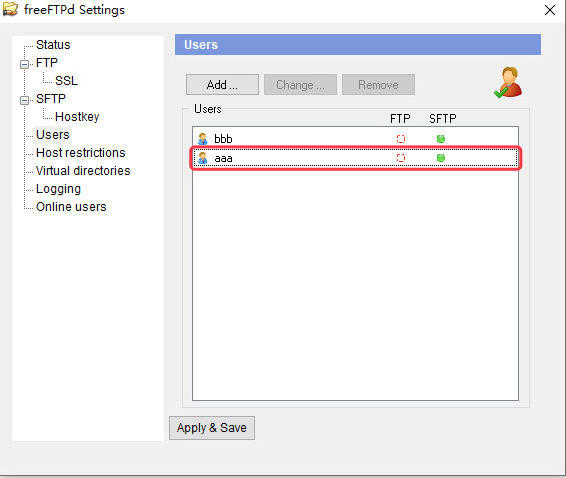
Apply & Save按鈕。保存所有配置寫配置文件。
注意:如果彈出不能寫入配置錯誤窗口,說明您之前是用普通用戶啟動的freeFTPd,無法保存配置文件。需要以管理員權限重新打開freeFTPd,才能正常寫入配置文件。重新執行步驟1,再次保存。
保存后的結果如下圖。
2. 安裝SFTP客戶端FileZilla測試
下載地址:https://www.filezilla.cn/
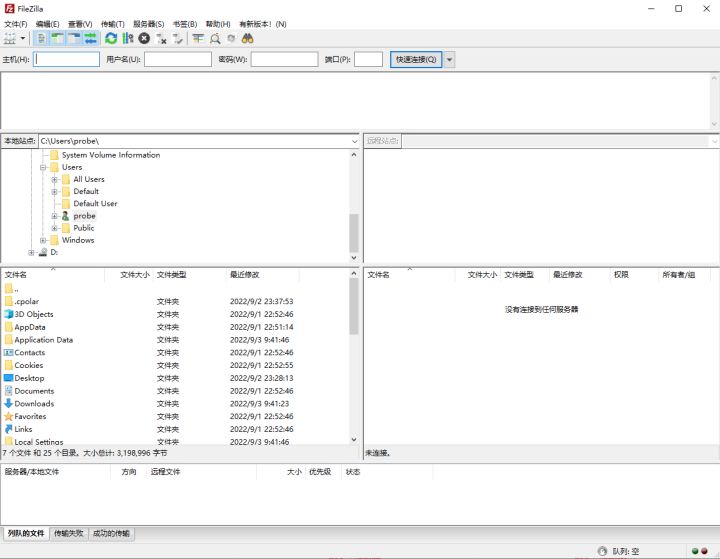
- 安裝后打開,如下圖
2.1 配置一個本地SFTP站點
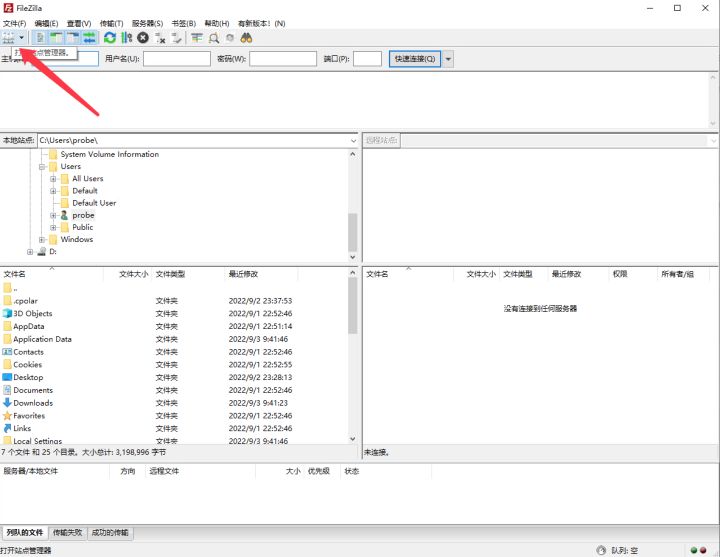
- 在軟件工具欄點擊
打開站點管理器,如下圖。
- 點擊
新站點按鈕。
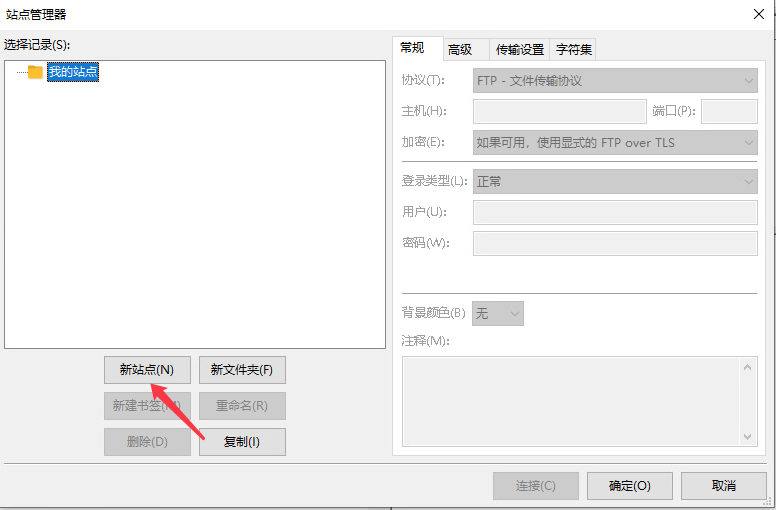
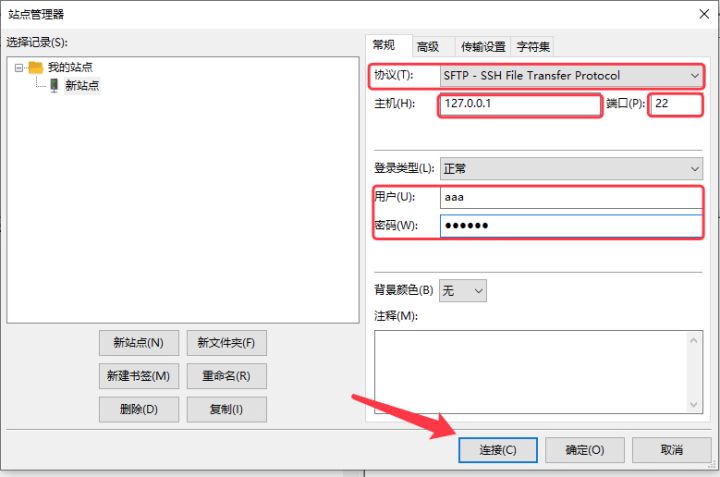
我們創建一個新站點,名稱可自定義。
- 選擇協議:為SFTP
- 服務器IP:因為就是在服務器上,選擇127.0.0.1
- 端口號:選擇 22
- 用戶名:為我們搭建sftp服務器時,創建用戶,本例為aaa
- 密碼:輸入用戶aaa的密碼
配置好后,點連接按鈕。
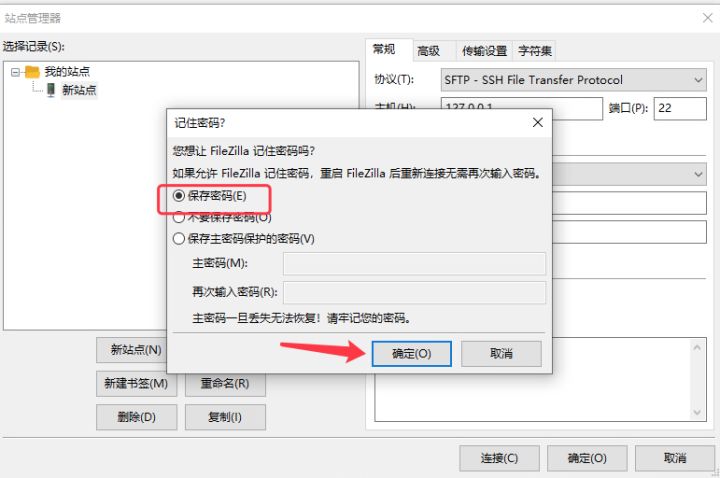
提示是否保存密碼,點擊確定。
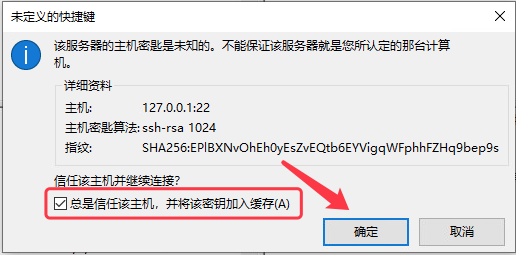
初次連接時,會提示是否信任該主機,打勾,并確認。
2.2 內網連接測試成功
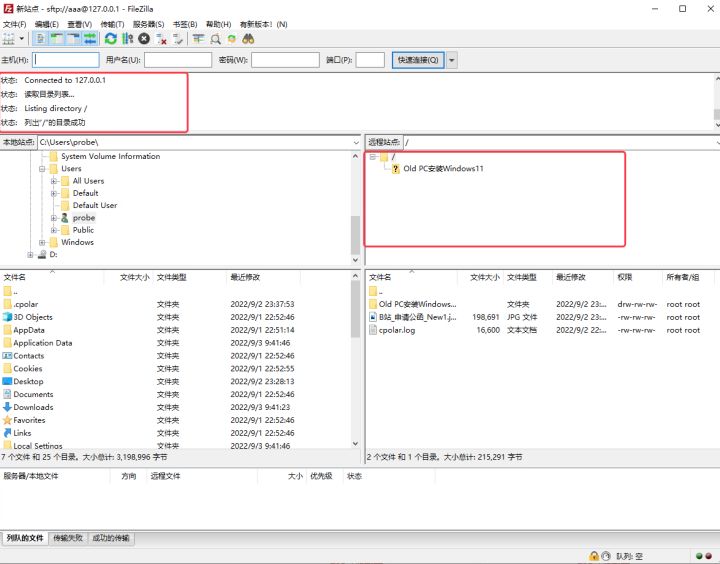
我們可以看到,已經可以獲取到服務器端的目錄列表,說明連接成功。
3. 實現公網遠程訪問SFTP
3.1 安裝cpolar內網穿透
- 公網遠程訪問,我們用cpolar內網穿透來實現。進入cpolar官網,注冊一個賬號,然后下載安裝包解壓一路默認安裝即可。
cpolar官網:https://www.cpolar.com/
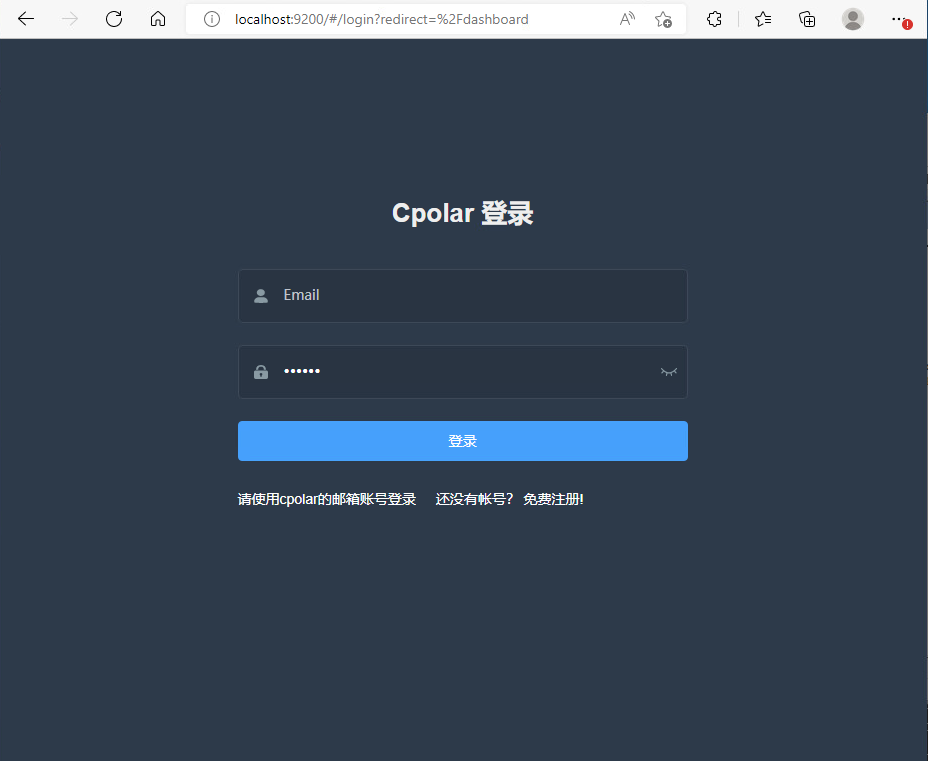
- cpolar安裝完成后,我們打開瀏覽器訪問127.0.0.1:9200,使用剛剛注冊的cpolar郵箱賬號登錄cpolar web ui管理界面
3.2 創建SFTP隧道
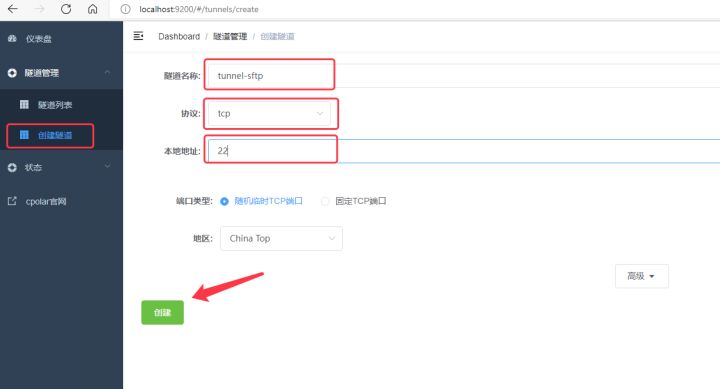
選擇左側儀表盤的隧道管理–創建隧道,我們來創建一個新隧道,指向22端口,tcp協議:
- 隧道名稱:tunnel-sftp (您可以自定義,不重復即可)
- 協議: TCP
- 本地地址:22
- 地區: 本例中選擇China Top
點擊創建按鈕。
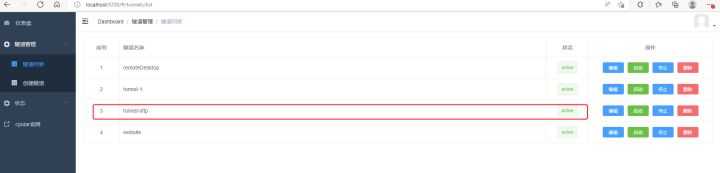
隧道創建成功后,可以在隧道列表中,查看到我們剛剛創建的隧道。
3.3 獲取公網地址
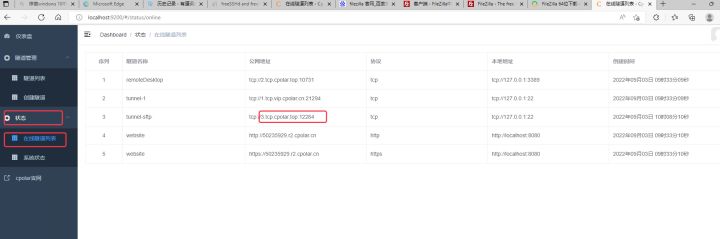
點擊左側儀表盤的狀態——在線隧道列表,可以看到本地所有在線隧道的公網地址。可以看到我們剛剛所創建的SFTP隧道的公網地址為 3.tcp.cpolar.top:12284,其中3.tcp.cpolar.top是公網地址,12284是端口號。
4. 使用SFTP客戶端,連接公網地址測試
4.1 添加新站點
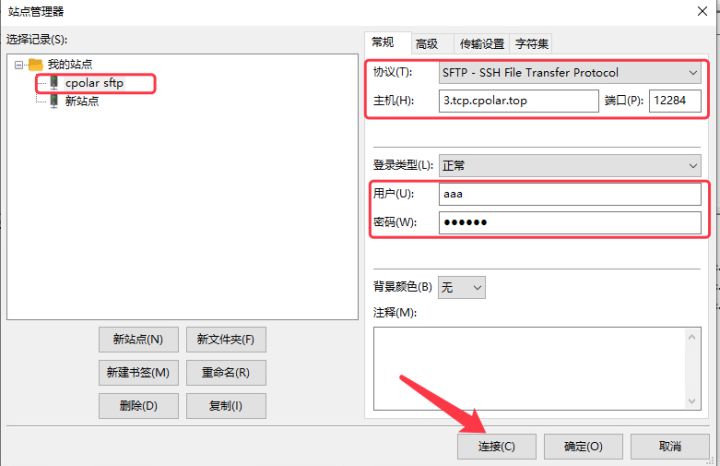
我們打開filezilla,按步驟2的操作方式,重新添加一個新站點。在工具欄里,打開站點管理器,添加新站點。
我們這次給站點起名為cpoalr sftp
- 協議:SFTP
- 主機: 3.tcp.cpolar.top (本例中可能跟您的不一樣,參考在線隧道列表)
- 端口:12284 (本例中可能跟您的不一樣,請參考您的在線隧道列表)
4.2 以公網方式,連接sftp服務器成功
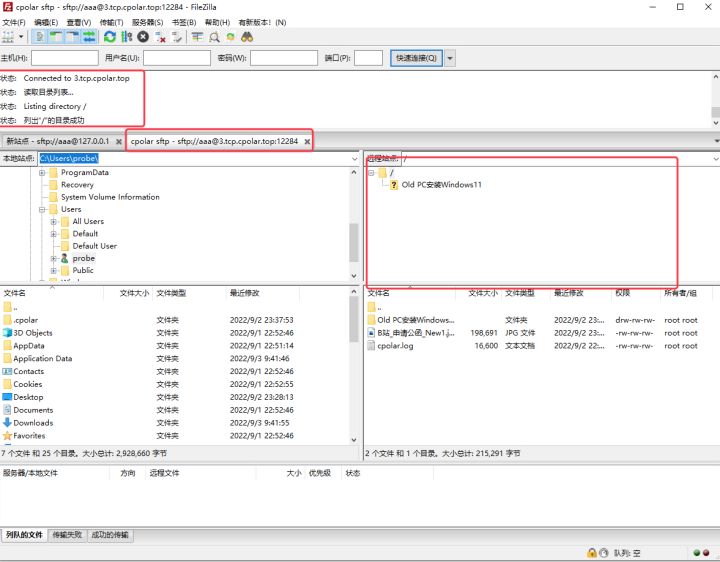
可以看到,已經通過cpolar提供的公網域名,連接SFTP服務器成功。
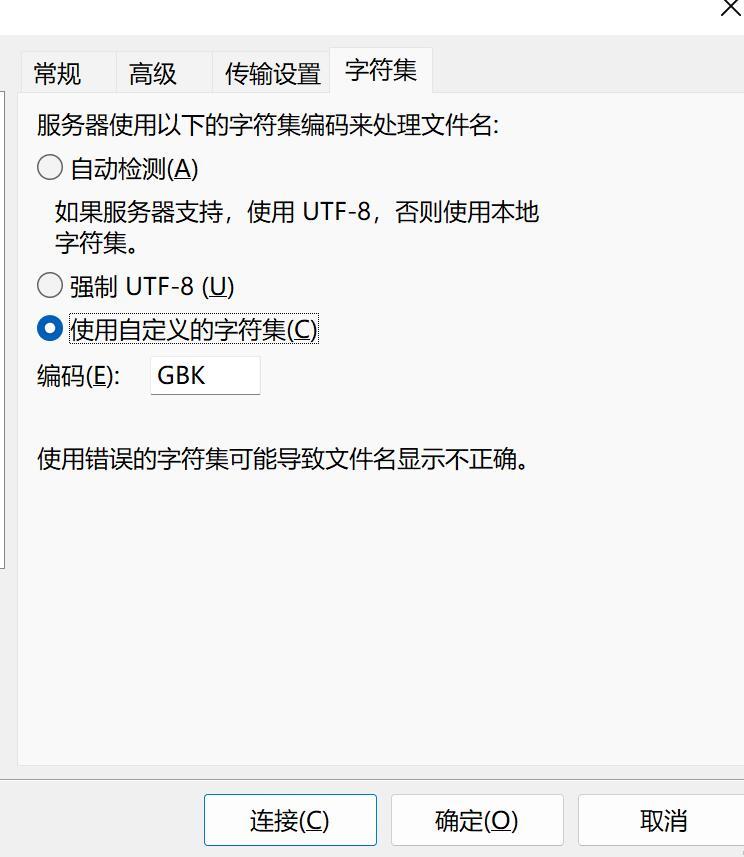
PS:如果出現中文目錄亂碼的問題,可以通過在SFTP客戶端里配置字符集來解決:
- 將字符集設置為GBK
- 【由于目前大多數linux字符集為了通用,以及都改為了UTF-8,而Windows默認字符集為GBK,所以只需要將其將字符集設置GBK,就不會亂碼了】

PS:需要注意的是,由于本例中使用的是免費套餐,sftp站點的公網地址及端口會在24小時內變化,經常使用比較不方便。可以升級到專業套餐以上,并配置成固定TCP端口地址隧道,同時帶寬也會增大到3M。
到此這篇關于Windows 10搭建SFTP服務器【公網遠程訪問】的文章就介紹到這了,更多相關Windows 10搭建SFTP服務器內容請搜索以前的文章或繼續瀏覽下面的相關文章希望大家以后多多支持!
 網公網安備
網公網安備