IntelliJ IDEA恢復(fù)刪除文件的方法
IntelliJ IDEA是一款相當(dāng)實(shí)用的Java集成開(kāi)發(fā)環(huán)境,該軟件界面美觀大方,擁有智能選取的特色功能,使用這個(gè)功能,可以實(shí)現(xiàn)選取范圍的不斷擴(kuò)充,非常的適用于重構(gòu)的情況,使用起來(lái)方便快捷。我們?cè)谑褂眠@款軟件進(jìn)行編程開(kāi)發(fā)的時(shí)候,有時(shí)候可能會(huì)不小心將一些文件給刪除掉,為了節(jié)省重新創(chuàng)建這些文件的時(shí)間,我們可以在軟件中恢復(fù)這些誤刪文件,而且能夠通過(guò)多種方法實(shí)現(xiàn)恢復(fù)刪除文件的目的。那么接下來(lái)小編就給大家詳細(xì)介紹一下IntelliJ IDEA恢復(fù)刪除文件的具體操作方法,有需要的朋友可以看一看并收藏起來(lái)。

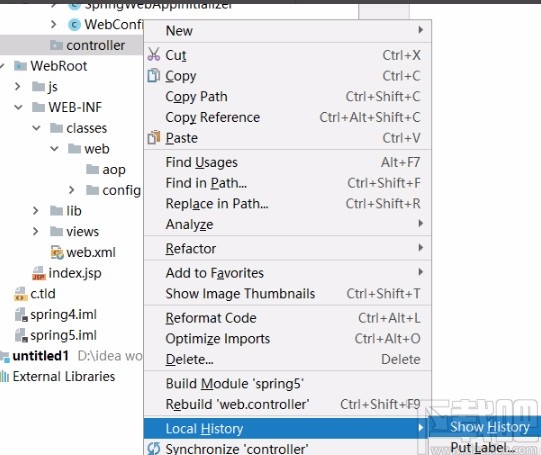
1.在軟件中不小心刪除文件后,最簡(jiǎn)單的方法就是點(diǎn)擊快捷鍵“Ctrl+Z”,但如果中間夾雜了其他步驟,使用這種方法會(huì)很混亂,這時(shí)可以瀏覽文件夾操作歷史記錄。右擊任意一個(gè)文件夾,在下拉框中選擇“Local History”選項(xiàng)。
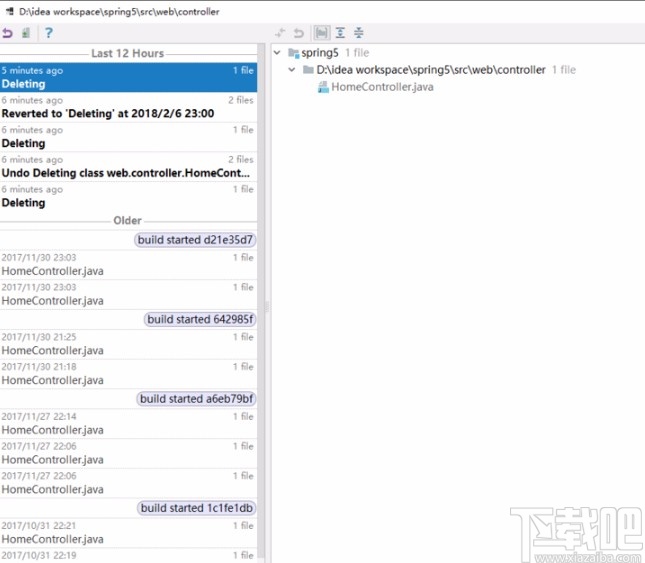
2.接著界面上會(huì)彈出一個(gè)文件夾頁(yè)面,我們?cè)陧?yè)面中就可以看到文件夾的變動(dòng)歷史情況。
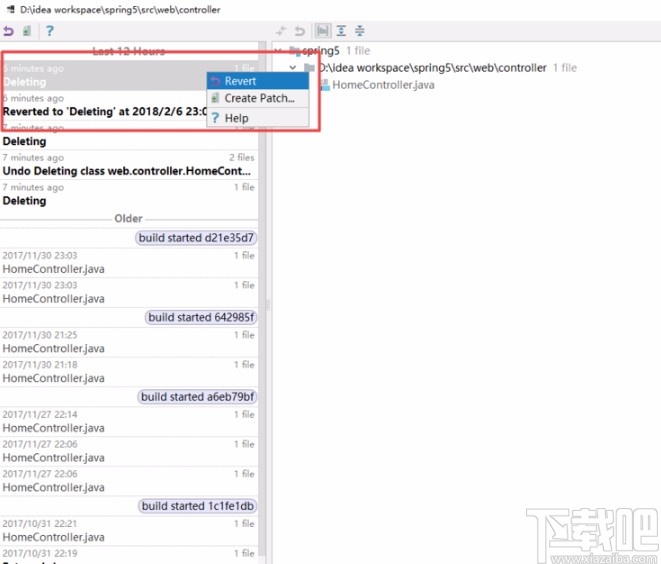
3.隨后我們?cè)陧?yè)面中找到誤刪除文件的歷史記錄,右擊該記錄會(huì)出現(xiàn)一個(gè)下拉框,我們?cè)谙吕蛑羞x擇“Revert ”,就可以恢復(fù)誤刪文件。
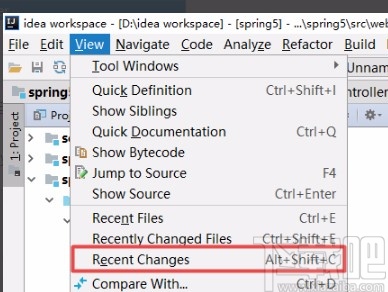
4.下面介紹另一種方法;我們?cè)诮缑骓敳康牟藛螜谥悬c(diǎn)擊“View”選項(xiàng),在出現(xiàn)的下拉框中選擇“Recent Changes”選項(xiàng)。
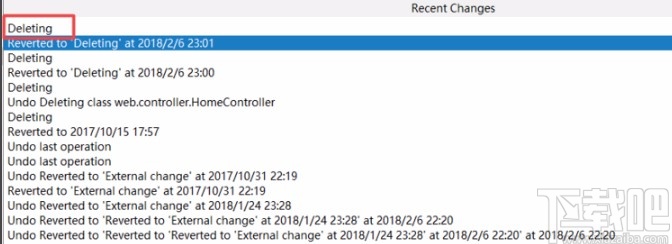
5.然后界面上就會(huì)出現(xiàn)一個(gè)Recent changes頁(yè)面,我們?cè)陧?yè)面左上方找到“Deleting”選項(xiàng),該選項(xiàng)就是刪除記錄,我們點(diǎn)擊該選項(xiàng)。
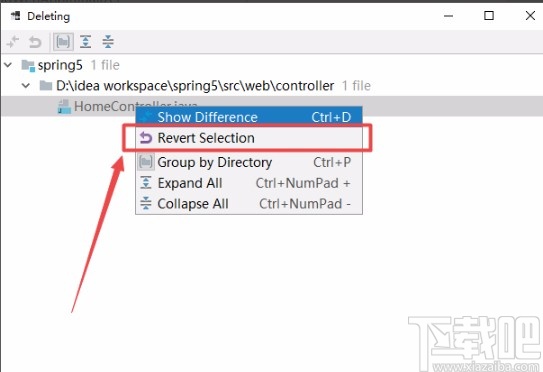
6.界面上就會(huì)出現(xiàn)一個(gè)刪除記錄窗口,我們?cè)诖翱谥姓业叫枰謴?fù)的記錄并右擊,在下拉框中選擇“Revert Selection”選項(xiàng)就可以恢復(fù)文件。
以上就是小編給大家整理的IntelliJ IDEA恢復(fù)刪除文件的具體操作方法,方法簡(jiǎn)單易懂,有需要的朋友可以看一看,希望這篇教程對(duì)大家有所幫助。
相關(guān)文章:
1. 使用IntelliJ IDEA 配置安卓(Android)開(kāi)發(fā)環(huán)境的教程詳解(新手必看)2. IntelliJ IDEA 2020最新激活碼(親測(cè)有效,可激活至 2089 年)3. IntelliJ IDEA中Scala、sbt、maven配置教程4. IntelliJ IDEA 2020.3通過(guò)重命名內(nèi)聯(lián)重構(gòu)代碼5. IntelliJ IDEA基于SpringBoot如何搭建SSM開(kāi)發(fā)環(huán)境的步驟詳解6. intellij idea修改maven配置時(shí)總是恢復(fù)默認(rèn)配置的解決方法idea版本(2020.2.x)7. Intellij IDEA 2020.3 配置教程詳解8. IntelliJ IDEA 2020最新注冊(cè)碼(親測(cè)有效,可激活至 2089 年)9. IntelliJ IDEA運(yùn)行java程序的方法10. Java使用IntelliJ IDEA連接MySQL的詳細(xì)教程

 網(wǎng)公網(wǎng)安備