文章詳情頁
IntelliJ IDEA導入jar包的方法
瀏覽:227日期:2024-11-24 09:04:43
IntelliJ IDEA是一款功能強大的Java集成開發環境,該軟件界面清爽簡單,給用戶提供了豐富的導航模式功能,使用這個功能,能夠查看最近打開過的文件,并且在基本的Project視圖中,我們可以選擇多種視圖方式。我們在使用這款軟件進行編程開發的時候,很多情況下都需要導入jar包。由于這款軟件的專業性非常強,同時作為一款行業軟件,在日常生活中使用得也不多,所以有很多新手小伙伴不知道怎么導入jar包。那么接下來小編就給大家詳細介紹一下IntelliJ IDEA導入jar包的具體操作方法,有需要的朋友可以看一看并收藏起來。

1.首先打開軟件進入到軟件的主界面,我們在界面左上方找到“File”選項,點擊該選項會出現一個下拉框。
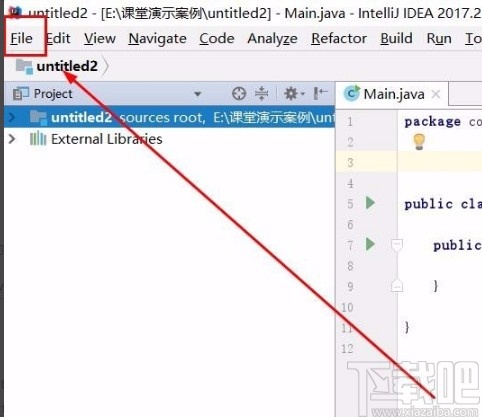
2.接著在下拉框中可以看到很多的操作選項,我們在這些選項中點擊“Project Structure”選項。

3.之后界面上就會出現一個Project Structure窗口,在窗口左側點擊“Modules”選項,并在窗口右側選擇“Dependencies”選項。
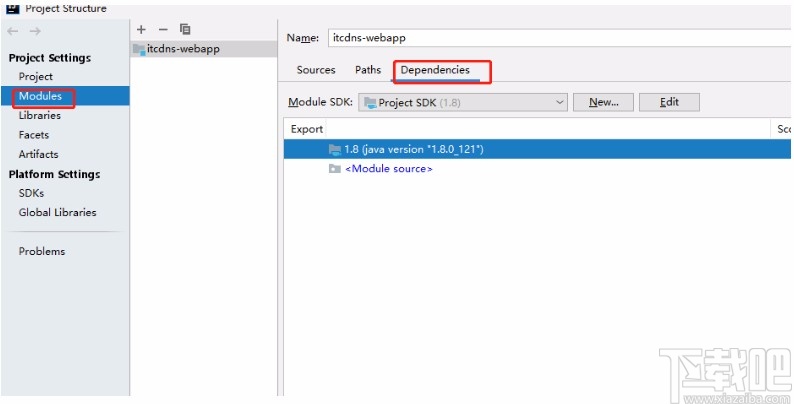
4.隨后我們在窗口右側找到加號圖標按鈕并點擊,在出現的下拉框中選擇第一項或者第二項就可以了。

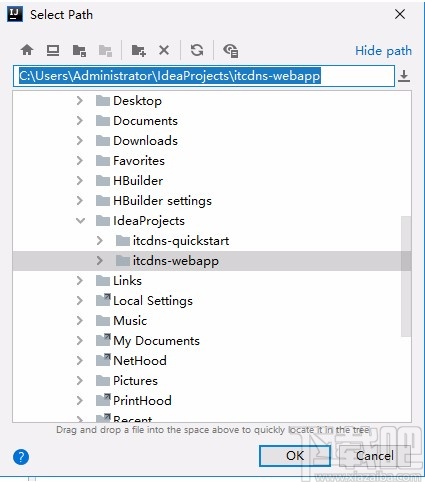
5.接著界面上會彈出一個Select Path窗口,我們在窗口找到jar包所在的位置,并在窗口中選中要添加的包,再點擊窗口底部的“OK”按鈕即可。
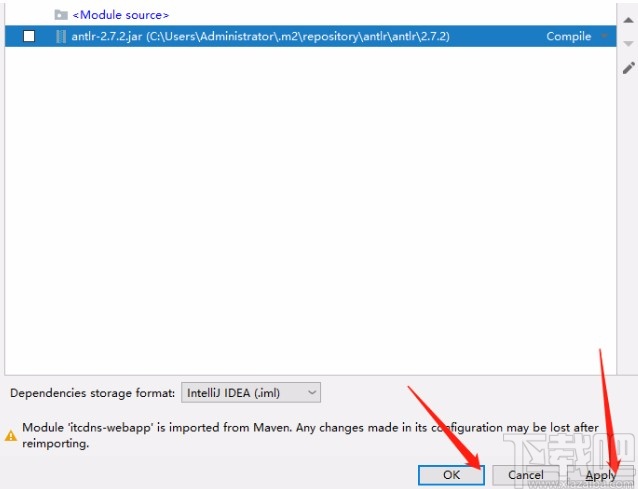
6.最后返回到Project Structure窗口,我們在窗口底部依次點擊“Apply”、“OK”按鈕,就可以成功添加jar包。
以上就是小編給大家整理的IntelliJ IDEA添加jar包的具體操作方法,方法簡單易懂,有需要的朋友可以看一看,希望這篇教程對大家有所幫助。
標簽:
IDEA
相關文章:
1. 使用IntelliJ IDEA 配置安卓(Android)開發環境的教程詳解(新手必看)2. IntelliJ IDEA 2020最新激活碼(親測有效,可激活至 2089 年)3. IntelliJ IDEA中Scala、sbt、maven配置教程4. IntelliJ IDEA 2020.3通過重命名內聯重構代碼5. IntelliJ IDEA基于SpringBoot如何搭建SSM開發環境的步驟詳解6. IntelliJ IDEA運行java程序的方法7. intellij idea修改maven配置時總是恢復默認配置的解決方法idea版本(2020.2.x)8. IntelliJ IDEA 2020最新注冊碼(親測有效,可激活至 2089 年)9. Intellij IDEA 2020.3 配置教程詳解10. Java使用IntelliJ IDEA連接MySQL的詳細教程
排行榜

 網公網安備
網公網安備