文章詳情頁
影音先鋒如何設置截圖保存文件夾
瀏覽:4日期:2026-05-04 09:31:52
在使用影音先鋒觀看各類精彩影片時,有時候我們會想要保存一些精彩的畫面截圖。那么,如何輕松設置截圖保存文件夾呢?別著急,下面就為你詳細介紹。
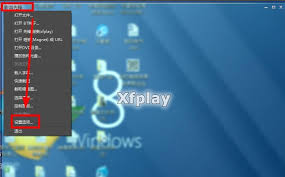
首先,打開影音先鋒軟件。進入主界面后,你會看到界面上有一些常用的功能按鈕。
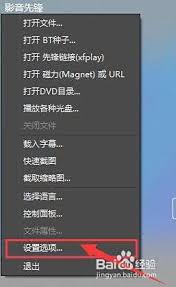
然后,點擊軟件界面左上角的“影音先鋒”字樣旁邊的小三角圖標,會彈出一個下拉菜單。在這個菜單中,找到并點擊“選項”。
進入選項頁面后,你會看到眾多的設置選項。在這些選項中,找到“截圖”這一項。
點擊“截圖”選項后,右側會出現相關的設置內容。在這里,你可以看到當前截圖保存的文件夾路徑顯示在某個位置。
想要更改截圖保存文件夾,只需點擊路徑旁邊的“瀏覽”按鈕。
這時會彈出一個文件夾選擇窗口,你可以在電腦的各個磁盤分區和文件夾中自由瀏覽。比如,你可以選擇將截圖保存到專門為影音先鋒截圖創建的“影音先鋒截圖”文件夾中,這個文件夾可以創建在 d 盤或者其他你認為方便管理的磁盤位置。
找到你心儀的文件夾后,點擊“確定”。此時,截圖保存文件夾的路徑就會更新為你剛剛選擇的新路徑。
設置好截圖保存文件夾后,以后當你在影音先鋒中看到想要截圖的精彩畫面時,按下快捷鍵(一般默認是 f5),軟件就會自動將截圖保存到你設置好的文件夾中啦。
這樣,你就能方便地管理自己保存的影音先鋒截圖,無論是用于個人欣賞回顧精彩瞬間,還是有其他用途,都能輕松找到這些珍貴的截圖。而且,通過合理設置截圖保存文件夾,能讓你的電腦文件管理更加有序,避免截圖文件混亂無章。還等什么呢?趕緊按照上述步驟去設置屬于你自己的影音先鋒截圖保存文件夾吧,讓精彩畫面隨時可存,隨時可看!
標簽:
影音先鋒
上一條:如何制作workBuddy學生成績表下一條:騰訊桌面整理工具如何新建便簽
相關文章:
排行榜

 網公網安備
網公網安備