如何在EXCEL里設置圖片批注
在日常使用excel的過程中,為圖片添加批注能夠幫助我們更清晰地記錄相關信息,方便日后查看和理解。那么,具體該如何設置圖片批注呢?
插入圖片
首先,要確保在excel工作表中有需要添加批注的圖片。點擊“插入”選項卡,在“插圖”組中選擇“圖片”,然后從本地文件夾中找到相應的圖片插入到工作表中。
選中圖片
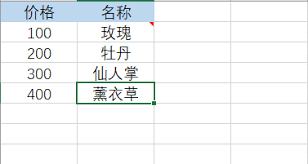
插入圖片后,鼠標左鍵單擊該圖片,使其處于選中狀態。此時,圖片周圍會出現一些控制點,表明圖片已被選中。
添加批注
選中圖片后,點擊“審閱”選項卡。在“批注”組中,點擊“新建批注”按鈕。此時,會在圖片旁邊出現一個文本框,你可以在其中輸入批注內容。例如,你可以注明圖片所代表的含義、相關數據的說明等。
編輯批注
如果后續需要修改批注內容,只需再次點擊包含批注的圖片,然后在出現的批注文本框中進行編輯即可。你還可以調整批注文本框的大小和位置,使其顯示更加合適。將鼠標指針移至批注文本框的邊框上,當指針變為雙向箭頭時,按住鼠標左鍵拖動即可調整大小;當指針變為四向箭頭時,按住鼠標左鍵拖動可移動位置。
設置批注格式
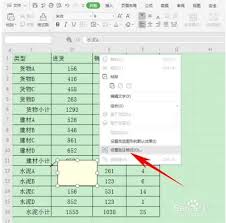
為了使批注更加醒目和個性化,你可以對批注格式進行設置。選中批注文本框,點擊鼠標右鍵,在彈出的快捷菜單中選擇“設置批注格式”。在“設置批注格式”對話框中,你可以設置字體、字號、顏色、對齊方式等。例如,將字體顏色設置為紅色,字號調整為12號,使批注更加突出。
顯示或隱藏批注
在某些情況下,你可能希望暫時隱藏批注,需要時再顯示出來。點擊“審閱”選項卡,在“批注”組中,點擊“顯示所有批注”按鈕,可顯示工作表中的所有批注;再次點擊該按鈕,批注將被隱藏。
通過以上步驟,你就能輕松地在excel中為圖片設置批注了。合理運用圖片批注,能讓你的數據和信息更加直觀、易于理解,有助于提高工作效率和數據處理的準確性。無論是在數據分析、項目匯報還是日常辦公中,圖片批注都能發揮重要的作用。
相關文章:
 網公網安備
網公網安備