如何關(guān)閉Zoom離會確認(rèn)
在使用zoom進(jìn)行會議時,有些用戶可能會覺得離會確認(rèn)這個功能有些繁瑣,那么該如何關(guān)閉它呢?下面就為大家詳細(xì)介紹。
首先,打開zoom客戶端。如果你使用的是電腦端,找到zoom的圖標(biāo)并雙擊打開;若是手機(jī)端,則在應(yīng)用列表中點(diǎn)擊zoom圖標(biāo)啟動。
進(jìn)入zoom界面后,登錄自己的賬號。登錄成功后,在主界面中找到“設(shè)置”選項(xiàng)。不同版本的zoom,其設(shè)置入口位置可能稍有不同,但一般都能在界面中較容易找到。
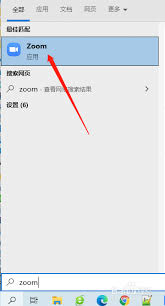
點(diǎn)擊“設(shè)置”后,會彈出一系列的設(shè)置選項(xiàng)。在這里,我們要仔細(xì)尋找與會議相關(guān)的設(shè)置項(xiàng)。通常可以在“會議”或“常規(guī)”等類似的分類下找到相關(guān)設(shè)置。
在這些會議設(shè)置中,查找“離會確認(rèn)”的選項(xiàng)。有些版本可能會直接命名為“離會確認(rèn)”,而有些可能會表述得更詳細(xì)一些,比如“是否開啟離會確認(rèn)提示”等。

找到對應(yīng)的選項(xiàng)后,將其開關(guān)關(guān)閉即可。關(guān)閉后,當(dāng)你在會議結(jié)束想要離開時,就不會再出現(xiàn)確認(rèn)離會的提示頁面。
另外,如果你使用的是網(wǎng)頁版zoom,操作方式也類似。登錄網(wǎng)頁版zoom后,在頁面右上角找到自己的賬號頭像,點(diǎn)擊后會彈出一個菜單,從中選擇“設(shè)置”。
進(jìn)入設(shè)置頁面后,同樣在眾多設(shè)置選項(xiàng)中找到與會議相關(guān)的部分。然后按照上述在客戶端中查找“離會確認(rèn)”選項(xiàng)的方法,將其關(guān)閉。
關(guān)閉離會確認(rèn)功能后,在會議結(jié)束時,你只需簡單地點(diǎn)擊離開會議按鈕,就能快速退出會議,無需再進(jìn)行額外的確認(rèn)操作,節(jié)省了不少時間。這樣一來,在使用zoom進(jìn)行會議時,整個流程會更加簡潔流暢,讓你能夠更高效地參與會議和離開會議,提升了使用體驗(yàn)。不過,在關(guān)閉離會確認(rèn)功能后,也要注意確保自己確實(shí)已經(jīng)完成了會議中的各項(xiàng)任務(wù),避免誤操作提前離開會議而影響會議的正常進(jìn)行。希望以上內(nèi)容能幫助大家輕松關(guān)閉zoom的離會確認(rèn)功能,享受更便捷的會議體驗(yàn)。
相關(guān)文章:

 網(wǎng)公網(wǎng)安備