RayLink如何設(shè)置無人值守
raylink是一款功能強大的遠程控制軟件,設(shè)置無人值守能讓遠程操作更加便捷高效。以下為您詳細介紹其設(shè)置方法。
開啟無人值守服務(wù)

首先,確保您已正確安裝并登錄raylink。在電腦上打開raylink客戶端,登錄您的賬號。然后,找到軟件設(shè)置選項,通常在界面的右上角或菜單欄中。在設(shè)置頁面里,仔細查找與無人值守相關(guān)的功能入口。一般會有一個明顯的開關(guān)按鈕,點擊將其切換為開啟狀態(tài)。
配置訪問權(quán)限
開啟無人值守后,您需要配置訪問權(quán)限。這一步至關(guān)重要,關(guān)乎到遠程操作的安全性。您可以設(shè)置不同的訪問密碼或使用其他身份驗證方式。比如,設(shè)置一個強密碼,只有授權(quán)的用戶才能通過該密碼訪問您的設(shè)備進行遠程操作。同時,您還可以限定允許訪問的時間段,進一步增強安全性。
設(shè)置遠程操作參數(shù)
根據(jù)您的實際需求,設(shè)置遠程操作的具體參數(shù)。例如,您可以選擇是否允許遠程控制鼠標(biāo)、鍵盤,以及是否共享剪貼板等。如果您只是希望對方查看屏幕內(nèi)容,那么可以適當(dāng)限制一些操作權(quán)限,避免誤操作。
確認(rèn)并保存設(shè)置
在完成上述各項設(shè)置后,仔細檢查一遍,確保所有參數(shù)都符合您的要求。確認(rèn)無誤后,點擊保存設(shè)置按鈕。此時,raylink就會按照您設(shè)置的無人值守模式運行。
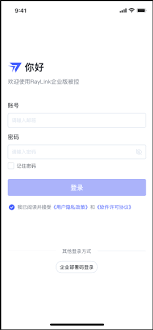
通過以上步驟,您就能輕松設(shè)置raylink的無人值守功能。這樣,在您無法親自操作電腦時,他人可以在授權(quán)的情況下方便地對您的設(shè)備進行遠程協(xié)助,大大提高了工作效率和便利性。無論是遠程辦公、技術(shù)支持還是其他場景,raylink的無人值守功能都能發(fā)揮重要作用,為您帶來更加流暢的遠程控制體驗。
相關(guān)文章:

 網(wǎng)公網(wǎng)安備