UltraEdit如何進行高級查詢
ultraedit 作為一款強大的文本編輯器,其高級查詢功能為用戶提供了高效、精準的文本查找體驗。
一、基本查詢操作
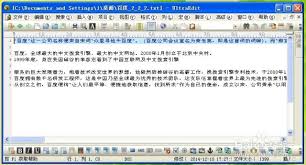
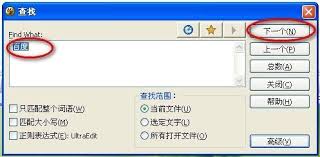
在 ultraedit 中,簡單的文本查找可通過快捷鍵“ctrl + f”快速調出查找對話框。在“查找內容”框中輸入要查找的文本,即可在當前打開的文件中進行查找。若要查找下一個匹配項,可點擊“查找下一個”按鈕。這種基本的查找功能能滿足日常快速定位特定文本的需求。
二、高級查詢設置
1. 區分大小寫:勾選“區分大小寫”選項后,ultraedit 會嚴格按照輸入文本的大小寫進行匹配。例如,輸入“hello”,只會找到文檔中同樣為大寫“hello”的文本。
2. 全字匹配:啟用“全字匹配”,查找時只會匹配完整的單詞。如輸入“the”,不會匹配包含“the”的更長單詞,僅會找到獨立的“the”。
3. 正則表達式:正則表達式是 ultraedit 高級查詢的強大工具。通過使用特定的字符和元字符組合,能實現復雜的文本模式匹配。例如,使用“⁄d+”可以查找所有數字串。用戶可以在查找對話框中輸入正則表達式來進行高級查詢。
三、多文件查詢
ultraedit 支持在多個文件中進行統一查詢。點擊“搜索”菜單,選擇“在文件中查找”。在彈出的對話框中,可指定要搜索的文件路徑范圍,包括單個文件夾、多個文件夾甚至整個磁盤分區。輸入查找內容并設置查詢選項后,即可快速在多個文件中查找目標文本,大大節省了在多個文件中逐一查找的時間。
四、查詢結果處理
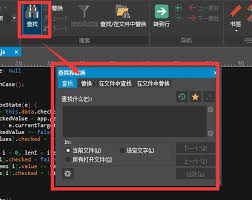
查找到的結果會在 ultraedit 界面中突出顯示。用戶可以方便地在各個結果之間切換查看。對于找到的文本,可直接進行編輯修改。同時,還可以將查詢結果導出為文本文件,以便進一步處理或分析。
通過 ultraedit 的這些高級查詢功能,無論是處理代碼文件、文本稿件還是其他類型的文檔,用戶都能迅速定位和處理所需信息,極大地提高了文本編輯和處理的效率。熟練掌握這些高級查詢技巧,能讓 ultraedit 在日常工作和學習中發揮更大的作用。
相關文章:
 網公網安備
網公網安備