ps怎么設置色階
在圖像處理中,色階是一項非常重要的調整工具,它可以幫助我們改善圖像的對比度、亮度和色彩平衡。下面就來詳細介紹一下在ps中如何設置色階。
打開圖像并找到色階工具
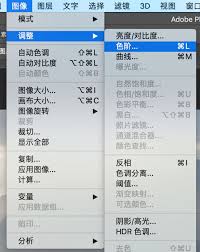
首先,打開你需要處理的圖像。然后,在ps菜單欄中選擇“圖像”>“調整”>“色階”,或者使用快捷鍵ctrl+l(windows系統)/command+l(mac系統),即可打開色階對話框。
色階對話框介紹
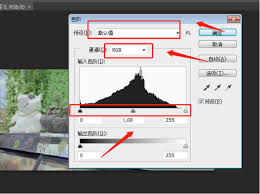
色階對話框中有一個直方圖,它直觀地顯示了圖像的亮度分布情況。直方圖的橫坐標表示亮度值,從左到右亮度逐漸增加;縱坐標表示該亮度值下的像素數量。
對話框中有三個滑塊,分別是黑色滑塊、灰色滑塊和白色滑塊。黑色滑塊用于調整圖像的暗部,灰色滑塊用于調整中間調,白色滑塊用于調整亮部。
調整暗部
將黑色滑塊向右拖動,可以使圖像的暗部變亮。向左拖動則會使暗部更暗。通過調整黑色滑塊,可以讓圖像中的陰影部分顯示出更多細節。
調整中間調
灰色滑塊主要影響圖像的中間調區域,也就是亮度處于中間范圍的部分。向右拖動可以增加中間調的亮度,向左拖動則會降低亮度,從而調整圖像的整體對比度。
調整亮部
白色滑塊用于控制圖像的亮部。向右拖動可使亮部更亮,向左拖動則使亮部變暗。合理調整白色滑塊,可以避免圖像的高光部分過曝。
自動調整
在色階對話框中,還有一個“自動”按鈕。點擊它,ps會自動分析圖像并調整色階,以達到一個相對較好的效果。但自動調整并不一定適用于所有圖像,有時還需要手動進行精細調整。
觀察調整效果
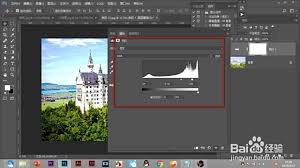
在調整色階的過程中,要不斷觀察圖像的變化。可以通過切換到“預覽”模式,實時看到調整后的效果。如果覺得調整過度,可以隨時撤銷操作,重新進行調整。
通過巧妙地設置色階,我們可以讓平淡的圖像變得生動起來,增強其視覺效果。無論是調整照片的明暗對比,還是優化設計作品的色彩,色階都是一個不可或缺的工具。多實踐、多嘗試,你就能熟練運用色階,讓你的圖像處理技術更上一層樓。
相關文章:

 網公網安備
網公網安備