文章詳情頁
360驅動大師如何檢查系統語言
瀏覽:54日期:2026-02-18 16:36:08
在使用電腦的過程中,有時我們需要了解系統當前所使用的語言設置。而360驅動大師這款實用工具,就能幫我們輕松實現這一需求。
打開360驅動大師
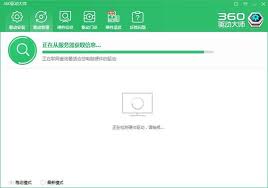
首先,在電腦桌面上找到360驅動大師的快捷圖標,雙擊打開它。如果桌面上沒有快捷圖標,也可以在開始菜單中搜索“360驅動大師”,然后點擊打開。
進入主界面
打開360驅動大師后,我們會看到它的簡潔明了的主界面。界面上有幾個主要的功能板塊,如“驅動體檢”“驅動管理”“硬件信息”等。

查看系統語言信息
要檢查系統語言,我們需要找到“硬件信息”板塊。在這個板塊中,可以看到電腦的各種硬件信息,包括處理器、內存、顯卡等。往下滑動頁面,就能找到“系統信息”這一項。在“系統信息”中,會明確顯示當前系統所使用的語言。例如,如果顯示“中文(簡體,中國)”,那就說明系統語言是簡體中文,且地區設置為中國。
360驅動大師不僅能準確顯示系統語言,還能提供其他豐富的硬件信息。它可以幫助我們快速了解電腦硬件的基本情況,當我們想要對電腦進行一些設置或者排查問題時,這些信息都非常有用。比如,當我們遇到軟件顯示亂碼等與語言相關的問題時,通過確認系統語言設置是否正確,就能初步判斷問題所在。而且,360驅動大師會實時更新硬件信息,確保我們獲取到的是最新、最準確的數據。
通過360驅動大師檢查系統語言非常便捷,無需復雜的操作步驟。無論是電腦新手還是有一定經驗的用戶,都能輕松利用它來查看系統語言信息,為電腦的使用和維護提供便利。所以,下次當你需要了解系統語言時,不妨打開360驅動大師,快速獲取你想要的信息吧。它就像是一位貼心的電腦小助手,隨時準備為你解決各種與電腦相關的小問題,讓你的電腦使用體驗更加順暢。
標簽:
360驅動大師
相關文章:
排行榜
 網公網安備
網公網安備