PotPlayer如何關(guān)閉僅將規(guī)格化用于視頻播放
在使用potplayer播放器時,有時會遇到一些播放設(shè)置方面的問題,比如“僅將規(guī)格化用于視頻播放”這個設(shè)置。不少用戶可能會困惑如何關(guān)閉它,今天就來詳細介紹一下。
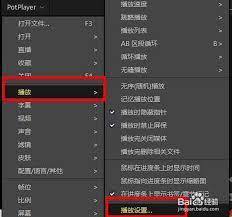
“僅將規(guī)格化用于視頻播放”這一設(shè)置,主要涉及到音頻規(guī)格化的應(yīng)用范圍。當開啟此選項后,potplayer可能會僅針對視頻播放時的音頻進行規(guī)格化處理,這可能會影響到音頻的原始效果和用戶的播放體驗。
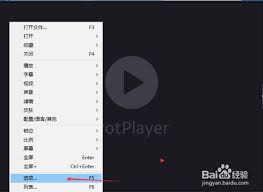
關(guān)閉步驟首先打開potplayer播放器。然后在播放器界面中,找到菜單欄。通常菜單欄在界面的左上角或右上角,點擊進入。
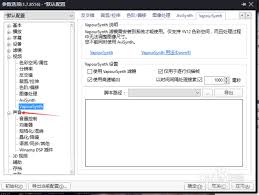
在菜單欄中,找到“選項”。點擊“選項”后,會彈出一個設(shè)置窗口。
在設(shè)置窗口中,找到“音頻”選項卡。進入“音頻”選項卡后,仔細尋找與“規(guī)格化”相關(guān)的設(shè)置項。
在這里,你會看到“僅將規(guī)格化用于視頻播放”這一選項,它可能是一個勾選框的形式。如果該選項處于勾選狀態(tài),說明它是開啟的。
將這個勾選框取消勾選,然后點擊“確定”保存設(shè)置。這樣就成功關(guān)閉了“僅將規(guī)格化用于視頻播放”。
關(guān)閉后的效果關(guān)閉此選項后,音頻的播放會更接近原始狀態(tài),你能感受到更真實的音頻效果。比如,一些原本被規(guī)格化處理后可能丟失細節(jié)的音樂,現(xiàn)在能聽到更豐富的樂器音色和細膩的聲音變化;對于電影中的對話等音頻,也能更清晰、準確地傳達出來,不會因為規(guī)格化而產(chǎn)生一些不自然的音頻處理效果,從而提升整體的播放體驗,讓你能更好地享受視頻內(nèi)容。
需要注意的是,不同版本的potplayer播放器可能在設(shè)置界面的布局和具體選項名稱上略有差異,但大致的關(guān)閉思路是相似的。通過正確關(guān)閉“僅將規(guī)格化用于視頻播放”,能讓potplayer在音頻播放方面更好地滿足你的需求,為你帶來更優(yōu)質(zhì)的視聽享受。
相關(guān)文章:

 網(wǎng)公網(wǎng)安備