文章詳情頁
solidworks對稱拉伸的重要性
瀏覽:223日期:2023-11-25 16:23:18
下面給大家介紹的是solidworks對稱拉伸的重要性的方法,具體操作步驟如下:
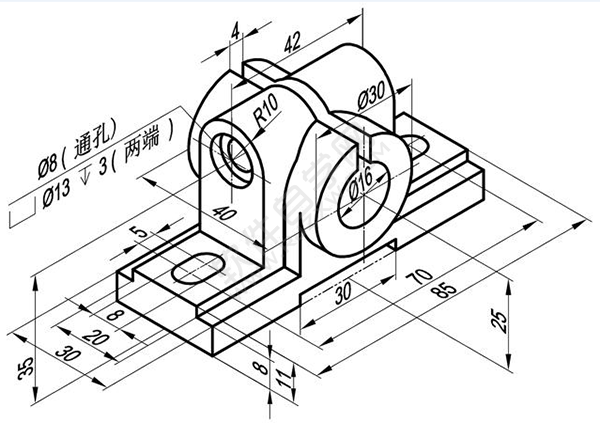
先看看下面練習題的尺寸吧!
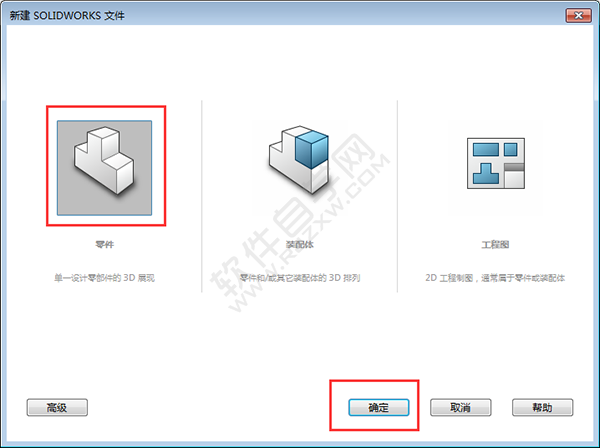
1、打開Solidwrosk軟件,點擊新建圖標,選擇零件,點擊確定。
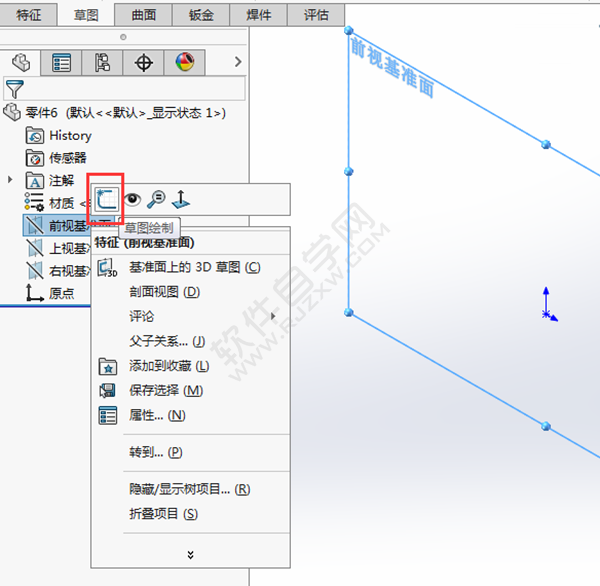
2、右擊前視基準面,選擇草圖繪制。
3、使用直線與對稱鏡向繪制下面草圖。
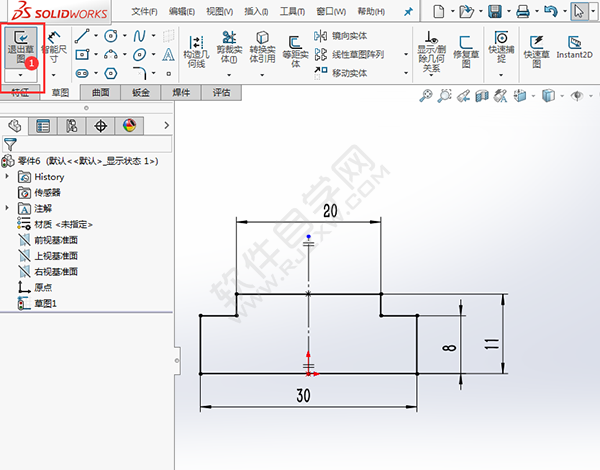
4、退出草圖,點擊拉伸凸臺設(shè)置,兩側(cè)對稱為85mm,點擊確定。
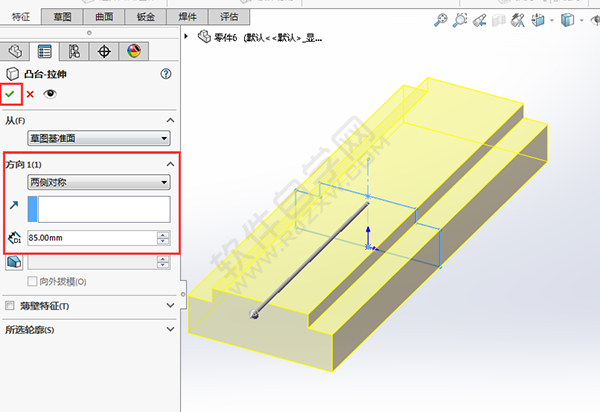
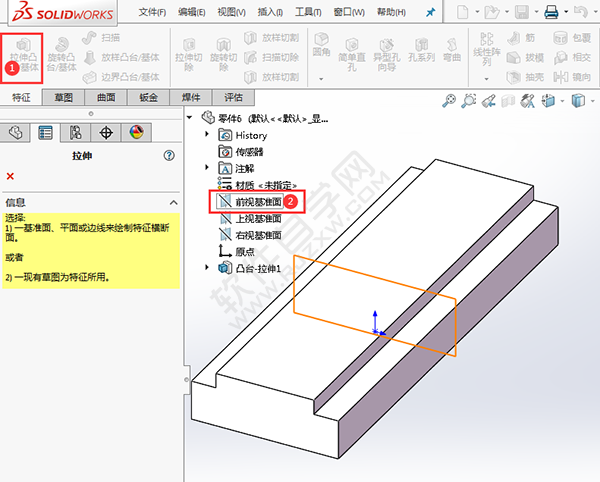
5、點擊拉伸凸臺,選擇前視基準面,效果如下:
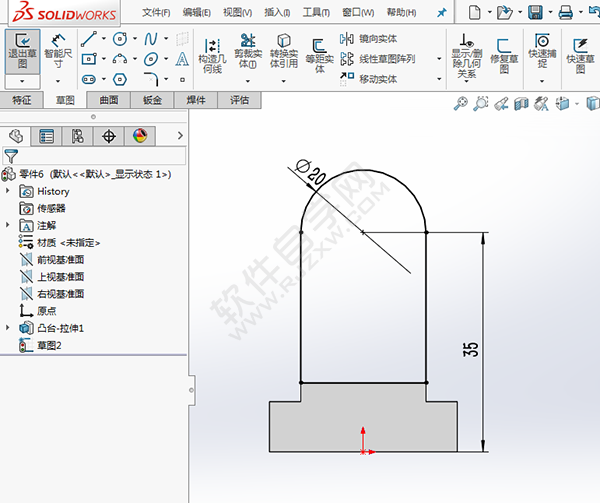
6、使用直線工具與圓工具繪制下面的草圖出來,點擊退出草圖。效果如下:
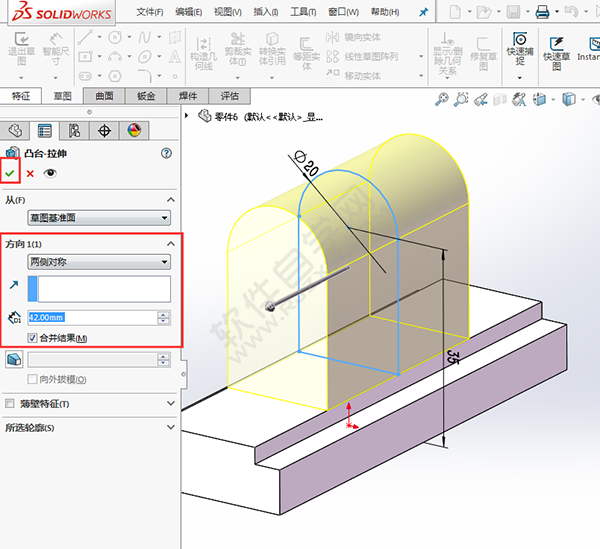
7、然后設(shè)置兩側(cè)對稱,參數(shù)設(shè)置42mm,點擊確定。
8、點擊拉伸凸臺,選擇右視基準面,效果如下:
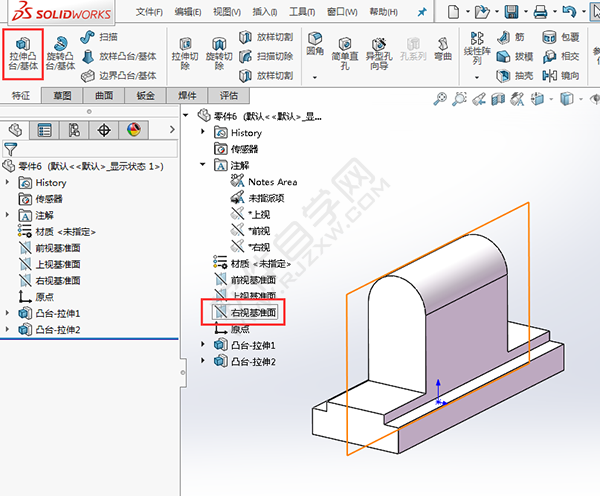
9、使用直線工具與圓工具繪制下面的草圖出來,點擊退出草圖。
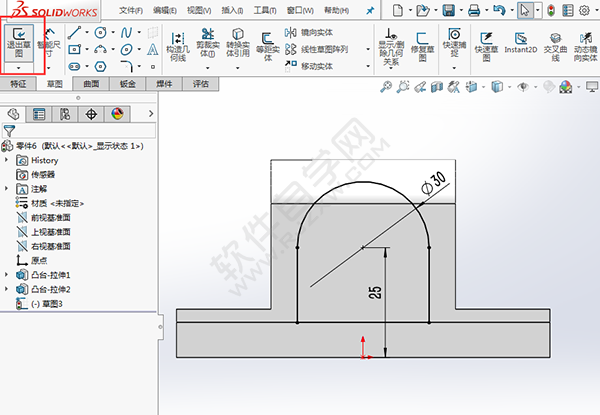
10、然后設(shè)置兩側(cè)對稱,參數(shù)設(shè)置30mm,點擊確定。
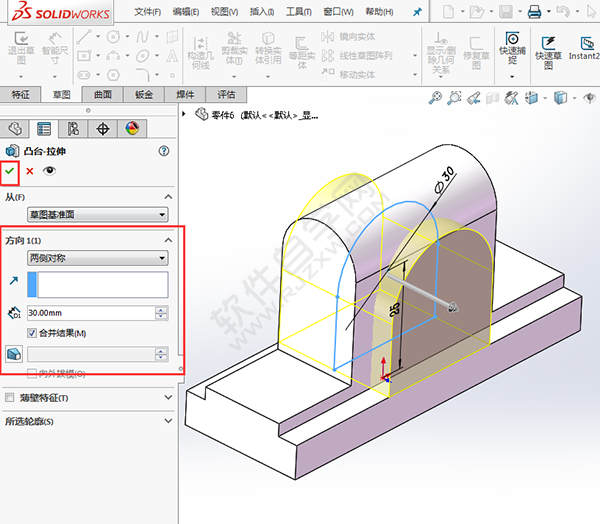
11、點擊拉伸凸臺,選擇實體基準面,繪制一個30的圓,退出草圖。
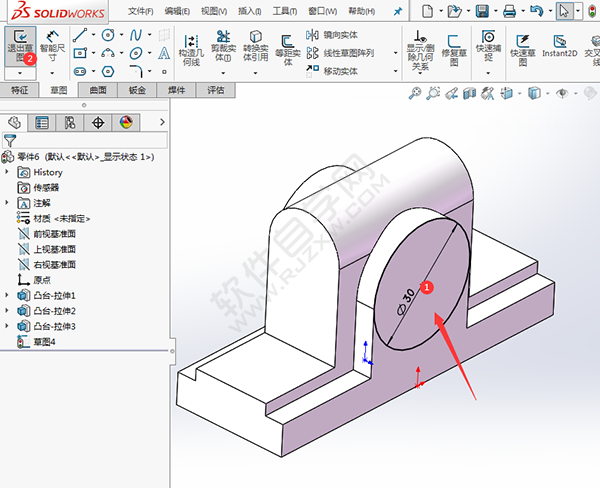
12、給定深度為5mm,點擊確定。
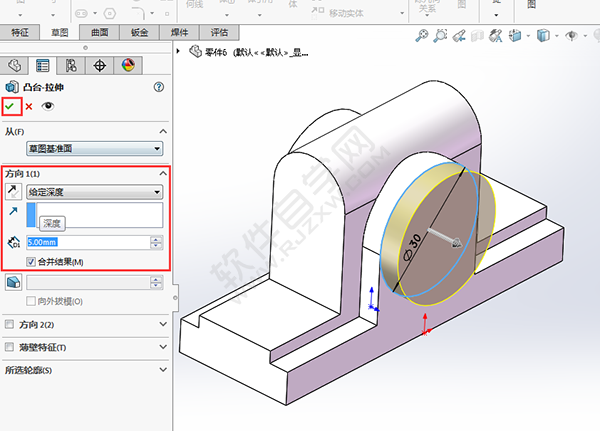
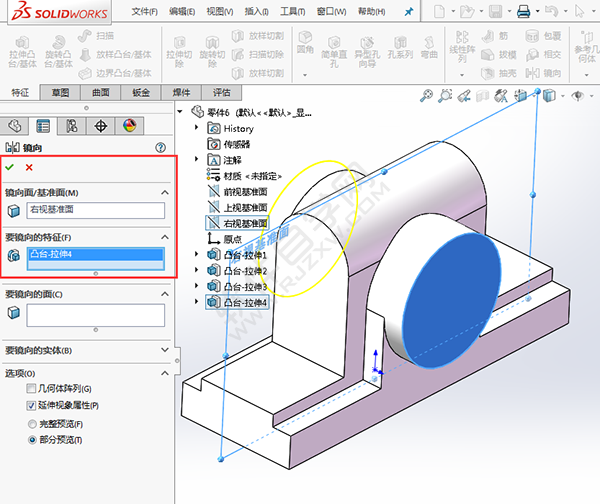
13、鏡向拉伸凸臺-拉伸4,選擇右視基準面。
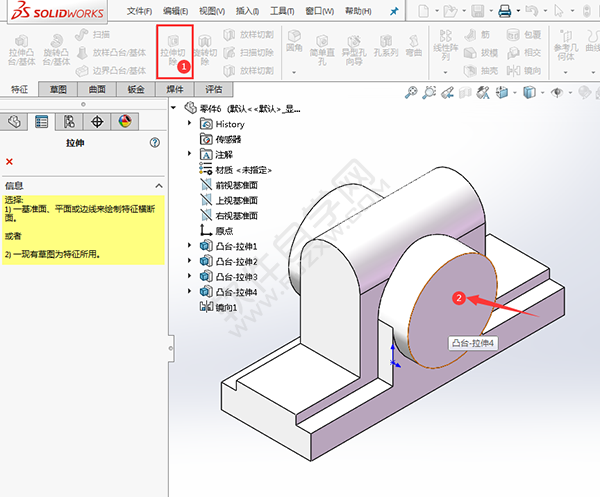
14、選擇拉伸切除,選擇實體面。
15、繪制下面的草圖出來,效果如下:
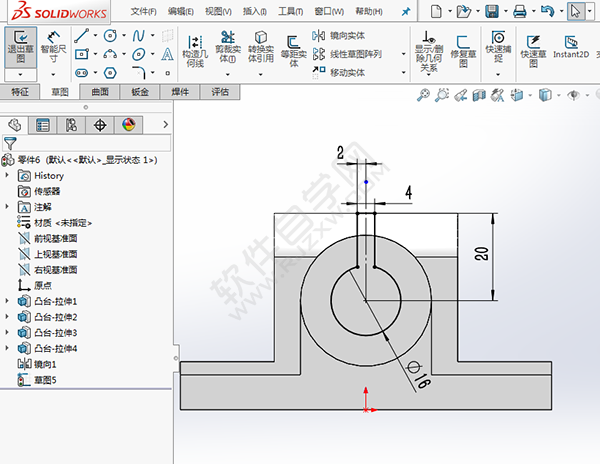
16、設(shè)置切除拉伸為:完全貫穿。
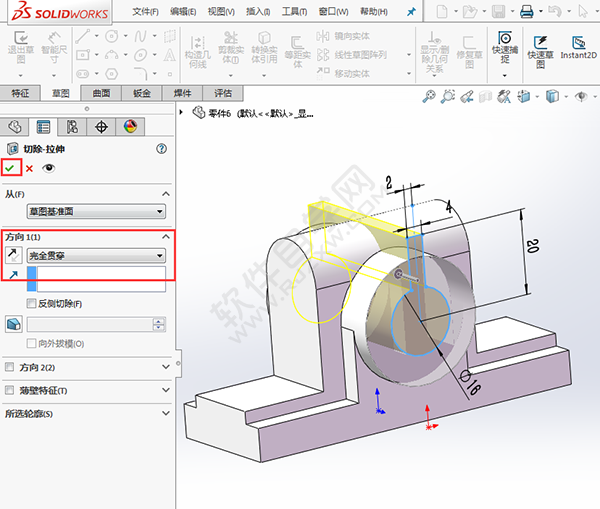
17、同樣的方法,點擊拉伸切除,選擇實體面。
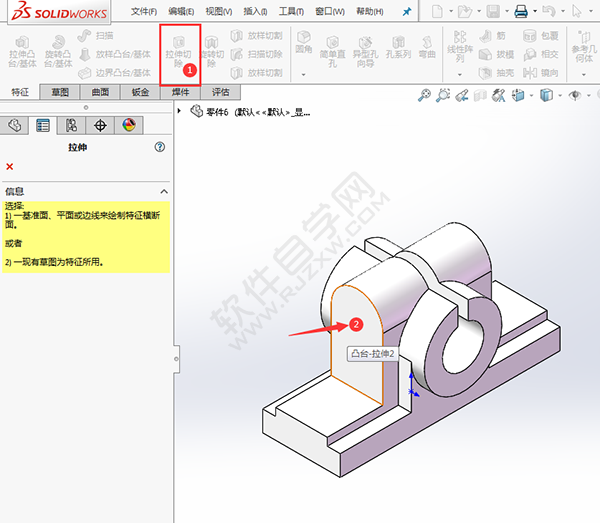
18、繪制直徑13的圓,點擊退出草圖。
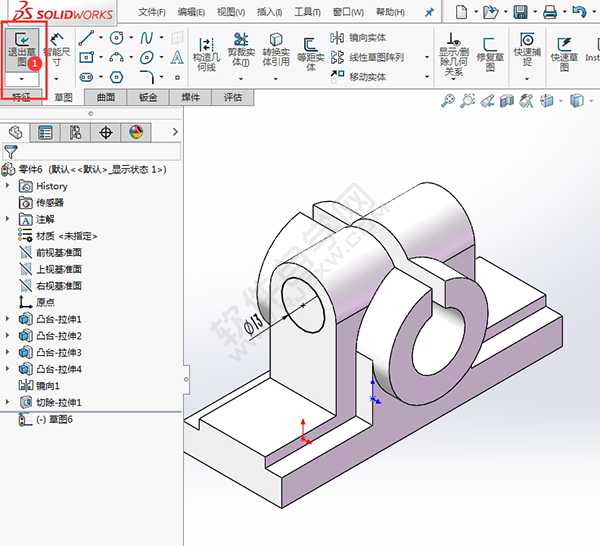
20、設(shè)置切除的深度為3mm,點擊確定。
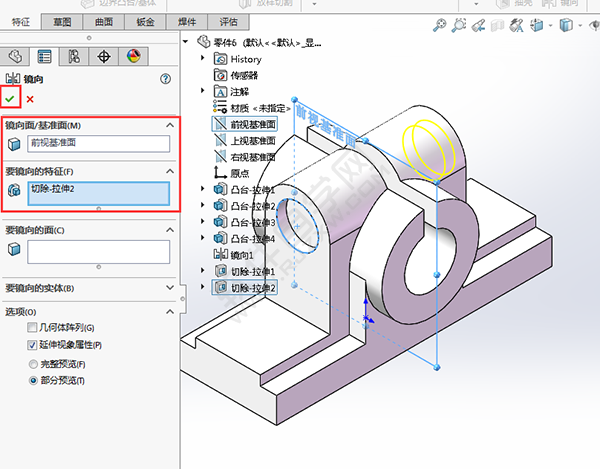
21、然后再把切除3mm的深度,鏡向到另一向。

22、同樣的方法,繪制一個直徑8mm圓,切除拉伸設(shè)置完全貫穿。
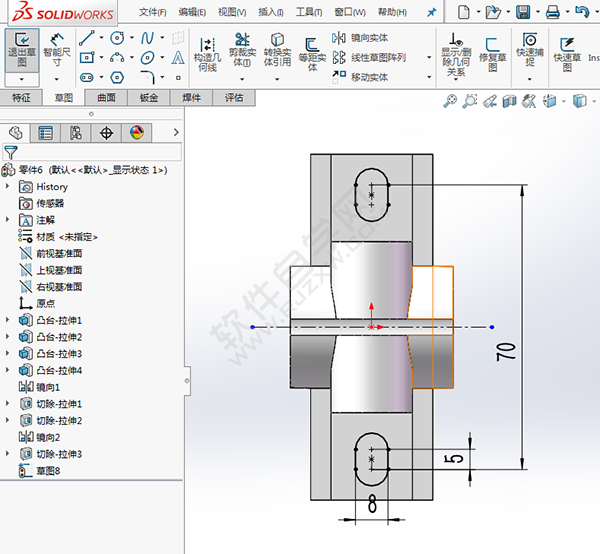
22、然后在上視圖,繪制下面的直槽口,效果如下:
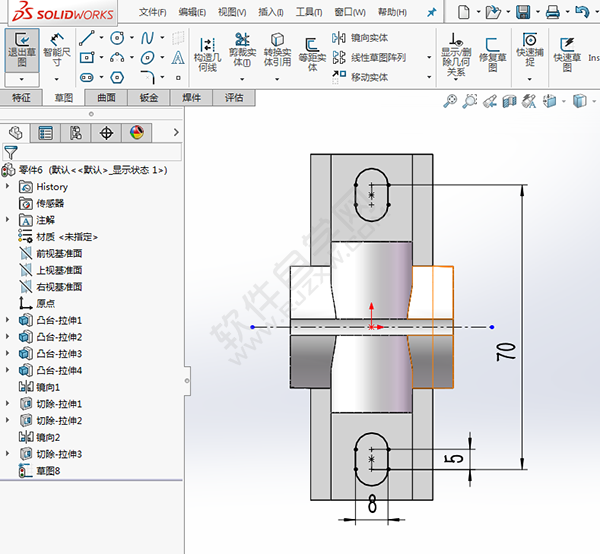
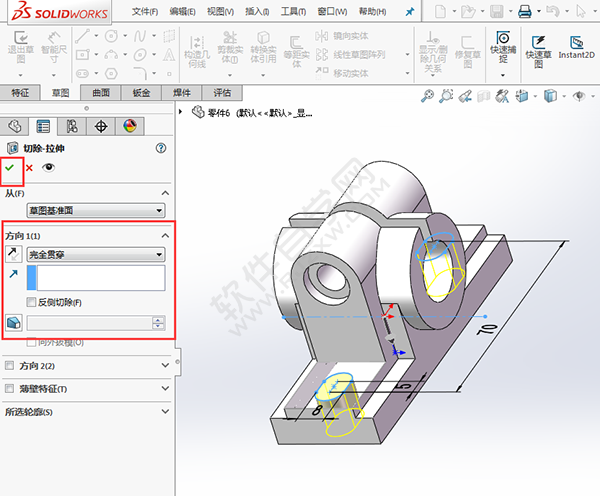
23、然后設(shè)置拉伸切除,設(shè)置完全貫穿。效果如下:
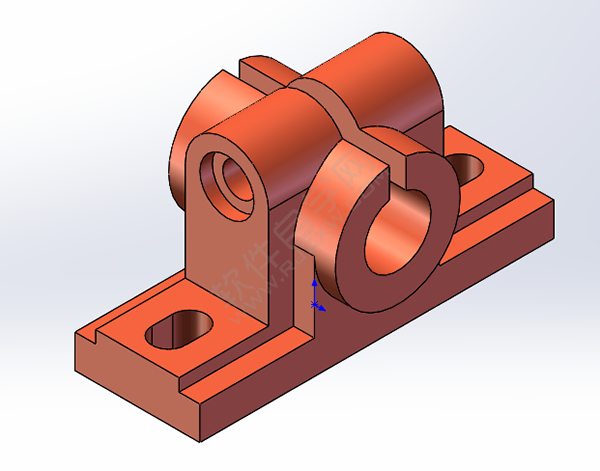
24、就這樣完成了零件的繪制。
上一條:solidworks折彎教程下一條:ai怎么設(shè)計豎屏的荷塘素材
相關(guān)文章:
排行榜

 網(wǎng)公網(wǎng)安備