剪映APP制作視頻慢動作特效的方法步驟
剪映APP是一款非常好用的視頻處理軟件,通過這款軟件我們可以對手機(jī)中的視頻文件進(jìn)行特效處理,還有很多非常實(shí)用的功能可以幫助用戶添加各種視頻特效。想必有很多用戶在編輯視頻特效的時候都想要使用慢動作特效,而在這款視頻編輯軟件中就具備設(shè)置慢動作特效的功能,只是很多用戶對剪映APP的操作不太熟悉,不知道要怎么設(shè)置視頻慢動作,所以在接下來的教程中小編就跟大家分享一下具體的操作方法吧,有需要的朋友不妨來看看,希望這篇方法教程能夠?qū)Υ蠹矣兴鶐椭?/p>

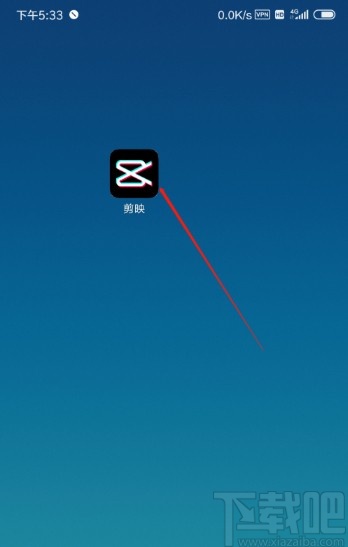
1.第一步我們打開手機(jī)之后,找到剪映APP圖標(biāo),點(diǎn)擊之后可以進(jìn)入到剪映APP的主界面中。
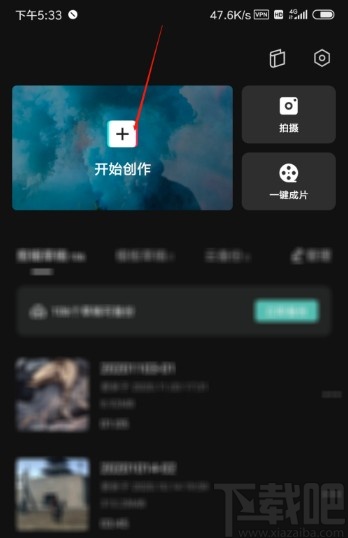
2.進(jìn)入到應(yīng)用的主界面之后,我們點(diǎn)擊開始創(chuàng)作按鈕開始制作視頻,點(diǎn)擊之后進(jìn)入到選擇視頻的界面,選擇目標(biāo)視頻文件打開即可。
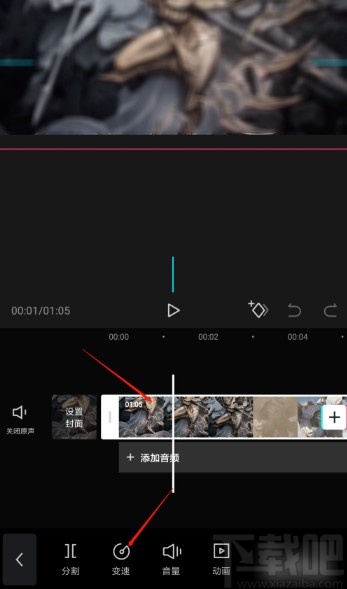
3.打開想要編輯的視頻文件之后,在界面下方的操作圖標(biāo)中可以看到有一個“變速”圖標(biāo),點(diǎn)擊這個變速圖標(biāo)進(jìn)入到變速調(diào)整界面。
4.下一步進(jìn)入到變速調(diào)整界面之后,我們在界面下方可以看到有常規(guī)變速和曲線變速選項(xiàng)可以根據(jù)用戶自己的需求來選擇。
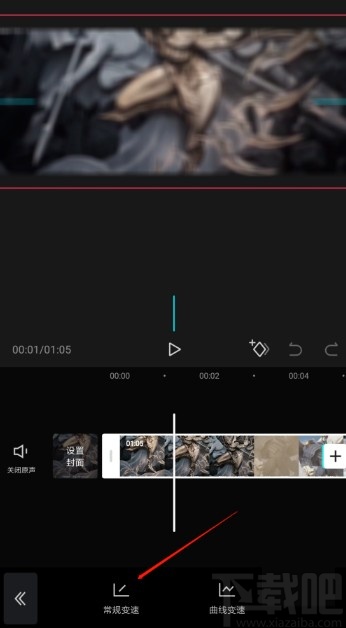
5.選擇之后進(jìn)入到變速操作界面,我們根據(jù)自己的需求來設(shè)置想要慢動作播放的倍速,調(diào)整完成之后可以點(diǎn)擊播放預(yù)覽效果。
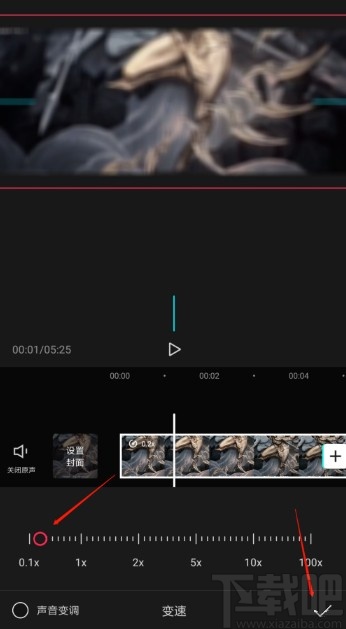
6.最后完成視頻的變速特效處理之后,我們在查看視頻的界面中可以點(diǎn)擊右上角的導(dǎo)出按鈕,準(zhǔn)備保存這個視頻文件。
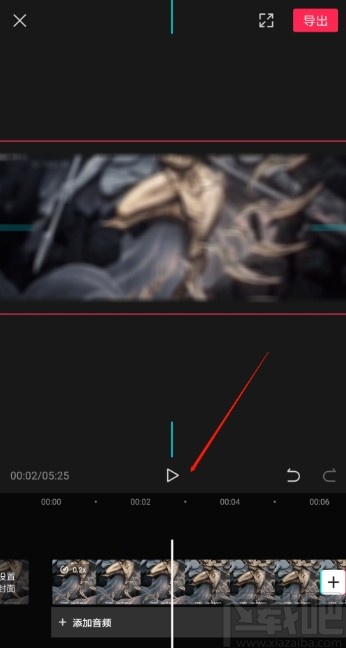
以上就是小編今天跟大家分享的使用剪映APP的時候制作視頻慢動作特效的具體操作方法,有需要的朋友可以試一試這個方法,希望這篇教程能夠?qū)Υ蠹矣兴鶐椭?/p>
相關(guān)文章:
1. 剪映APP怎么設(shè)置轉(zhuǎn)場?剪映APP設(shè)置轉(zhuǎn)場的方法2. adobe captivate制作視頻ppt演示文件的方法3. 剪映app視頻封面怎么制作?剪映app制作視頻封面或海報(bào)方法教程4. 剪映如何調(diào)整時間 剪映app調(diào)整時長方法分享5. 剪映app如何導(dǎo)入抖音視頻音樂并剪輯?6. 剪映app怎么刪除視頻字幕?剪映刪除字幕的教程7. 剪映怎么裁剪視頻畫面尺寸?剪映app裁剪視頻畫面尺寸的方法8. 剪映app如何轉(zhuǎn)場 剪映app轉(zhuǎn)場方法解析9. 剪映app視頻怎么制作金粉和慢動作特效?剪映視頻特效制作方法10. 剪映app給視頻打馬賽克的方法
 網(wǎng)公網(wǎng)安備