文章詳情頁(yè)
WPS Office2019中數(shù)字設(shè)置為上下標(biāo)具體操作步驟
瀏覽:271日期:2023-02-05 17:32:45
同學(xué)們知道WPS Office2019嗎?你們曉得WPS Office2019中數(shù)字如何設(shè)置為上下標(biāo)呢?下文就為你們帶來(lái)了WPS Office2019中數(shù)字設(shè)置為上下標(biāo)的具體操作步驟。

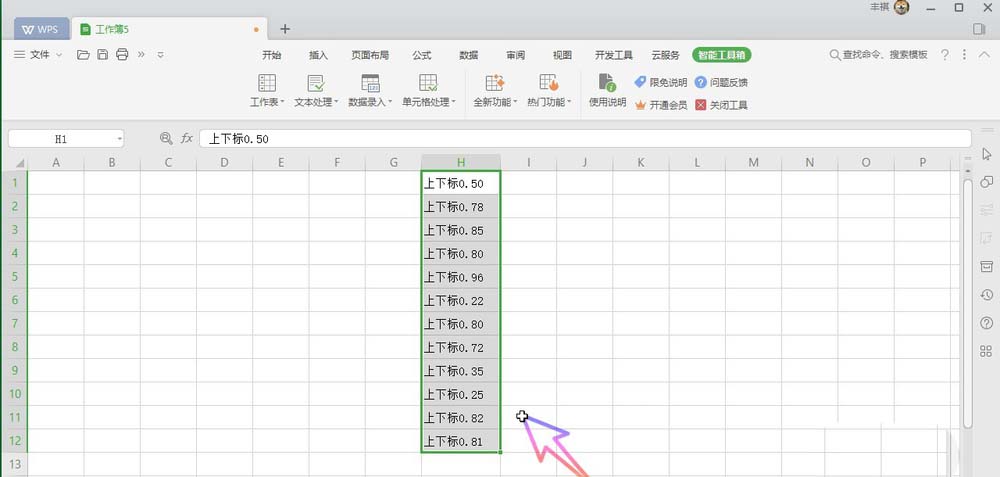
1、首先使用鼠標(biāo)左鍵選中我們想要處理的單元格區(qū)域,如下圖所示,
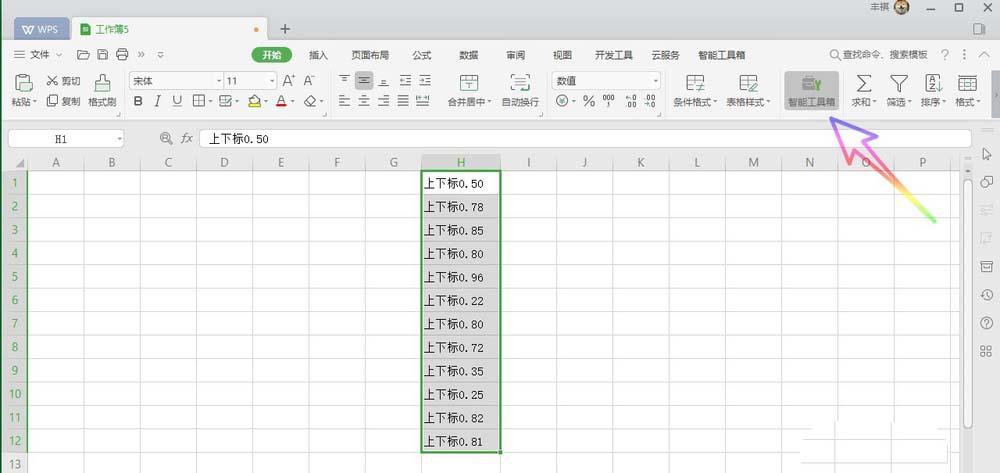
2、然后我們點(diǎn)擊右上角的智能工具箱,如下圖所示,
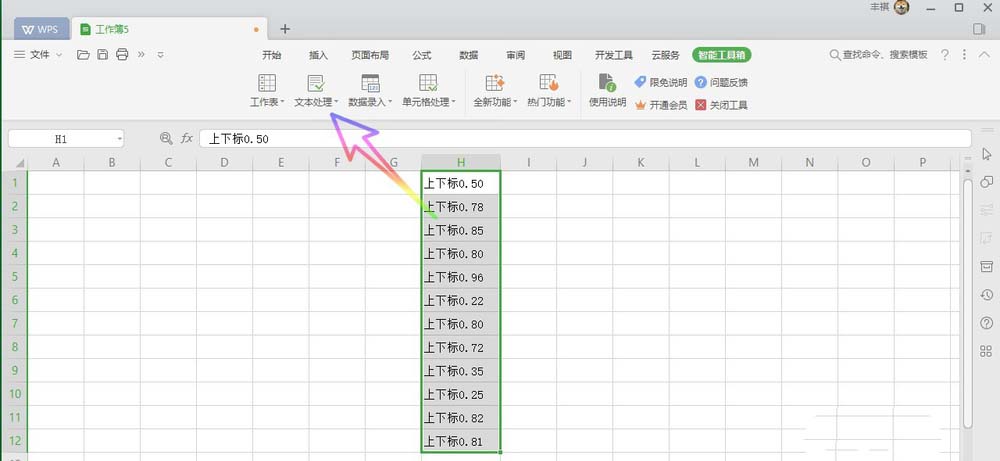
3、在功能區(qū),我們找到文本處理,點(diǎn)擊打開,如下圖所示,
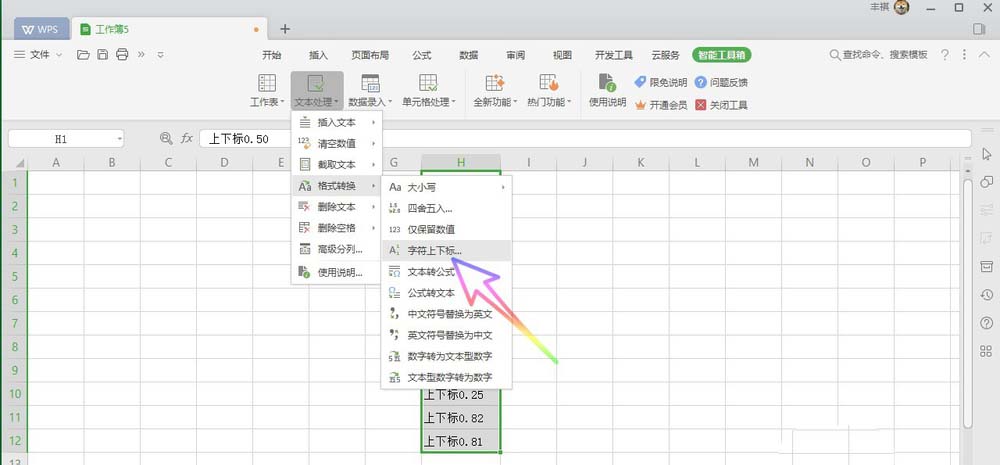
4、在下拉列表中我們找到字符上下標(biāo),點(diǎn)擊打開,如下圖所示,
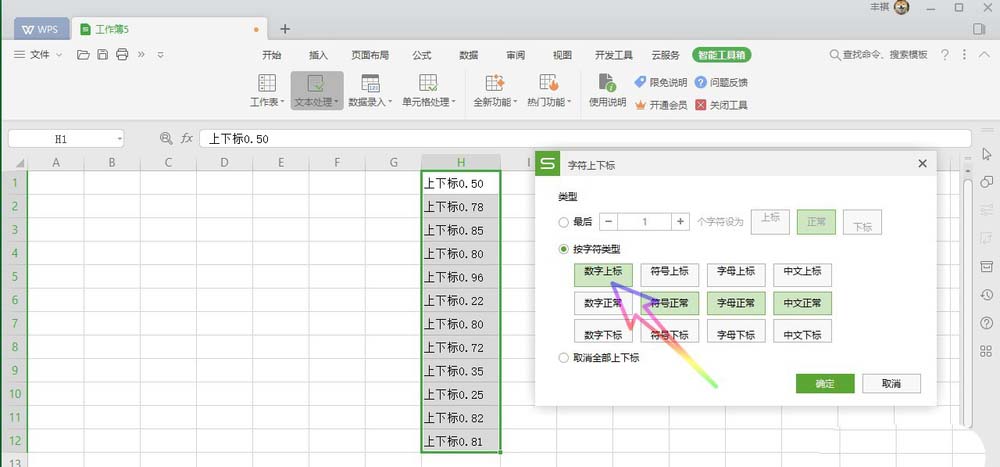
5、在打開的選項(xiàng)卡上,我們勾選按字符類型中的數(shù)字上標(biāo),然后點(diǎn)擊確定,如下圖所示
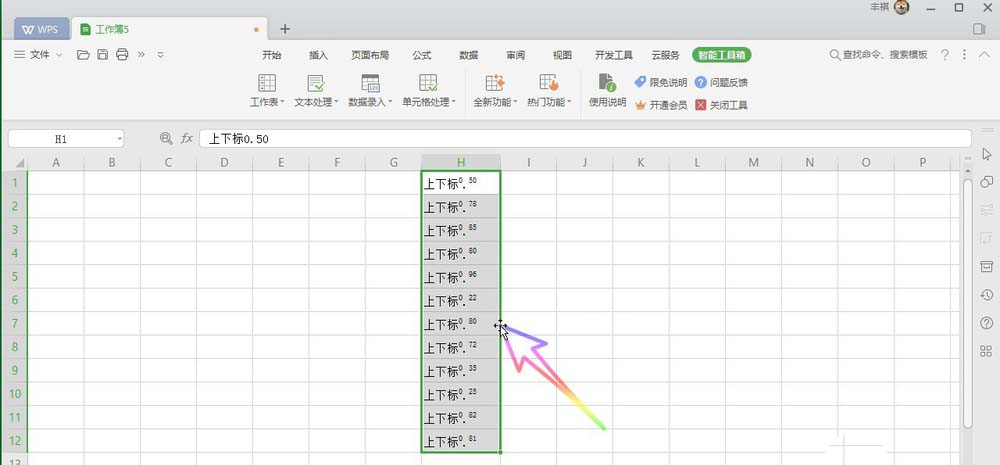
6、最后我們可以看到,單元格中所有的數(shù)字都變成了上標(biāo),如下圖所示,
按照上文為你們呈現(xiàn)的WPS Office2019中數(shù)字設(shè)置為上下標(biāo)的具體操作步驟,你們是不是都學(xué)會(huì)啦!
相關(guān)文章:
1. wpsppt圖片怎么一張一張出來(lái)2. 使用wps2019設(shè)計(jì)一款簡(jiǎn)潔名片具體操作步驟3. WPS手機(jī)版設(shè)置應(yīng)用鎖的詳細(xì)教程4. WPS Office 2016如何自定義安裝組件?自定義安裝組件操作流程詳解5. WPS表格的DATEDIF函數(shù)怎么用6. wps窗口管理模式切換方法介紹7. WPS表格怎么按小數(shù)點(diǎn)對(duì)齊數(shù)字8. wps方框中打叉或打鉤具體操作步驟9. WPSOffice技巧性的設(shè)置自動(dòng)備份10. WPS Excel設(shè)置表格只能填寫不能修改方法!
排行榜
 網(wǎng)公網(wǎng)安備