文章詳情頁(yè)
使用wps制作紅頭文件聯(lián)合標(biāo)頭具體操作步驟
瀏覽:270日期:2023-02-04 13:33:07
你們曉得使用wps如何制作紅頭文件聯(lián)合標(biāo)頭嗎?下面這篇教程就呈現(xiàn)了使用wps制作紅頭文件聯(lián)合標(biāo)頭的具體操作步驟。

1、點(diǎn)擊工具欄的“插入”,在“插入”列表中找到“表格”工具
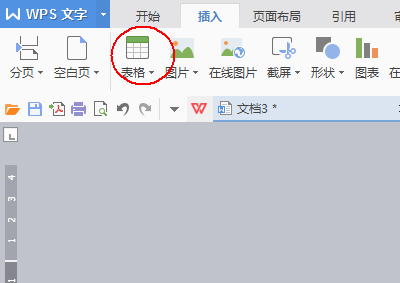
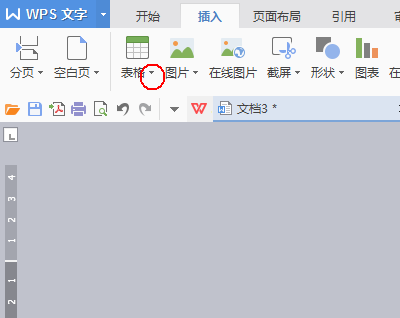
2、單擊“表格”工具下方的倒三角。
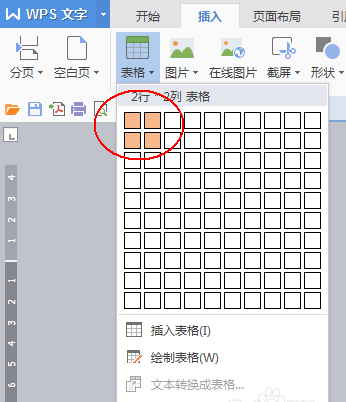
3、插入一個(gè)“2*2”的表格。
4、調(diào)整表格的大小 位置等再選中表格的后兩格。
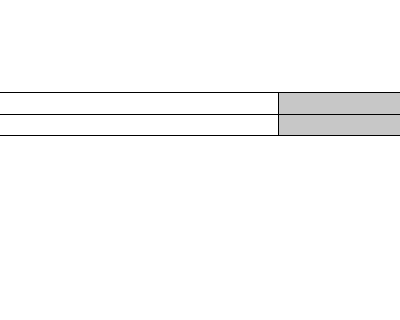
5、右擊鼠標(biāo),在彈出的列表中單擊選擇“合并單元格”
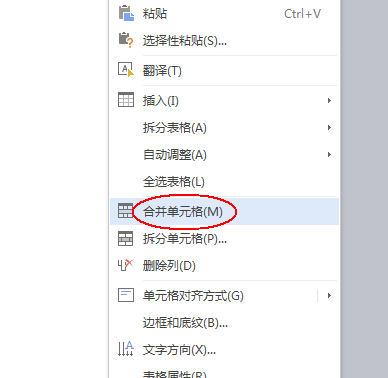
6、輸入相關(guān)內(nèi)容并對(duì)輸入的文字進(jìn)行編輯設(shè)定。

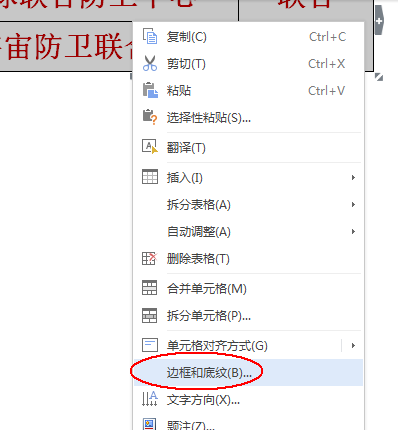
7、單擊選中表格后右擊鼠標(biāo),單擊選擇“邊框和底紋”
8、在“邊框和底紋”窗口下選擇“無(wú)”,最后單擊“確定”即可。
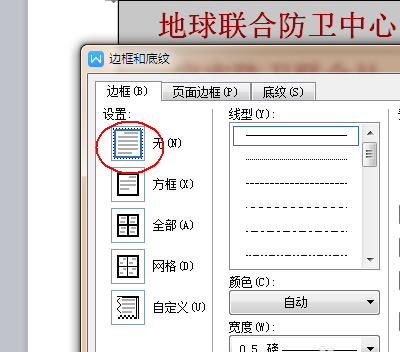
9、最終效果。(別看這里有虛線,打印的時(shí)候不會(huì)出現(xiàn),這里的虛線僅是為了方便編輯。)

根據(jù)上文為你們講述的使用wps制作紅頭文件聯(lián)合標(biāo)頭的具體操作步驟,你們是不是都學(xué)會(huì)啦!
相關(guān)文章:
1. wpsppt圖片怎么一張一張出來(lái)2. wpsPPT扇形目錄怎么做3. WPS Office APP表格怎么插入數(shù)字符號(hào)?插入數(shù)字符號(hào)的方法說(shuō)明4. wps文字的狀態(tài)欄沒(méi)見了怎么調(diào)回來(lái)5. WPS中Excel怎么提取數(shù)據(jù)的眾數(shù)6. WPS表格做出作雙軸坐標(biāo)圖操作過(guò)程7. WPS中Excel打印沒(méi)有表格線怎么辦8. WPS Office APP表格打印的操作方法9. wps怎么設(shè)置2.5倍行距10. wps2019中圖片轉(zhuǎn)文字具體操作步驟
排行榜

 網(wǎng)公網(wǎng)安備