文章詳情頁
ppt剪除圖像詳細(xì)操作方法
瀏覽:156日期:2022-12-02 11:13:38
今日為你們帶來的教程是關(guān)于ppt的,你們曉得ppt中是怎么樣剪除圖形的嗎?下文就為你們帶來了ppt剪除圖像的詳細(xì)操作方法。
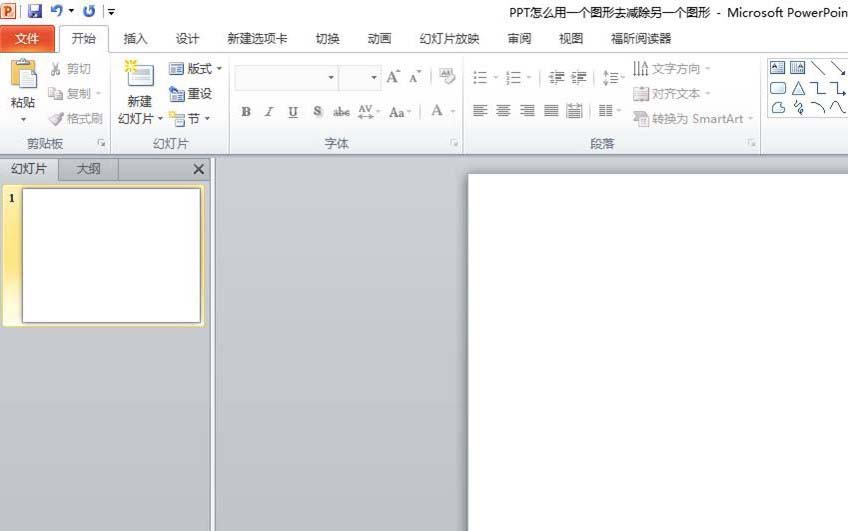
1、新建一個(gè)PPT,并打開。
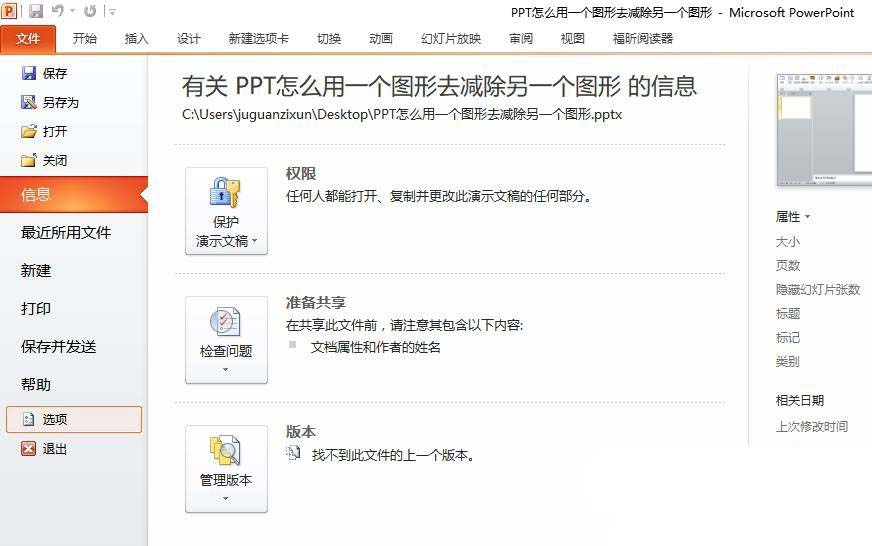
2、在菜單欄中選擇【文件】-【選項(xiàng)】
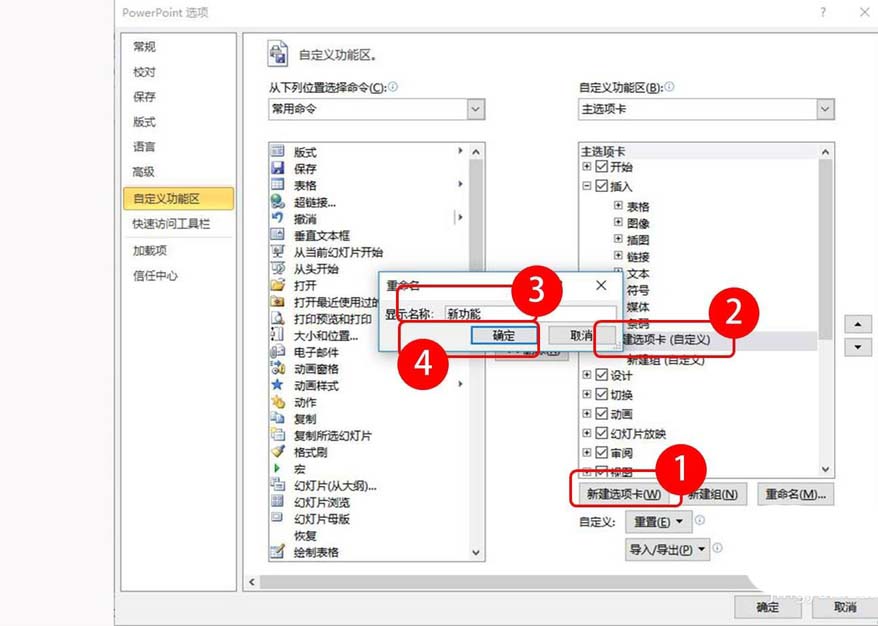
3、在整個(gè)頁面的右下方找到并選擇新建選項(xiàng)卡,為了方便讀者理解,這里將新的選項(xiàng)卡重命名為新功能,將新建組重命名為剪除。
4、找到“從下列位置選擇命令”-點(diǎn)擊下拉箭頭-【所有命令】
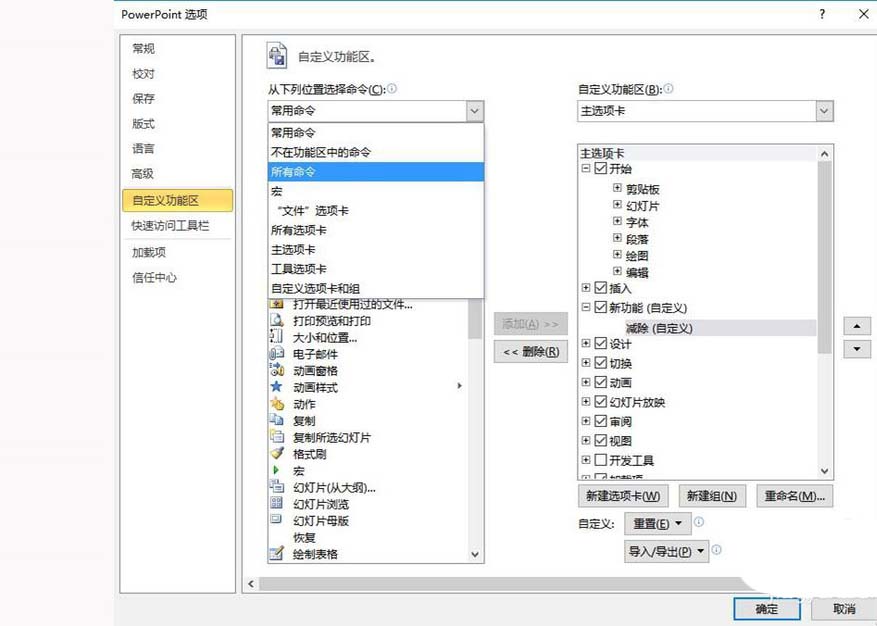
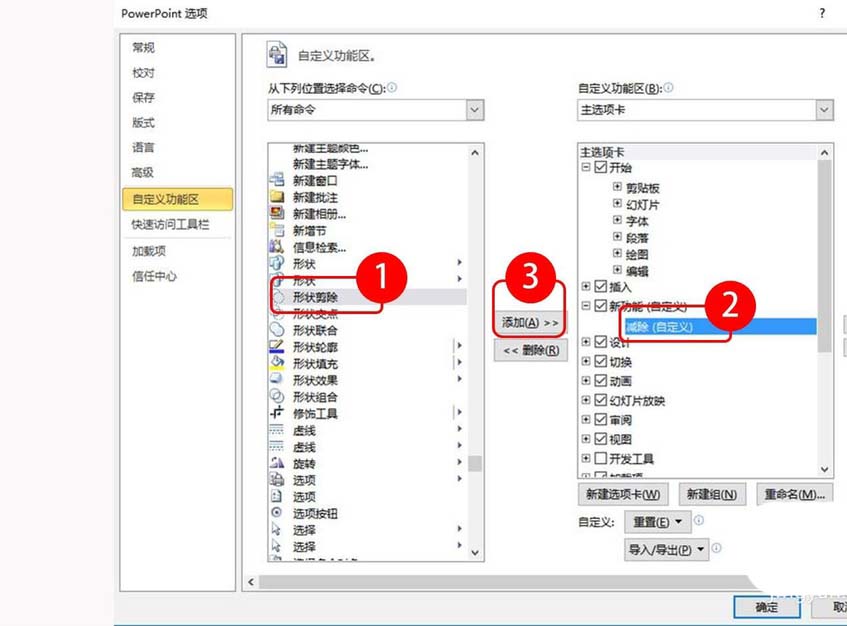
5、拉動(dòng)從下列位置選擇命令下面的滾動(dòng)條,找到【形狀減除】-再選擇位于右側(cè)主選項(xiàng)卡下方新建的新功能下方的【剪除】-【添加】
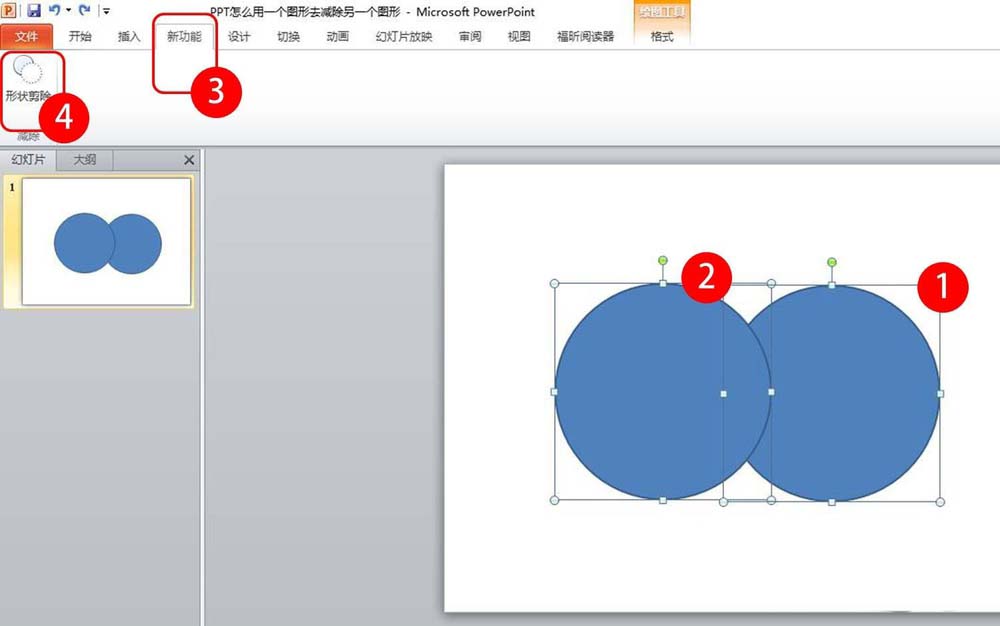
6、在菜單欄中找到插入,然后插入兩個(gè)圓形(其他任何形狀都可以,這里只是用這兩個(gè)圓形進(jìn)行舉例說明),如圖所示疊放在一起。

7、先選擇需要被剪除的圖形,再選擇去剪除的圖形,再在菜單中找到【新功能】-【形狀剪除】
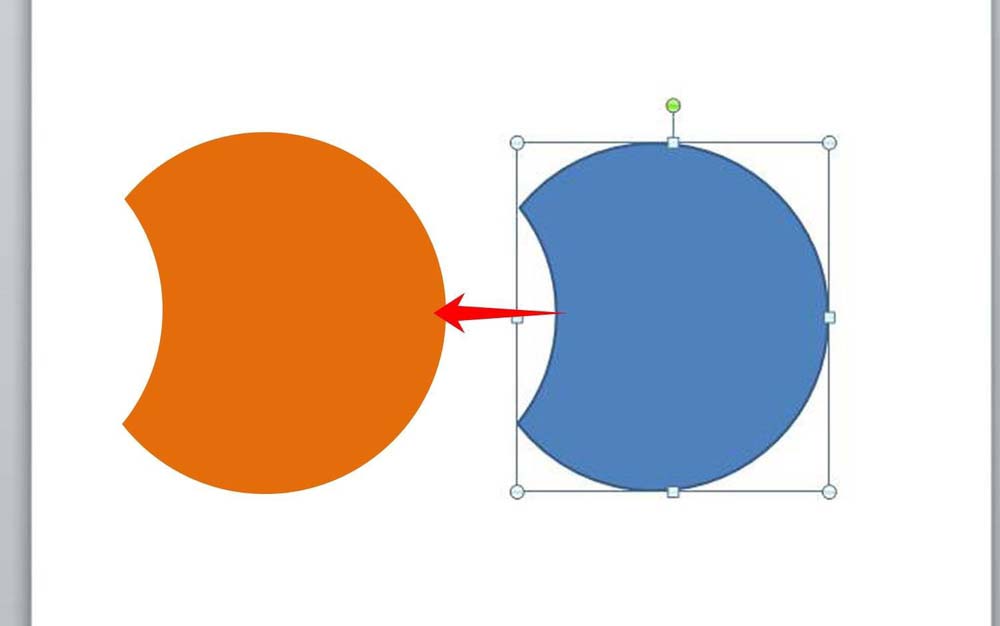
8、需要的圖形就生成了,再改變圖形的邊框線和填充顏色,對(duì)圖形進(jìn)行美化一下。如果還需要在這個(gè)圖形的基礎(chǔ)上再次進(jìn)行剪除,則再插入需要的形狀,按同樣的方法去剪除。
根據(jù)上文為你們描述的ppt剪除圖像的詳細(xì)操作方法,你們是不是都學(xué)會(huì)了啊!
標(biāo)簽:
ppt
相關(guān)文章:
排行榜

 網(wǎng)公網(wǎng)安備