Excel單元格怎么提取身份證的出身日期
如何快速提取Excel單元格身份證號碼的出身日期?這是我們經(jīng)常會遇到的問題。如何解決這個問題呢?接著往下看ie小編為您帶來的Excel提取數(shù)據(jù)步驟一覽吧。
提取數(shù)據(jù)步驟一覽
方法/步驟分享:
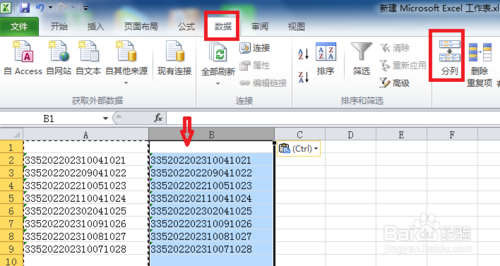
1、打開excel文件,單擊鼠標選中需要拆分的單元格,比如A列,選中后單擊頂端的任務(wù)欄中的“數(shù)據(jù)”,然后單擊“分列”,如圖:
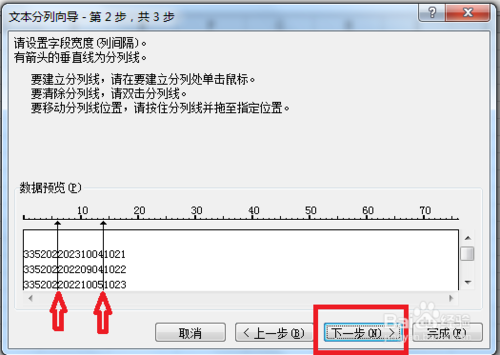
2、彈出文本分列向?qū)Ξ嬁蚝螅x擇“固定寬度”后單擊“下一步”,如圖:

3、 彈出文本分列向?qū)Ξ嬁蚝螅枰袛嗵崛?shù)字,身份證中的出身日期,是7至14位數(shù),如果忘記了位數(shù),教你個簡單的方法,拿自己的身份證號碼來判斷肯定不會錯。判斷后單擊數(shù)據(jù)預(yù)覽下方的刻度線,如圖剪頭所示。注意:如建立分線,在分列處單擊鼠標,如清除分列線,則是雙擊分列線,如要移動分列線位置,則是按住分列線并拖至所需的位置。
分列線建立后單擊“下一步”如圖:
4、彈出文本分列向?qū)Ξ嬁蚝螅x擇日期中的YMD,單擊目標區(qū)域中紅色框的位置。
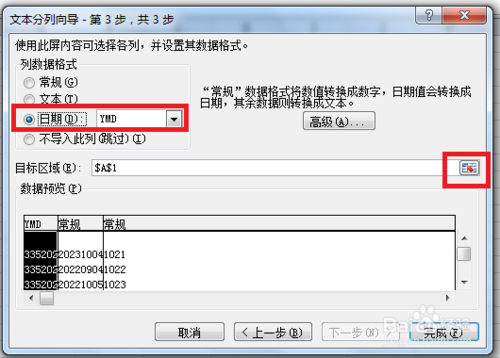
5、彈出文本分列向?qū)Ξ嬁蚝螅瑔螕艏t色框中的按鈕,如圖:

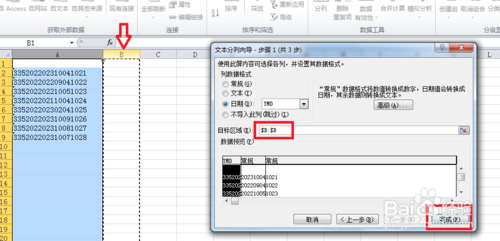
6、彈出文本分列向?qū)Ξ嬁蚝螅髽诉x中E xcel表格中的B列,選中確認文本分列向?qū)Ξ嬁蚰繕藚^(qū)域位置顯示$B:$B單擊“完成”,如圖:
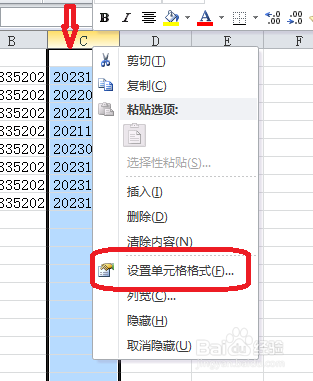
7、我們會發(fā)現(xiàn)單元格C列不是我們需要的格式,這時需要格式處理C列的內(nèi)容。具體操作是:選中單元格C列,單擊鼠標右健→彈出對話框后,選擇“設(shè)置單元格格式”,如圖:
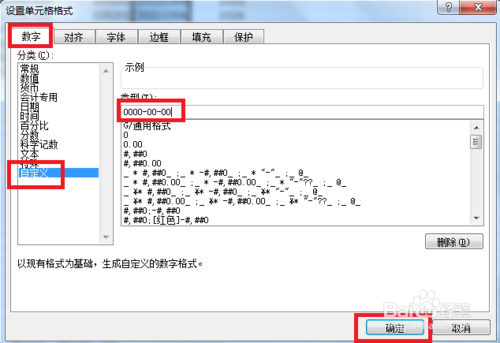
8、彈出對話框后,選擇 “數(shù)字”分類項下的“自定義”,在“類型”項下錄入所需的格式,如0000-00-00,最后單擊“確定”,如圖:
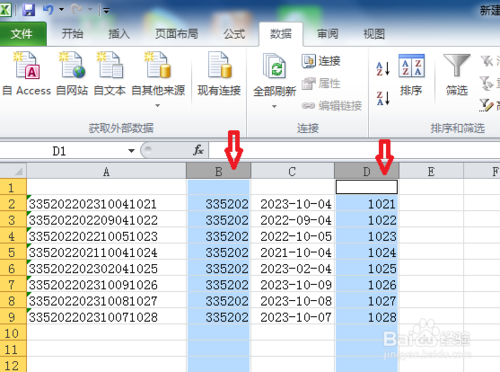
9、格式化后我們會發(fā)現(xiàn)B列與D列的內(nèi)容是不需要的,那么可單擊B列,然后按住Ctrl鍵,按住Ctrl鍵的同時單擊D列。
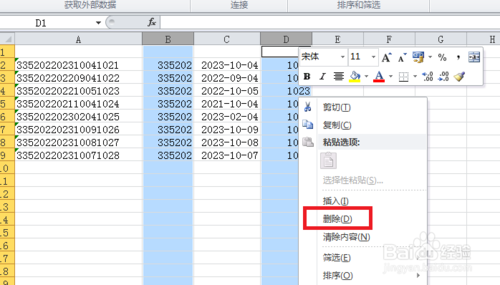
10、松開Ctrl鍵后,按鼠標右鍵,出現(xiàn)對話框后,選擇“刪除“,如圖:
Excel相關(guān)攻略推薦:
Excel怎么繪制變形金剛 繪制變形金剛的步驟全覽
Excel批量保存圖片方法介紹
Excel怎么在間隔插入空白列
1、開心吧,快速完成拆分,工作圓滿完成,如圖:
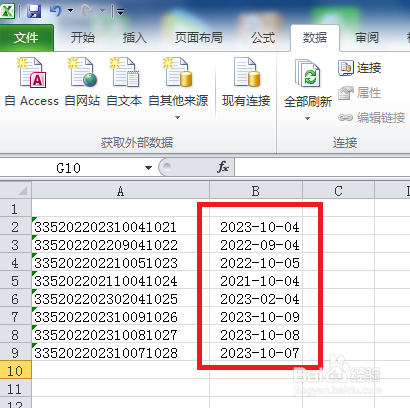
以上就是快速提取Excel單元格身份證號碼的出身日期的全部內(nèi)容了,快快收藏IE瀏覽器中文網(wǎng)站獲得更多熱門軟件資訊吧!
相關(guān)文章:
 網(wǎng)公網(wǎng)安備