Windows10 Java環(huán)境變量配置過程圖解
準(zhǔn)備過程:
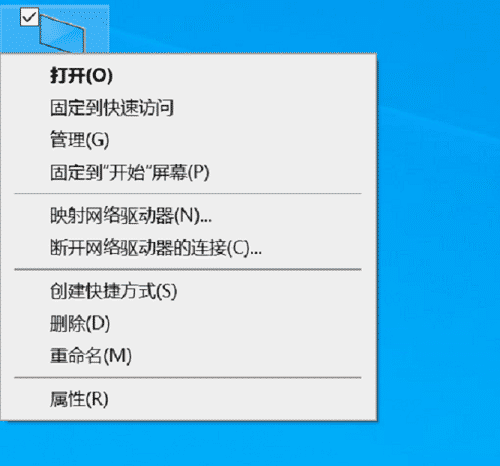
在電腦桌面 右鍵點(diǎn)擊 “此電腦”的“屬性”選項(xiàng)
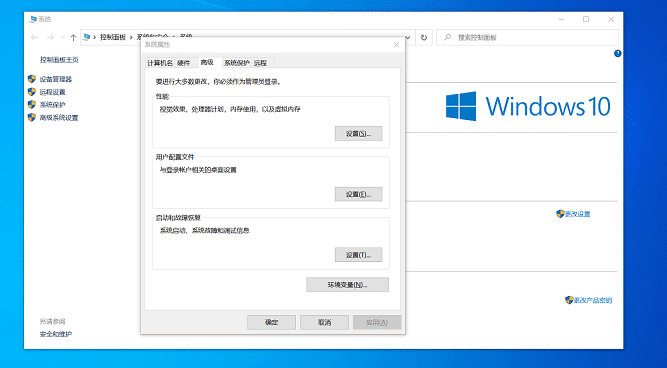
選擇“高級(jí)系統(tǒng)設(shè)置”選項(xiàng)
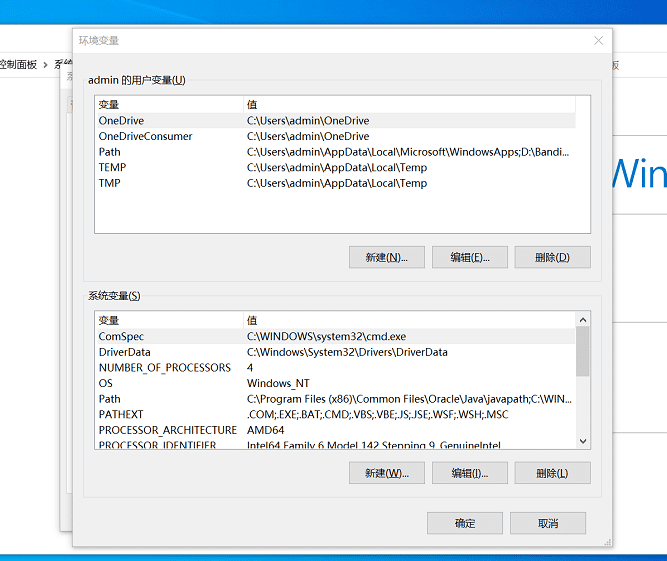
點(diǎn)擊下面的“環(huán)境變量”選項(xiàng)
配置過程:
點(diǎn)擊“系統(tǒng)變量”下面的”新建“選項(xiàng)
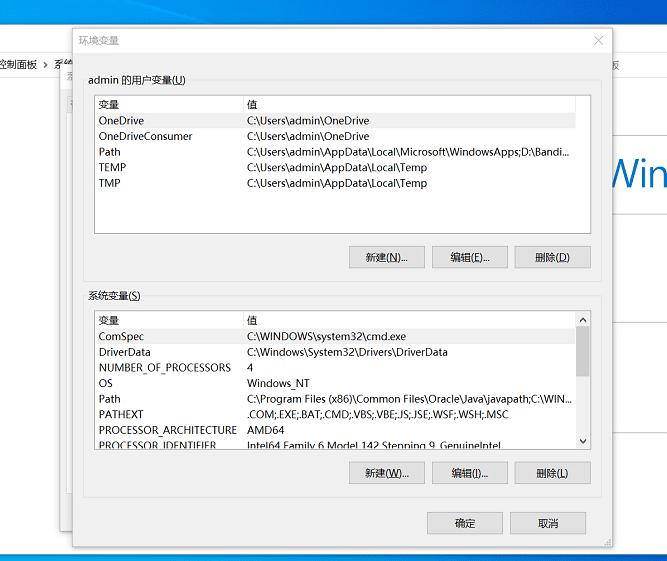
在”變量名“處填上”Java_Home“
”變量值“為JDK安裝路徑,筆者的路徑是”D:jdk1.8“
點(diǎn)擊”確定“選項(xiàng)
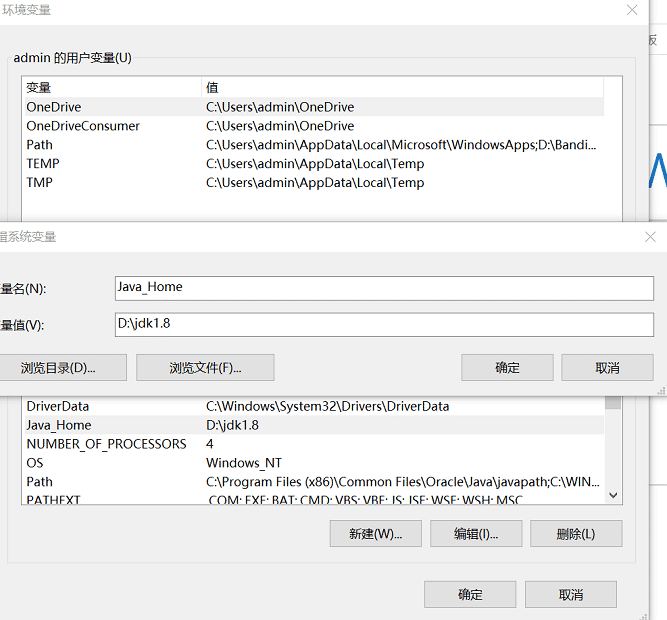
選中”Path“點(diǎn)擊”編輯“選項(xiàng)
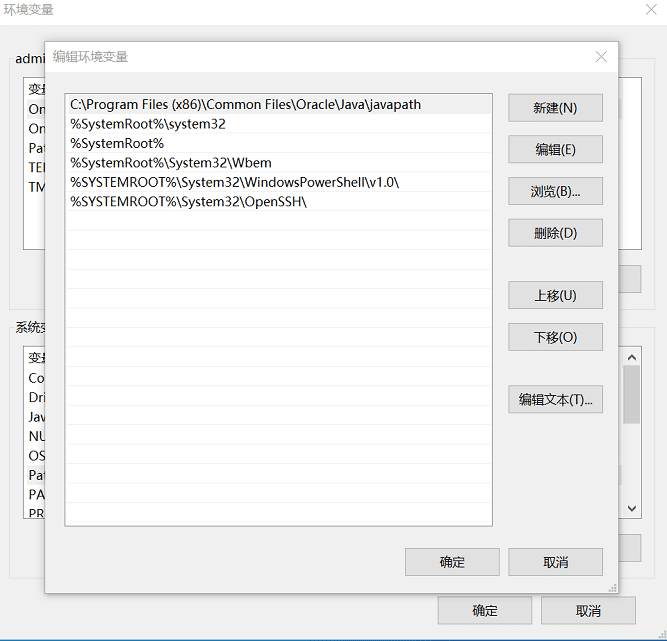
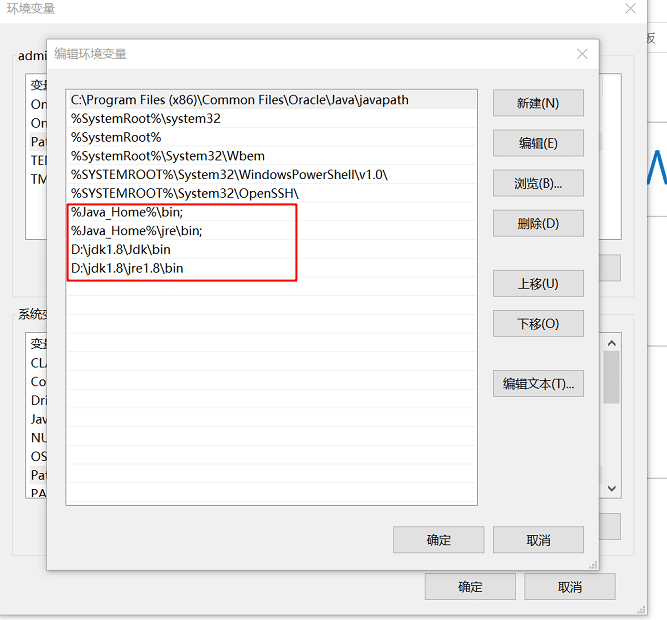
選擇右邊的“編輯文本”,將引號(hào)里面的全部復(fù)制“%Java_Home%bin;%Java_Home%jrebin; D:jdk1.8Jdkbin D:jdk1.8jre1.8bin”,到“變量值”欄的最前面,“確定”。
要是不寫D:jdk1.8Jdkbin D:jdk1.8jre1.8bin的話 可能會(huì)出現(xiàn)“javac不是內(nèi)部或外部命令,也不是可運(yùn)行的程序”
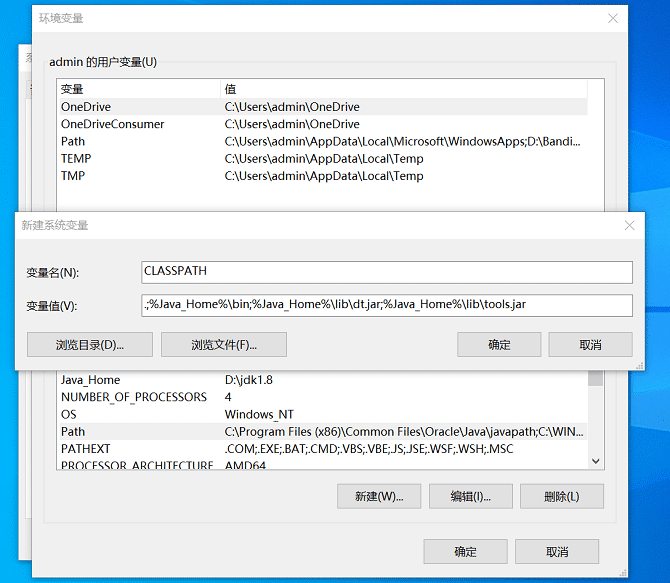
在“系統(tǒng)變量”欄,“新建”,“變量名”為“CLASSPATH”,“變量值”為“.;%Java_Home%bin;%Java_Home%libdt.jar;%Java_Home%libtools.jar”,“確定”
點(diǎn)擊“環(huán)境變量”最下面的“確定”選項(xiàng)
檢測(cè)環(huán)節(jié):
回到電腦桌面,按快捷鍵“Win+R”,輸入“cmd”
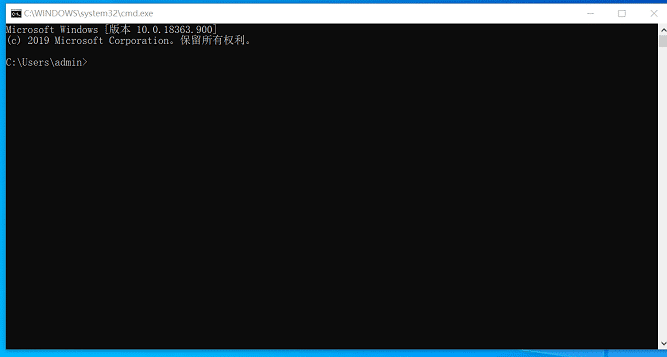
檢查Java環(huán)境是否配置成功
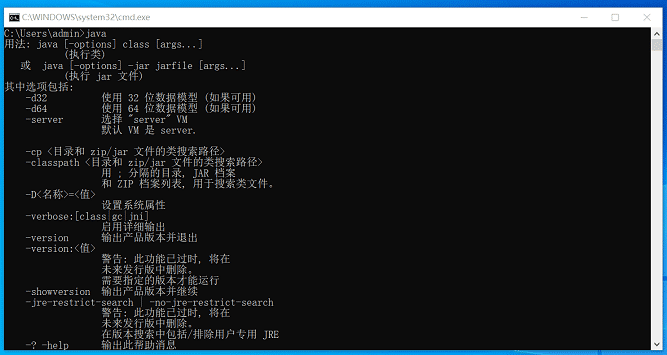
輸入'java'
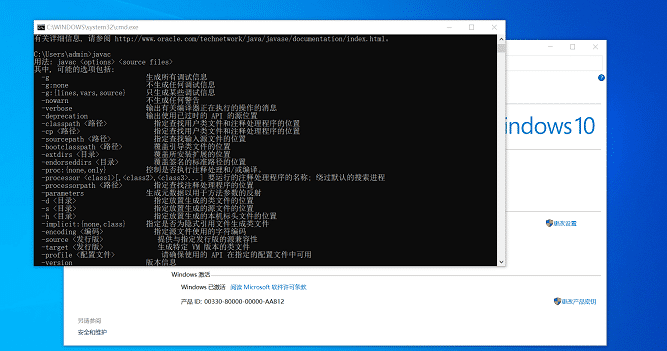
輸入'javac'
輸入'java -version'
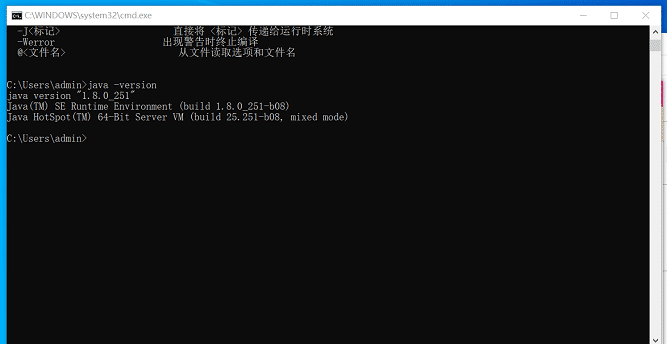
大功告成!!!!!!!!
以上就是本文的全部?jī)?nèi)容,希望對(duì)大家的學(xué)習(xí)有所幫助,也希望大家多多支持好吧啦網(wǎng)。
相關(guān)文章:
1. Win10系統(tǒng)如何切換桌面2. win11如何投屏到投影儀3. win7電腦usb接口功能不足的解決方法4. 點(diǎn)擊Windows7庫文件圖標(biāo)打開界面與XP一樣5. 怎么關(guān)閉win10自動(dòng)更新詳細(xì)教程6. 怎么在win8系統(tǒng)查看電腦顯卡類型?查看獨(dú)立顯卡與集成顯卡的方法7. Windows Server 2008幾個(gè)明顯漏洞封堵過程8. win7系統(tǒng)下如何關(guān)閉USB Root Hub功能?9. win7鼠標(biāo)樣式更改教程10. win11預(yù)覽版推送時(shí)間詳情
 網(wǎng)公網(wǎng)安備