文章詳情頁
Win7系統(tǒng)怎么一鍵重裝?系統(tǒng)之家裝機大師一鍵重裝win7教程
瀏覽:61日期:2022-07-19 09:24:58
許多小伙伴在使用電腦的過程中經(jīng)常會遇到一些問題,但是不少用戶又不知道怎么重裝電腦系統(tǒng)。今天小編就為大家?guī)砹藈in7的一鍵安裝教程,下面一起來看看吧!
準備工作:
一臺鏈接網(wǎng)絡(luò)的電腦。
下載好吧啦網(wǎng)裝機大師。下載地址>>>
說明:電腦磁盤分區(qū)至少兩個以上!不能只有一個系統(tǒng)盤!
一鍵重裝Win7教程:
1、首先打開我們的好吧啦網(wǎng)裝機大師工具。(注意:使用前請關(guān)閉360、電腦管家等殺毒軟件)
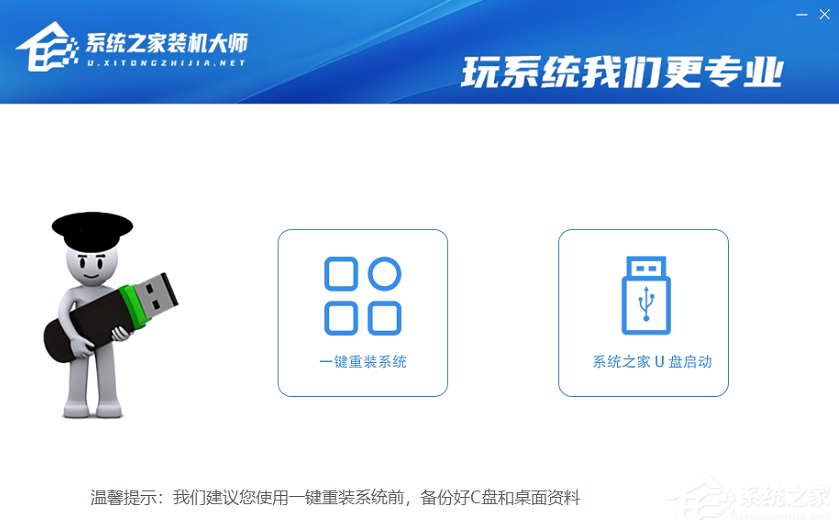
2、點擊我們的【一鍵重裝系統(tǒng)】。
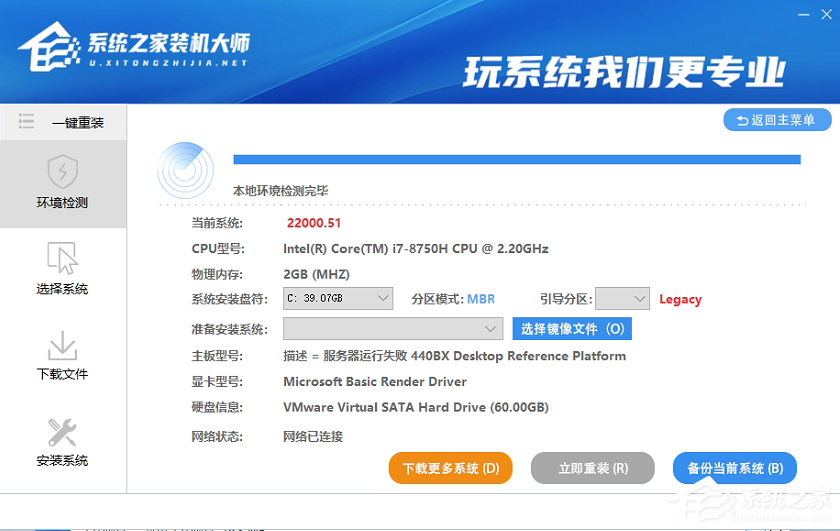
3、進入頁面后,軟件會自動檢測我們電腦當前的狀態(tài),等待系統(tǒng)檢測完畢后,點擊【下載更多系統(tǒng)】。
注意:如果是GPT分區(qū),需要注意,系統(tǒng)盤可能默認為E盤,系統(tǒng)保留分區(qū)將會被工具識別為C盤!!!
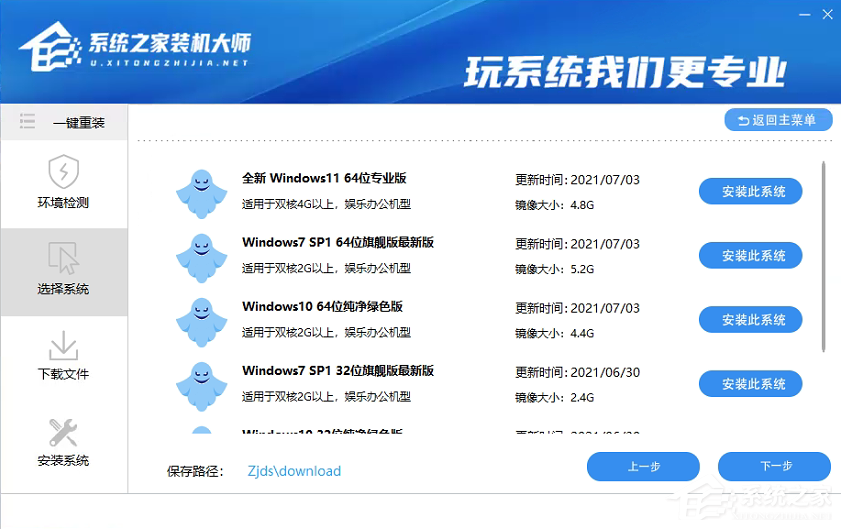
4、到這里后,我們可以選擇我們想要安裝的系統(tǒng),點擊【安裝此系統(tǒng)】。
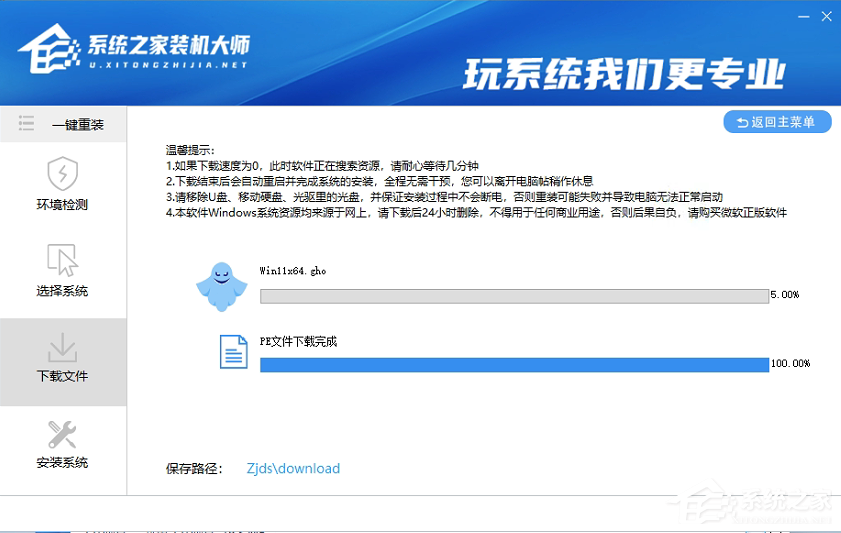
5、之后,我們的電腦就會自動進入下載界面,之后用戶就可以雙手離開鍵盤,等待系統(tǒng)全程自動安裝了!
備注:目前此工具仍然在測試階段,遇到問題不用著急,先加右方好吧啦網(wǎng)官方QQ群,咨詢管理員解決。
標簽:
Windows系統(tǒng)
win7
相關(guān)文章:
1. 華碩win11安全啟動怎么開啟2. Win10搜索框太大怎么縮小?Win10搜索框縮小教程3. CentOS上的安全防護軟件Selinux詳解4. 怎么消除Win10系統(tǒng)中自帶的廣告?5. VMware發(fā)布Fusion 22H2免費預(yù)覽版 Mac電腦可運行Win116. Win11預(yù)覽版23419正在整合 Cloud PC 相關(guān)的組件和功能7. Win11系統(tǒng)內(nèi)核隔離內(nèi)存完整性關(guān)閉易受攻擊怎么解決?8. Win11系統(tǒng)安裝Android子系統(tǒng)完整教程9. Win11怎么運行安卓應(yīng)用?Win11直接運行安卓app教程10. 統(tǒng)信UOS終端窗口怎么設(shè)置總在最前? UOS置頂終端窗口的技巧
排行榜

 網(wǎng)公網(wǎng)安備