文章詳情頁
Win11任務管理器磁盤100%怎么解決?Win11任務管理器磁盤100%解決方法
瀏覽:33日期:2022-07-16 16:10:46
Win11任務管理器磁盤100%怎么辦?我們經常會查看任務管理器硬件占用情況,而在任務管理器中查看磁盤狀況的時候,發現磁盤占用率竟然達到了100%。那么任務管理器中磁盤100%怎么解決?下面我們來看看解決方法教程。
Win11任務管理器磁盤100%解決方法
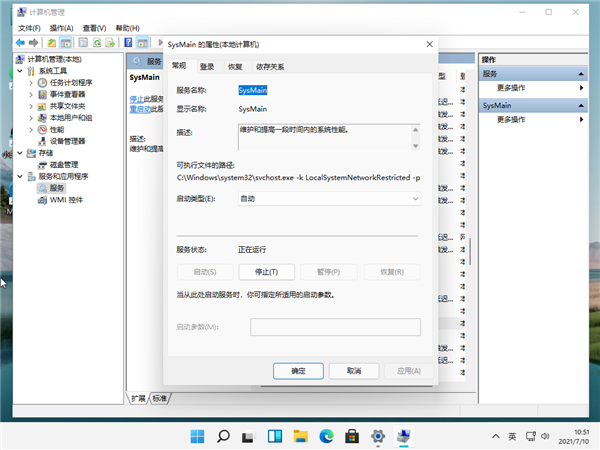
嘗試關閉Sysmain服務,老版本叫superfetch服務
首先我們鼠標右鍵點擊“此電腦”,選擇“管理”,選擇服務和應用程序--》服務,在服務項找到“superfetch”服務,將其停止并“禁用”。
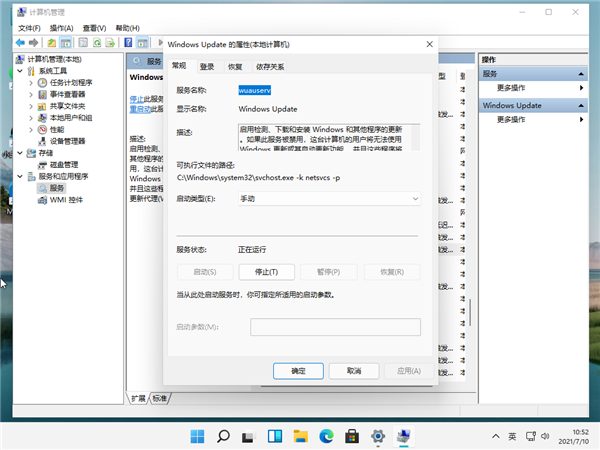
關閉Windows update服務
這個是Windows更新服務,如果之后需要更新系統可以再進行開啟,因為自動更新會在你使用電腦的過程中,忽然后臺運行更新,會吃你的內存和CPU以及網絡等,將其禁用掉最好,重啟電腦再看看內存情況。
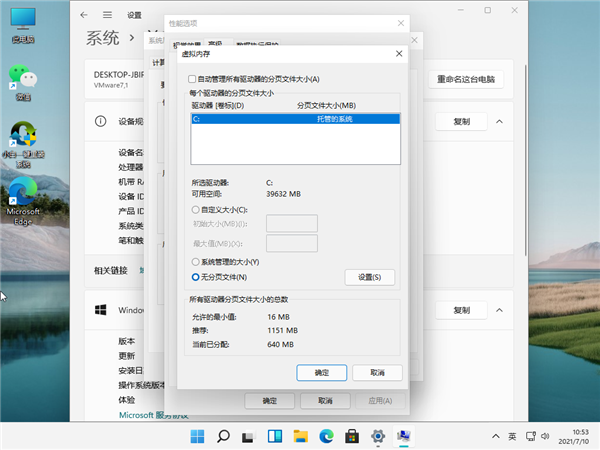
將自動管理驅動器的分頁文件大小勾選取消
首先我們鼠標右鍵點擊“此電腦”,選擇“屬性”,再點擊“高級系統設置”,選擇“高級”選項卡,點擊性能里的“設置”,再性能選項的界面中,再選擇“高級選項卡”中點擊虛擬內存中的“更改”,將“自動管理驅動器的分頁文件大小”對勾去掉,點擊下面的“無分頁文件”,點擊“設置”并“確定”即可。
相關文章:
1. Win11系統安裝Android子系統完整教程2. Win11預覽版23419正在整合 Cloud PC 相關的組件和功能3. Win10搜索框太大怎么縮小?Win10搜索框縮小教程4. mac系統自帶的地圖怎么避開收費站? 蘋果地圖避開收費站的技巧5. Win7開機提示登錄進程初始化失敗如何解決?6. 華為matebook怎么升級win117. Win10如何屏蔽更新?Win10屏蔽更新的詳細步驟8. win10怎么安裝ie瀏覽器?win10安裝ie瀏覽器的方法說明9. Win11怎么運行安卓應用?Win11直接運行安卓app教程10. Win7系統沒有Rthdcpl.exe如何解決?
排行榜

 網公網安備
網公網安備