日本不卡不码高清免费观看,久久国产精品久久w女人spa,黄色aa久久,三上悠亚国产精品一区二区三区

您的位置:首頁技術文章
文章詳情頁

如何升級Win11系統 最全的Win11升級方法匯總

瀏覽:105日期:2022-07-13 18:00:11

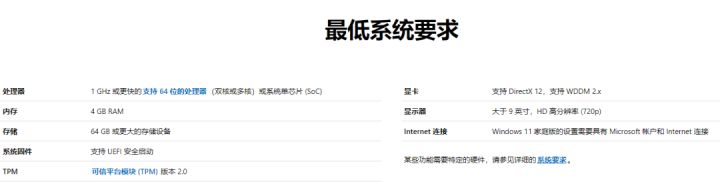
如何升級Win11系統?目前Win11系統預覽版已經向大眾推送了,符合升級條件的朋友可以直接在線升級到Win11預覽版系統,而且安裝完后已經是中文系統了,不過還有很多不符合升級條件的或者不會升級的朋友不懂得升級Win11系統,下面就為大家帶來幾種升級Win11的方法,總有一款適合你的。
如何升級Win11系統 最全的Win11升級方法匯總

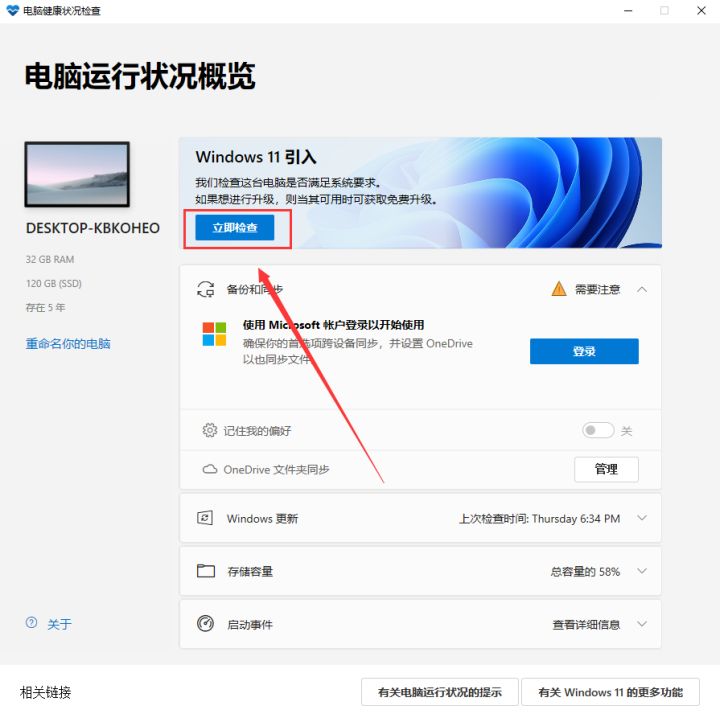
升級之前我們先檢測一下自己的電腦適不適合升級。PC Health Check(PC健康狀態檢查)下載
如何升級Win11系統 最全的Win11升級方法匯總

或者第三方檢測工具下載鏈接:

WhyNotWin11(win11配置檢測工具)下載

第三方檢測工具檢測完后會顯示哪里的問題導致不能升級。

如何升級Win11系統 最全的Win11升級方法匯總

檢測不通過的,也不要氣餒。下面教大家如何無視配置,強制上車!

升級Win11方法一:DEV通道升級

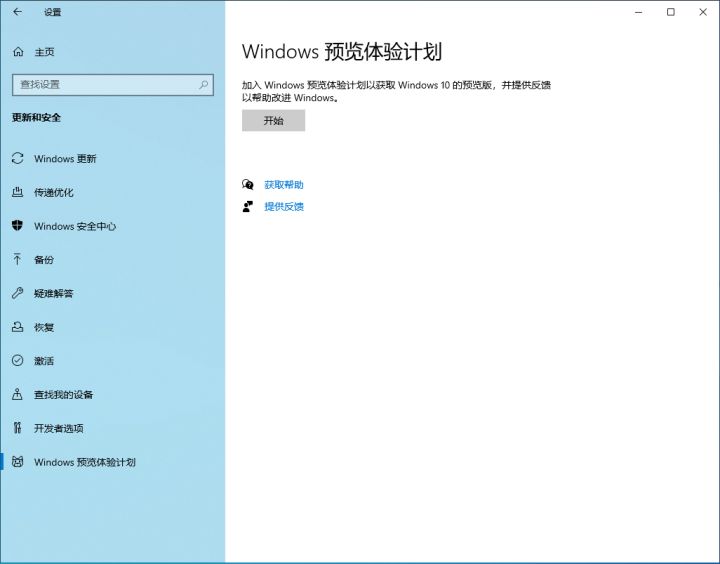
打開設置-更新和安全-Windows預覽體驗計劃-開始。
如何升級Win11系統 最全的Win11升級方法匯總

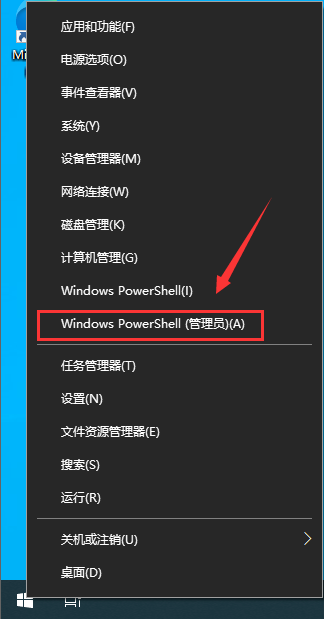
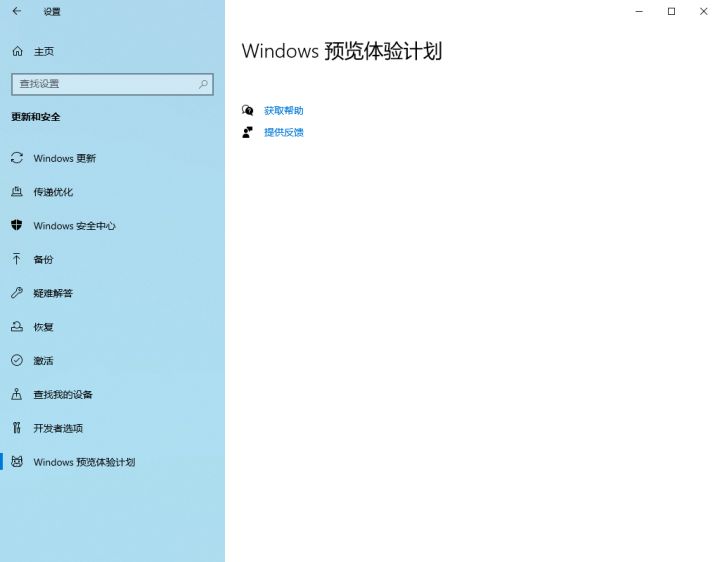
如果Windows預覽體驗計劃顯示空白,鼠標右擊開始菜單,選擇管理員身份運行“Windows PowerShell”。
如何升級Win11系統 最全的Win11升級方法匯總如何升級Win11系統 最全的Win11升級方法匯總

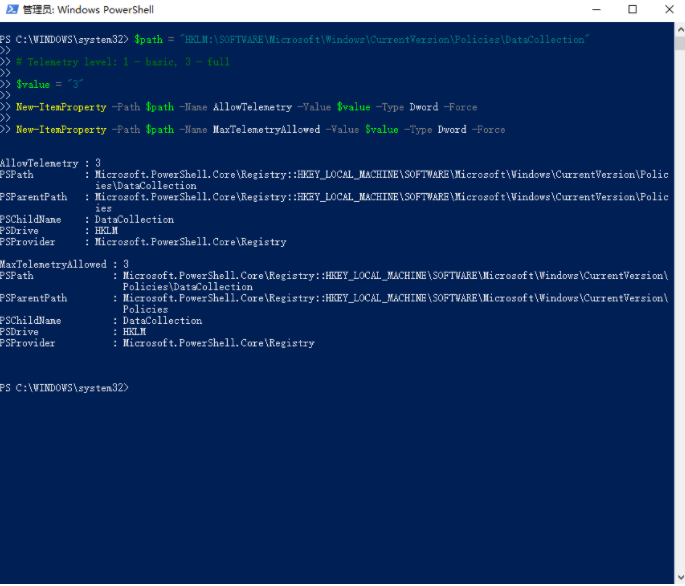
執行下面的命令修改注冊表項,然后再打開Windows預覽體驗計劃即可。

$path = “HKLM:SOFTWAREMicrosoftWindowsCurrentVersionPoliciesDataCollection”

# Telemetry level: 1 - basic, 3 - full

$value = “3”

New-ItemProperty -Path $path -Name AllowTelemetry -Value $value -Type Dword -Force

New-ItemProperty -Path $path -Name MaxTelemetryAllowed -Value $value -Type Dword -Force
如何升級Win11系統 最全的Win11升級方法匯總

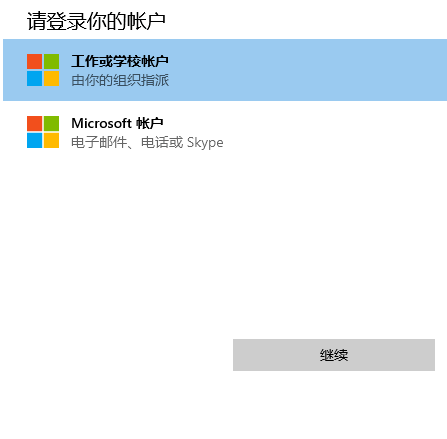
在進行Windows預覽體驗計劃時,需要綁定微軟賬戶,沒有的可以自己注冊一個。
如何升級Win11系統 最全的Win11升級方法匯總

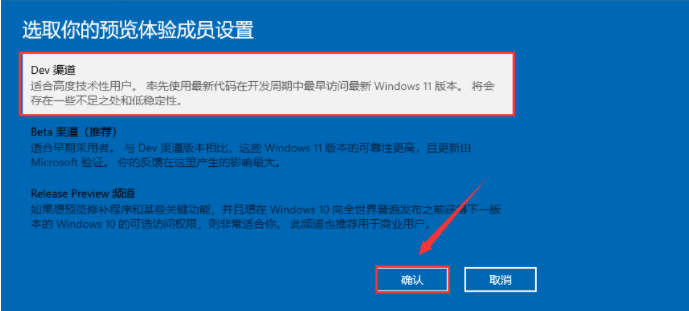
選擇相關通道,這里選擇Dev渠道即可。

如何升級Win11系統 最全的Win11升級方法匯總

沒有dev渠道的,定位到以下注冊表修改相應的數值!

[HKEY_LOCAL_MACHINESOFTWAREMicrosoftWindowsSelfHostApplicability]

“BranchName”=“Dev”

[HKEY_LOCAL_MACHINESOFTWAREMicrosoftWindowsSelfHostUISelection]

“UIBranch”=“Dev”

注冊表找不到BranchName“和”UIBranch“的,先加入預覽體驗計劃,重啟就有了。

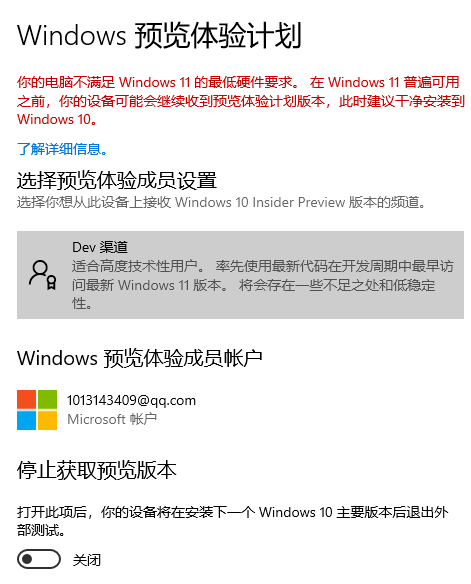
修改完成之后重啟,你就會看到在dev渠道了,紅字提示不滿足最低要求,不用管!直接檢查更新即可!
如何升級Win11系統 最全的Win11升級方法匯總

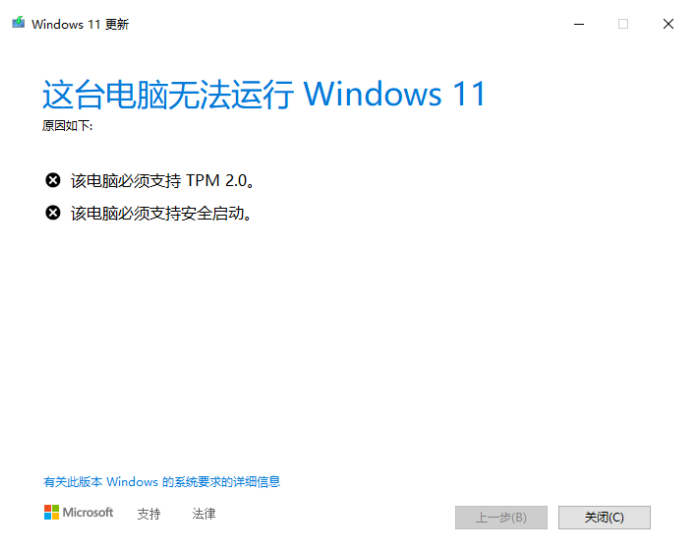
在下載安裝的時候又會提示沒有TPM2.0,這個時候打開c盤定位到這個文件C:$WINDOWS.~BTSourcesappraiserres.dll,刪除!就可以跳過tpm2.0,繼續更新即可!

如果出現什么tpm,安全啟動之類的提示,直接刪除步驟中的文件!刪除不了的先關閉那個提示框。再刪除!還不行的就結束相應進程再刪除,還不行的你就重啟再刪除!還不行的別裝了。

安全啟動,在Bios修改成Uefi啟動,不會的可以自行百度。
如何升級Win11系統 最全的Win11升級方法匯總

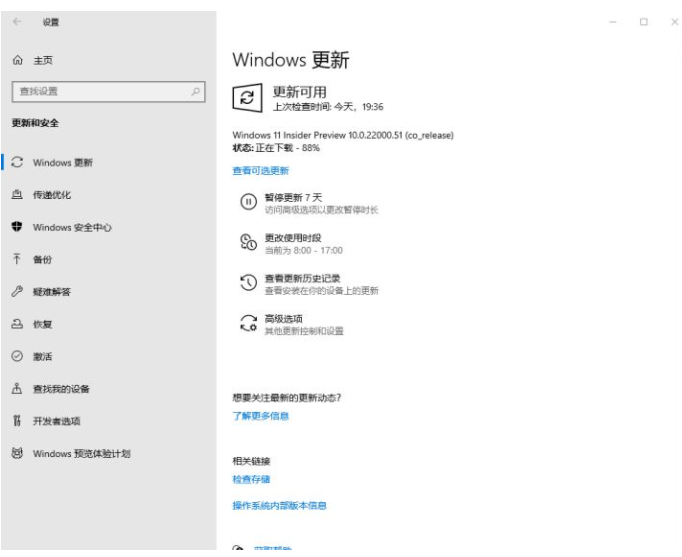
接下來在Windows更新中檢查更新即可自動下載。

如何升級Win11系統 最全的Win11升級方法匯總

升級Win11方法二:安裝Win11系統鏡像

一、下載【Win11鏡像】直接安裝

安裝前準備工作:關閉電腦中的各種殺毒軟件,否則容易出現安裝失敗。

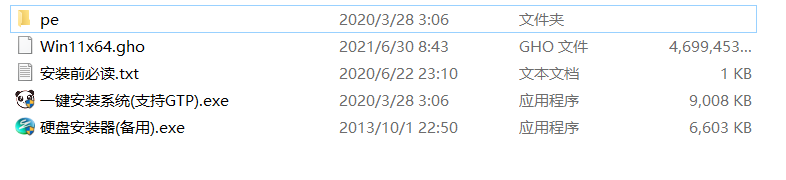
1、先下載本站系統iso文件,并把iso文件解壓到D盤或者其他盤,切記不能解壓在桌面或解壓在系統盤C盤,解壓后如下:
如何升級Win11系統 最全的Win11升級方法匯總

2、點擊【一鍵安裝系統(GTP).exe】之后,全程自動安裝。

如何升級Win11系統 最全的Win11升級方法匯總

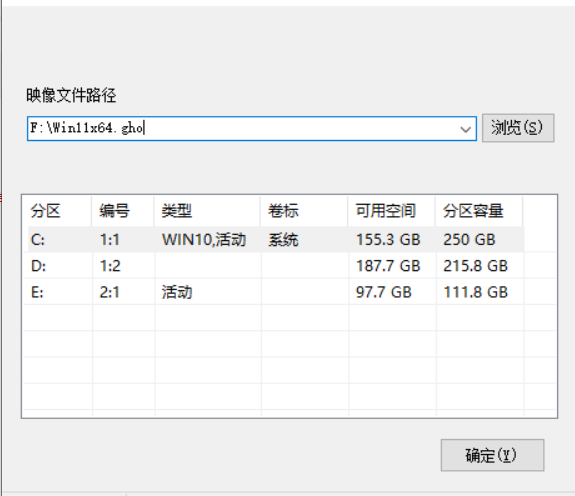
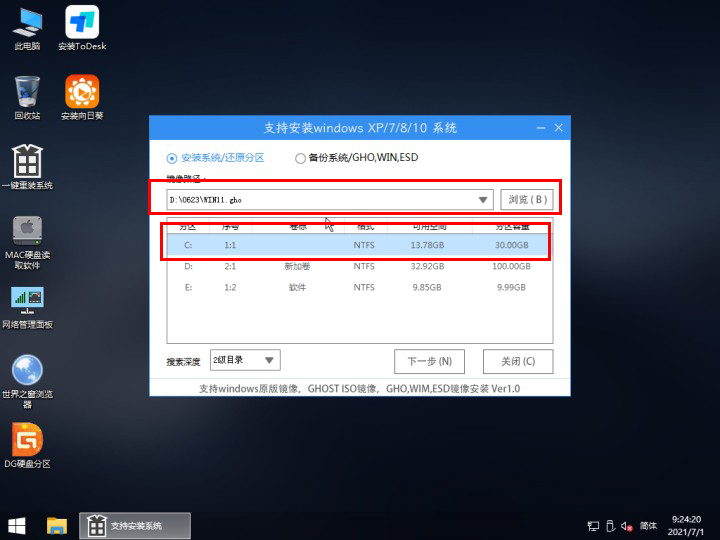
3、啟動程序后,選擇ISO中的win11.gho,之后選擇系統要安裝的盤符,一般安裝在系統C盤中。
如何升級Win11系統 最全的Win11升級方法匯總

4、點擊【下一步】就進入到我們的系統安裝中。

如何升級Win11系統 最全的Win11升級方法匯總

5、靜靜等待系統自動安裝完畢。

如何升級Win11系統 最全的Win11升級方法匯總

6、重啟電腦系統,Win11系統就已經安裝好了!

如何升級Win11系統 最全的Win11升級方法匯總

二、PE系統安裝Win11

準備工具:

一個大于等于8GB的U盤。

一臺聯網的電腦。

注意事項:安裝win11系統的電腦安裝時注意引導模式和分區對應,legacy+mbr或uefi+gpt,否則安裝后可能引導不了。

(一)制作U盤啟動工具:

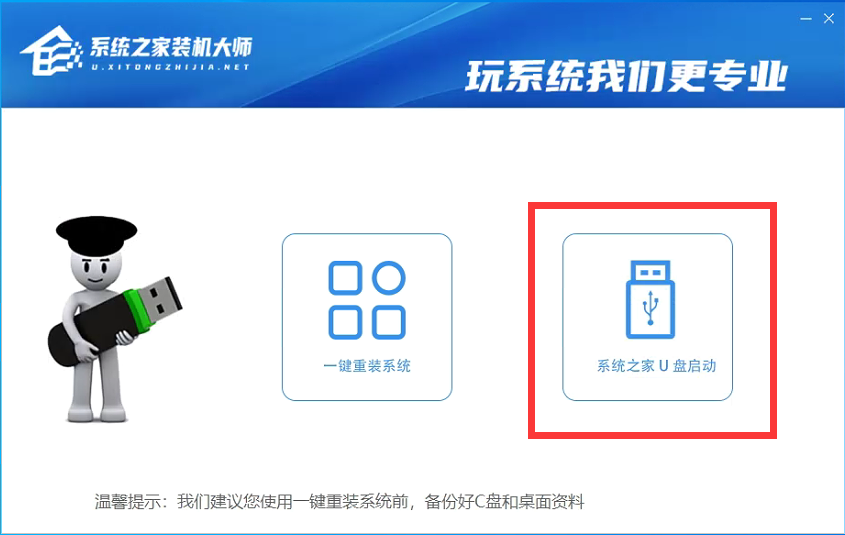
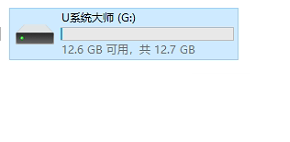
1、首先,我們需要下載好吧啦網自研支持安裝Windows11的U盤啟動工具【好吧啦網U盤裝機大師

如何升級Win11系統 最全的Win11升級方法匯總

2、下載完成后運行,選擇【好吧啦網U盤啟動】,準備制作U盤啟動工具。

如何升級Win11系統 最全的Win11升級方法匯總

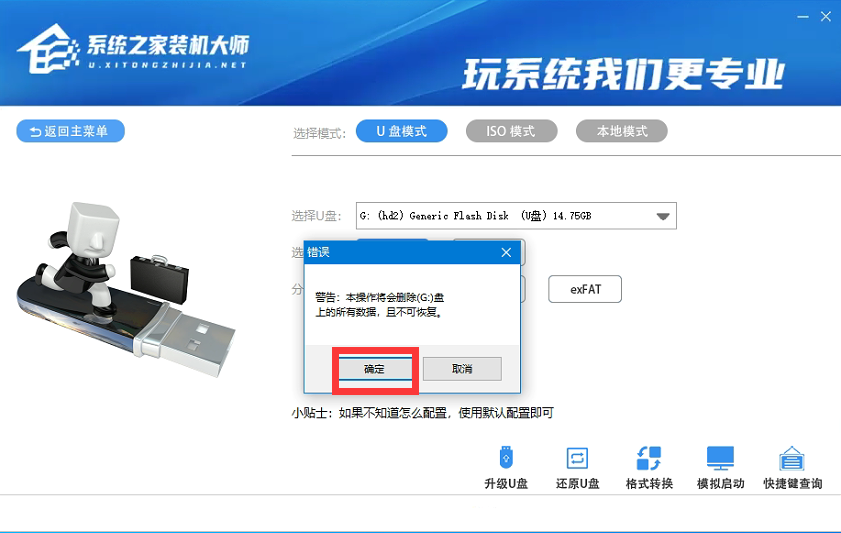
3、選擇我們的U盤,其他格式默認即可。然后點擊【開始制作】。

如何升級Win11系統 最全的Win11升級方法匯總

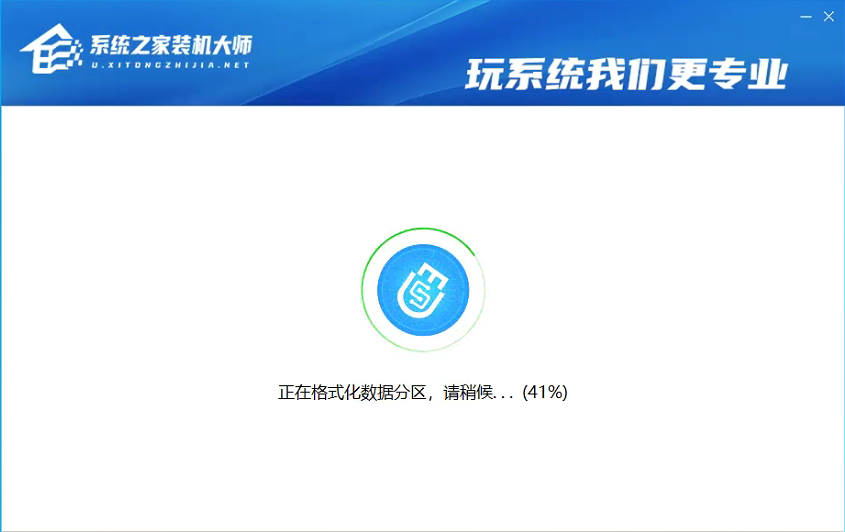
4、注意:制作U盤啟動工具會清空U盤中所有的數據文件,如有重要文件需要提前備份。
如何升級Win11系統 最全的Win11升級方法匯總

5、等待U盤啟動工具制作完畢就可以了!

如何升級Win11系統 最全的Win11升級方法匯總

到此,我們的U盤啟動盤就制作完成了。

(二)、修改BIOS,將U盤設置為電腦的第一啟動項:

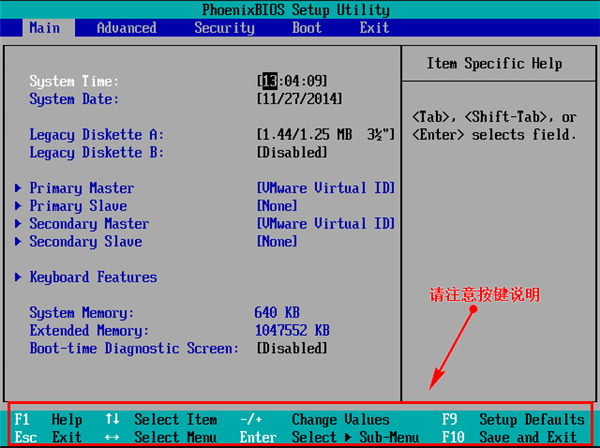
1、查看自己的電腦BIOS啟動快捷鍵,隨后就會進入BIOS界面,在該界面我們需要了解以下幾個重要的操作方法:通過鍵盤上的方向鍵進行光標移動;回車鍵表示“確定”;F10表示“保存并退出”。具體以BIOS界面上的說明為準。如圖所示:
如何升級Win11系統 最全的Win11升級方法匯總

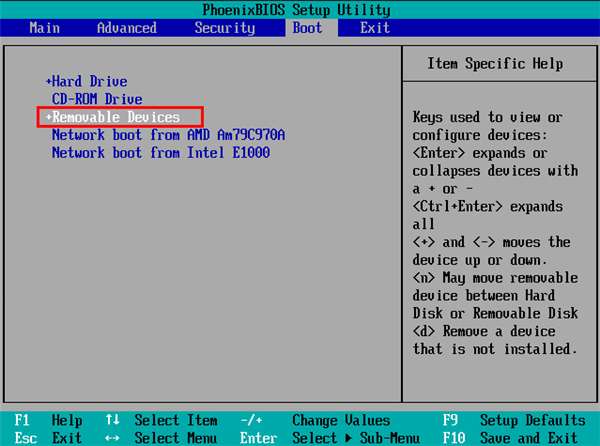
2、進入BIOS界面后,我們移動光標到“boot”,然后找到我們U盤的選項(不同電腦顯示略有不同,一般會顯示U盤品牌名稱或者是以USB開頭),小編這里顯示的是“removable device”,意思為“可移動設備”,如圖所示:
如何升級Win11系統 最全的Win11升級方法匯總

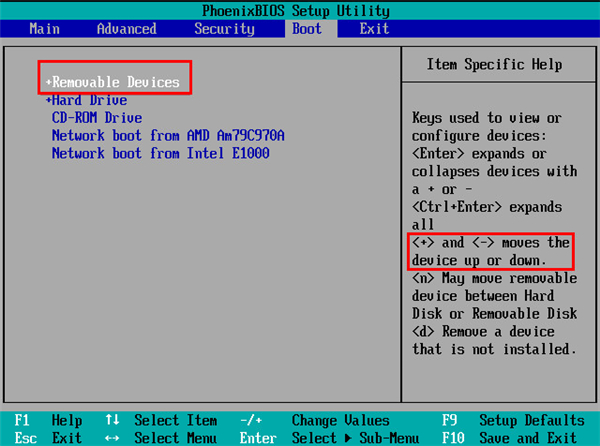
3、查看說明,按+鍵實現向上移動,我們需要將“removable device”移到最上面,這樣才能實現從U盤啟動,如圖所示:
如何升級Win11系統 最全的Win11升級方法匯總

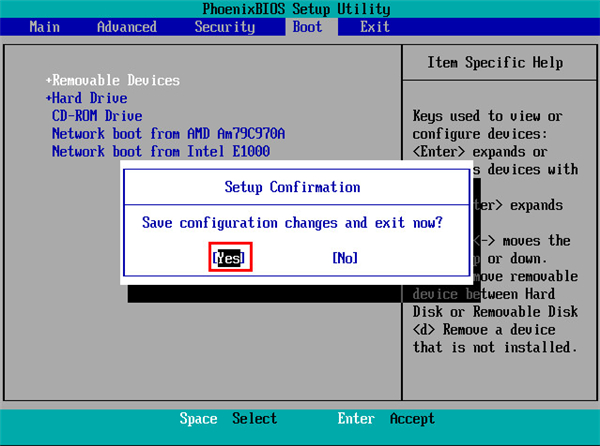
4、設置完成后,我們按下F10,彈窗中我們選擇“yes”,回車鍵確定即可,重啟后就能夠實現從U盤啟動了,如圖所示:
如何升級Win11系統 最全的Win11升級方法匯總

(三)、進入PE,安裝Windows11:

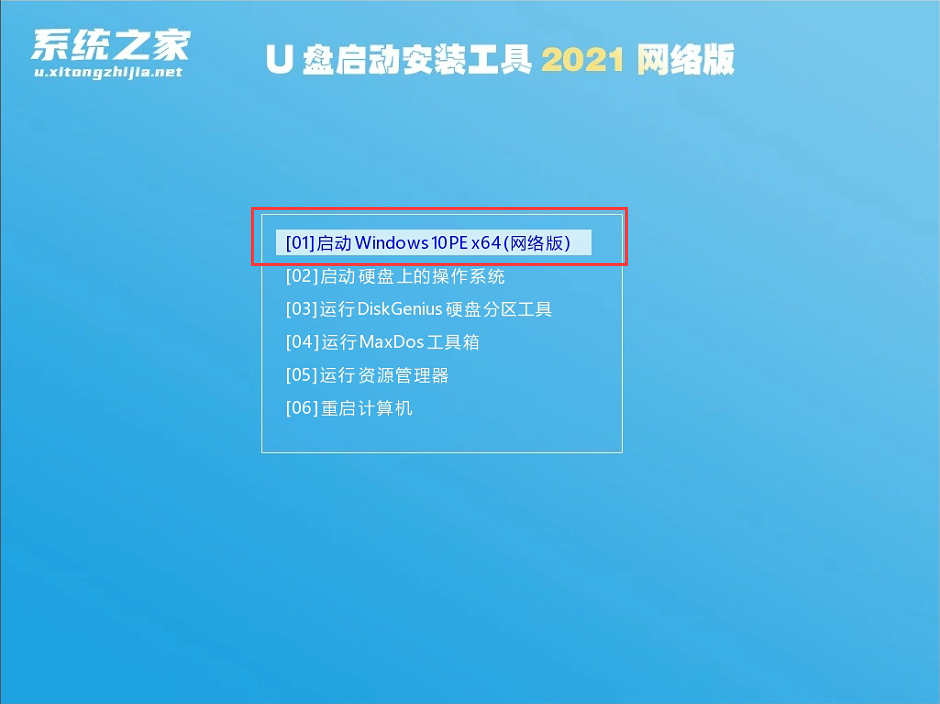
1、進入PE后我們可以通過鍵盤中的↑↓鍵,選擇【01】啟動Windows10PE x64(網絡版)進入。
如何升級Win11系統 最全的Win11升級方法匯總

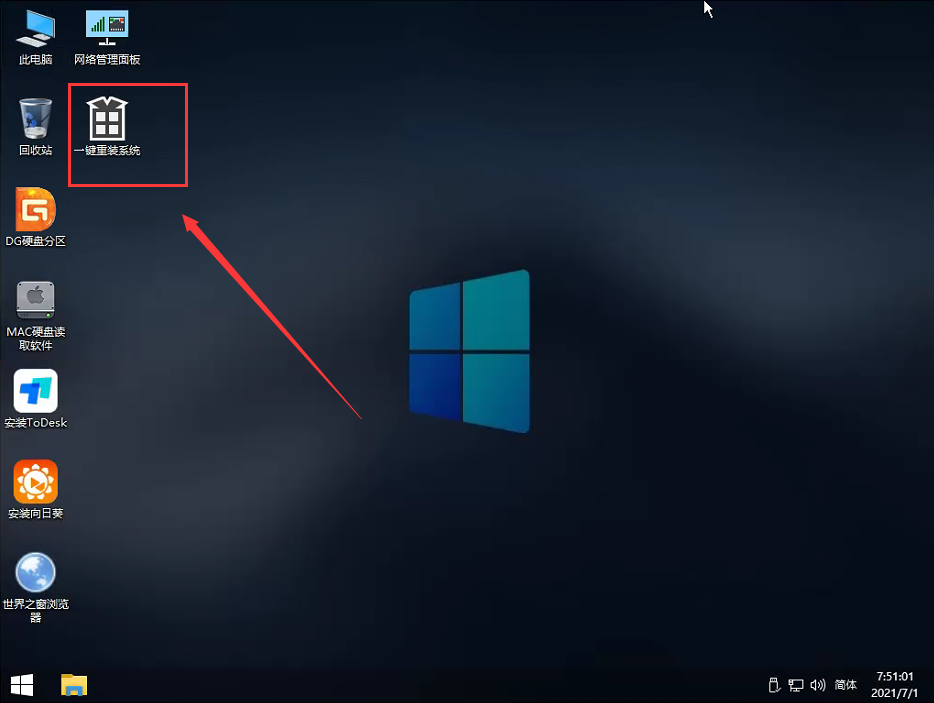
2、進入PE系統后,我們可以直接運行【一鍵重裝電腦系統】。

如何升級Win11系統 最全的Win11升級方法匯總

3、啟動程序后,首先選擇我們的Windows11的ISO鏡像文件,也可以選擇ISO中的win11.gho,之后選擇系統安裝的盤符,一般安裝在系統C盤中。

如何升級Win11系統 最全的Win11升級方法匯總

4、點擊【下一步】就進入到我們的系統備份中。

如何升級Win11系統 最全的Win11升級方法匯總

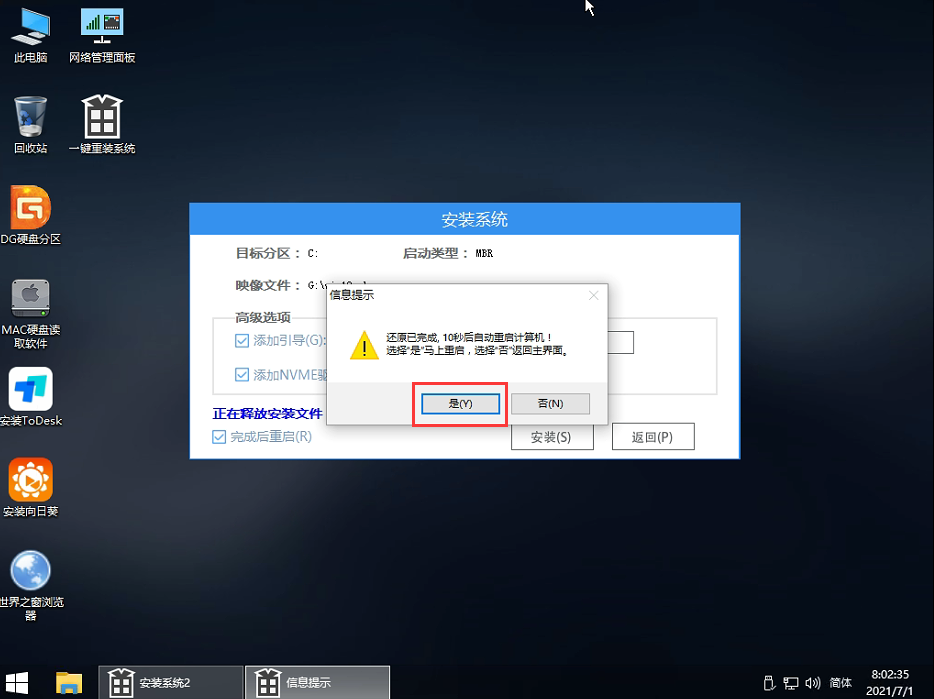
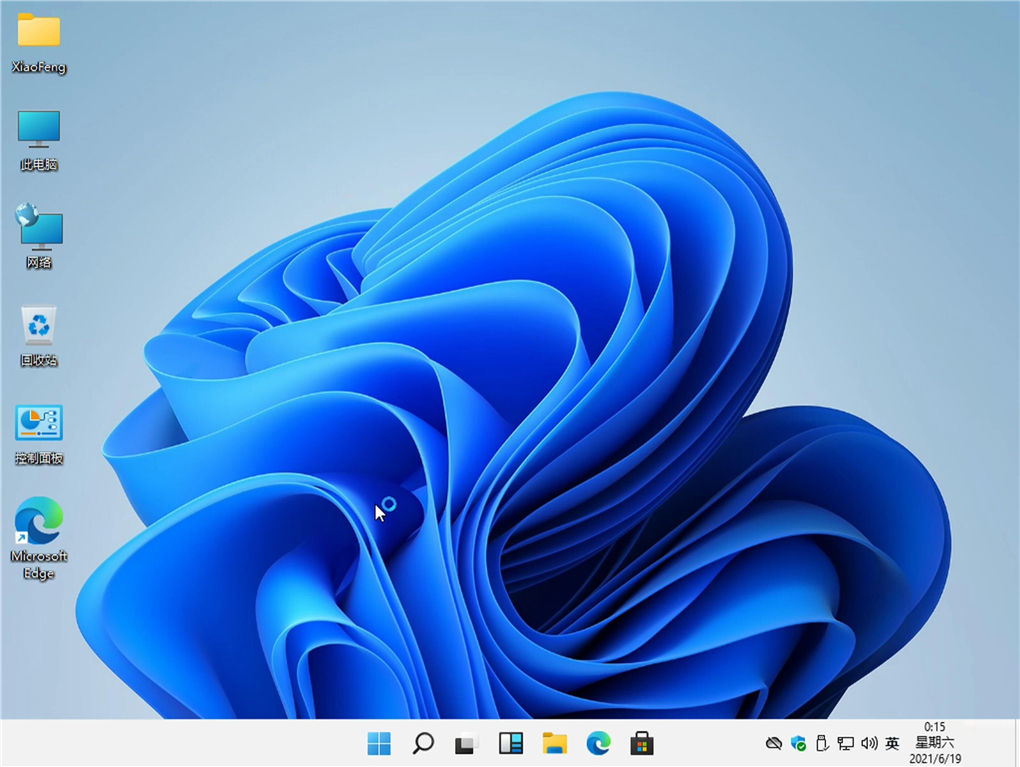
5、拔掉U盤電腦重啟后,系統會自動完成后續的程序安裝,直到看到桌面,系統就徹底安裝成功了。這種方法可以直接跳過TPM的檢測而達到安裝WIN11系統的目地,但建議配置太低的電腦不要安裝win11,特別注意win11系統需要uefi啟動才能安裝。

如何升級Win11系統 最全的Win11升級方法匯總

小編推薦:怎么升級Win11正式版 推薦四種Win11正式版升級方法

標簽: Windows系統 win11
相關文章:
日本不卡不码高清免费观看,久久国产精品久久w女人spa,黄色aa久久,三上悠亚国产精品一区二区三区
久久性天堂网| 麻豆精品99| 国产精品一区三区在线观看| 精品一二三区| 天堂俺去俺来也www久久婷婷| 日韩一二三区在线观看| 日韩国产一二三区| 国产精品自拍区| 蜜桃传媒麻豆第一区在线观看| 国产va在线视频| 精品伊人久久久| 国产伊人久久| 精品国内亚洲2022精品成人| 国产日韩中文在线中文字幕| 日本不卡视频在线| 国产精品密蕾丝视频下载| 日韩精品久久久久久| 成人在线超碰| 欧美在线看片| 国产精品自在| 欧美xxxx性| 日韩欧美三级| 91av一区| 国产精品国产三级国产在线观看| 日韩专区精品| 影音国产精品| 91精品一区国产高清在线gif| 一区二区自拍| 日产欧产美韩系列久久99| 亚洲欧洲专区| 欧美日本不卡高清| 精品国产a一区二区三区v免费| 日韩高清欧美激情| 久久精品毛片| 美女亚洲一区| 亚洲精品影视| 91日韩欧美| 欧美精品一区二区久久| 日韩午夜在线| 日韩av在线免费观看不卡| 精品伊人久久| 日韩一区精品视频| 久久免费国产| 日韩精品一区二区三区中文字幕| 成人va天堂| 日韩国产一区二| 色综合www| 欧美91视频| 免费在线亚洲欧美| 加勒比视频一区| 日韩国产精品久久久| 久久九九精品| 欧美亚洲人成在线| 激情国产在线| 91成人在线网站| 日韩毛片视频| 久久精品成人| 久久av资源| 好看的亚洲午夜视频在线| 亚洲乱亚洲高清| 日韩在线观看| 一区二区精彩视频| 国精品一区二区三区| 乱人伦精品视频在线观看| 国产精品13p| 国产精品一区毛片| 日韩精品中文字幕一区二区| 国产亚洲激情| 亚洲伊人影院| 天堂资源在线亚洲| 九九九精品视频| 日韩精品一级中文字幕精品视频免费观看| 你懂的国产精品永久在线| 亚洲精品午夜av福利久久蜜桃| 国产精品亚洲四区在线观看| 老牛影视一区二区三区| 999国产精品| 亚洲乱亚洲高清| 亚洲成人精品| 亚洲精品88| 国产一区二区亚洲| 国产视频一区二区在线播放| 三级一区在线视频先锋| 精品91久久久久| 日韩一区二区三区免费视频| 视频一区在线播放| 免费看欧美美女黄的网站| 一区二区三区四区在线看| 久久国产直播| 国产一区日韩欧美| 91精品一区二区三区综合在线爱| 国产在线不卡| 水蜜桃久久夜色精品一区的特点| 日韩视频一区二区三区在线播放免费观看 | 久久中文字幕一区二区| 欧美日韩午夜| 国产日产高清欧美一区二区三区 | 精品一区在线| 日韩欧美网址| 亚洲国产专区校园欧美| 国产精品av一区二区| 国产毛片久久| 久久国产主播| 国产精品社区| 日韩精品一卡二卡三卡四卡无卡| 久久国产精品毛片| 蜜桃视频一区二区三区在线观看| 日本国产精品| 日韩中文字幕区一区有砖一区| 免费福利视频一区二区三区| 久久毛片亚洲| 伊人成人在线视频| 日韩av午夜在线观看| 亚洲综合婷婷| 麻豆久久精品| 欧美日韩18| 伊人久久av| 精品久久91| 欧美高清不卡| 亚洲人成网77777色在线播放| 国产人成精品一区二区三| 精品一区二区三区中文字幕视频| 精品日韩视频| 亚洲大片在线| 国产一区清纯| 亚久久调教视频| 欧美成人精品午夜一区二区| 久久九九99| 日韩一区网站| 亚洲深夜视频| 久久人人99| 欧美一级二级三级视频| 亚洲精品高潮| 精品色999| 日本大胆欧美人术艺术动态| 久久国产三级| 欧美一级精品| 国产精品男女| 欧美综合二区| 日韩不卡一区| 日本vs亚洲vs韩国一区三区二区| 日韩久久精品| 国产精品白丝久久av网站| 欧美亚洲激情| 精品网站aaa| 视频在线观看一区二区三区| 黄毛片在线观看| 国产精品久久久久久久久久久久久久久 | 99精品99| 国产精品一区二区三区美女| 欧美一级久久| 国产精品亚洲欧美日韩一区在线| 最新日韩欧美| 久久久久久免费视频| 欧美精品不卡| 天堂久久一区| 一区二区高清| 成人在线免费观看91| 香蕉久久一区| 羞羞答答国产精品www一本| 亚洲成人不卡| 精品三区视频| 国产精品主播| 国产精品一区二区免费福利视频 | 欧美在线看片| 久久久精品五月天| 国产图片一区| 蜜臀av国产精品久久久久| 日韩不卡一区| 欧美精品观看| 亚洲一级二级| 国产一区二区三区久久久久久久久| 欧美黄色一区| 国产精品亲子伦av一区二区三区 | 国产伦精品一区二区三区视频| 日韩一区精品字幕| 亚洲专区视频| 欧美亚洲三区| 精品国产精品国产偷麻豆| 久久黄色影视| 久久不卡日韩美女| 精品久久网站| 日韩精品视频一区二区三区| 欧美综合社区国产| 久久69成人| 国精品一区二区| 成人精品国产亚洲| 狠狠干综合网| 国产一区日韩一区| 日韩精品诱惑一区?区三区| 精品国产欧美日韩一区二区三区| 日韩av不卡在线观看| 亚洲一级大片| 伊人久久一区| 国产日韩综合| 欧美日韩一区二区三区不卡视频 | 你懂的国产精品永久在线| 麻豆精品一区二区综合av| 福利一区在线| 欧美理论视频|