如何禁用、隱藏、顯示W(wǎng)indows11上的小部件菜單?
win11是全新的電腦操作系統(tǒng),win11包含一個(gè)新的小部件菜單,可從位于任務(wù)欄中的按鈕打開。如果您想節(jié)省任務(wù)欄空間,關(guān)閉小部件按鈕很容易。但是這個(gè)要怎么操作呢?下面小編就為大家詳細(xì)的介紹一下操作方法!
如何隱藏小部件菜單按鈕
要在windows11中禁用小部件菜單,就像隱藏按鈕并且從不使用它一樣簡單。(Widgets按鈕看起來像一個(gè)藍(lán)色方塊,里面有兩個(gè)圓角矩形。)幸運(yùn)的是,這很容易做到。要隱藏小部件按鈕,請(qǐng)?jiān)谌蝿?wù)欄中右鍵單擊它并選擇“從任務(wù)欄隱藏”。
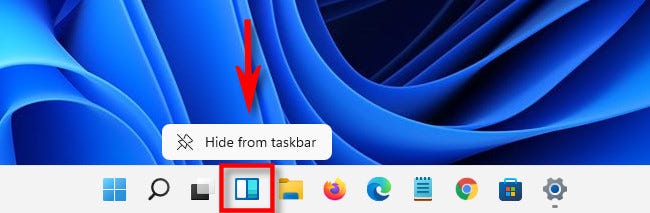
小部件按鈕將立即從您的任務(wù)欄中消失。這里的所有都是它的!
您還可以通過訪問個(gè)性化》任務(wù)欄》任務(wù)欄項(xiàng)目并將“小工具”旁邊的開關(guān)切換到“關(guān)閉”來隱藏Windows設(shè)置中的小工具按鈕。
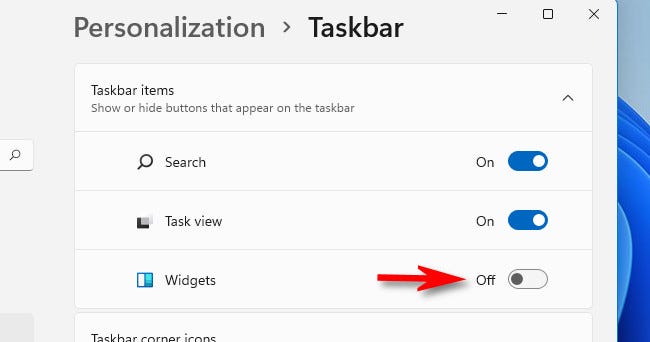
這將從任務(wù)欄中隱藏小部件菜單按鈕。Microsoft無法在不執(zhí)行可能損壞系統(tǒng)的操作的情況下完全“禁用”小部件菜單。由于Widgets菜單使用的資源量可以忽略不計(jì),因此您可以隱藏按鈕并安全地忘記它的存在。
但是,如果您想在不將小部件按鈕放回任務(wù)欄的情況下查看小部件菜單,只需按鍵盤上的Windows+w。它會(huì)立即彈出,不需要任務(wù)欄按鈕。
如何顯示windows11小部件菜單按鈕
如果您想將Widgets菜單按鈕放回任務(wù)欄上,這是一個(gè)稍微復(fù)雜的過程-但不會(huì)太多。只需快速訪問Windows設(shè)置即可。
首先,右鍵單擊任務(wù)欄并選擇“任務(wù)欄設(shè)置”。

Windows設(shè)置窗口將打開個(gè)性化》任務(wù)欄頁面。在“任務(wù)欄項(xiàng)目”中,單擊“小部件”旁邊的開關(guān)以將其“打開”。
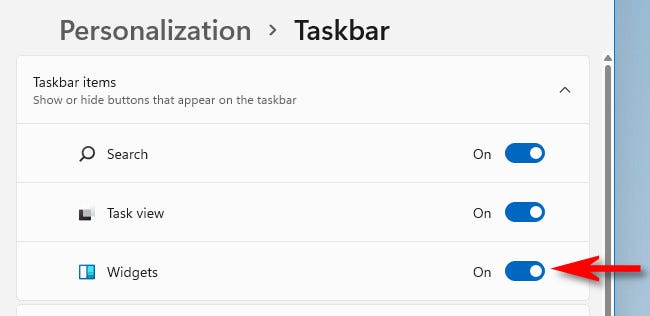
一旦您使用開關(guān)啟用“小部件”,其按鈕將再次出現(xiàn)在任務(wù)欄中。如果單擊它,您將像往常一樣看到完整的小部件菜單。玩得開心!
相關(guān)文章:
1. win11如何投屏到投影儀2. win7電腦usb接口功能不足的解決方法3. 點(diǎn)擊Windows7庫文件圖標(biāo)打開界面與XP一樣4. 怎么關(guān)閉win10自動(dòng)更新詳細(xì)教程5. 怎么在win8系統(tǒng)查看電腦顯卡類型?查看獨(dú)立顯卡與集成顯卡的方法6. win8怎樣取消開機(jī)鎖屏提高開機(jī)速度7. win7系統(tǒng)下如何關(guān)閉USB Root Hub功能?8. 微星GT75 Titan 8RF筆記本怎么安裝win7系統(tǒng) 安裝win7系統(tǒng)教程說明9. windows11截屏方法詳細(xì)介紹10. win11預(yù)覽版推送時(shí)間詳情

 網(wǎng)公網(wǎng)安備