如何使用Windows10雙啟動(dòng)Windows11?
現(xiàn)在Win11系統(tǒng)是非常火熱的電腦操作系統(tǒng),很多使用Win10的用戶也想安裝體驗(yàn)Win11系統(tǒng),但是也不想放棄Win10,那么如何使用Windows10雙啟動(dòng)Windows11呢?下面小編就為大家詳細(xì)的介紹一下!
如何使用Windows10雙啟動(dòng)Windows11?
一、為 Windows 11 雙啟動(dòng)準(zhǔn)備 Windows 10 系統(tǒng)
要將 Windows 11 安裝為 Windows 10 設(shè)備上的輔助操作系統(tǒng),您需要事先做好一些準(zhǔn)備。按照以下步驟操作,讓您的系統(tǒng)準(zhǔn)備好安裝 Windows 11 ISO。
(一)檢查 Windows 11 最低系統(tǒng)要求
要檢查的最重要方面是您的設(shè)備是否與 Windows 11 最低系統(tǒng)要求兼容。對(duì)于安裝 Windows 11,Microsoft 提出了一些嚴(yán)格的要求,例如TPM 2.0、Processor With Generation 8 或更高版本。
查看 Windows 11 最低要求的完整列表:
如果您的系統(tǒng)缺少其中一些義務(wù),則應(yīng)在可能的情況下升級(jí)它。
注意:我嘗試在我的一臺(tái)配備英特爾 i5 第六代處理器的設(shè)備上安裝 Windows 11。它已無(wú)縫安裝,Windows 11 運(yùn)行良好。盡管要求是第 8 代或更高,但似乎 Windows 11 Insider Preview 適用于所有設(shè)備。這些限制可能會(huì)在 Windows 11 正式啟動(dòng)后應(yīng)用。
(二)下載 Windows 11 ISO 文件
如果您的系統(tǒng)與 Windows 11 最低要求兼容,或者您已升級(jí)系統(tǒng)以安裝 Windows 11,則現(xiàn)在必須下載 Windows 11 ISO 文件以創(chuàng)建可啟動(dòng)設(shè)備進(jìn)行安裝。要安裝最新 Insider Preview 的正版 Windows 11 ISO,最好的平臺(tái)是UUP 轉(zhuǎn)儲(chǔ)。
以下是下載最新 Windows 11 ISO 文件的步驟:
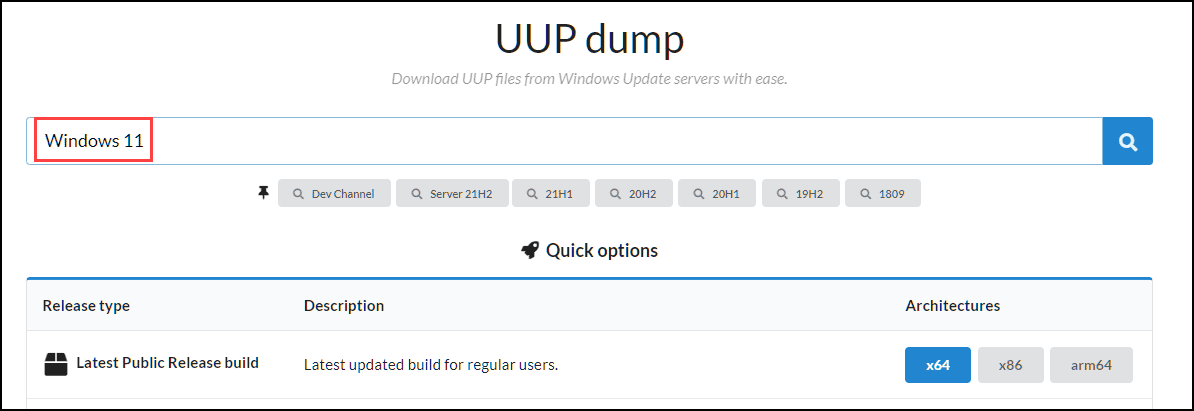
1、訪問UUP 轉(zhuǎn)儲(chǔ)網(wǎng)站。
2、在搜索框中搜索 Windows 11。
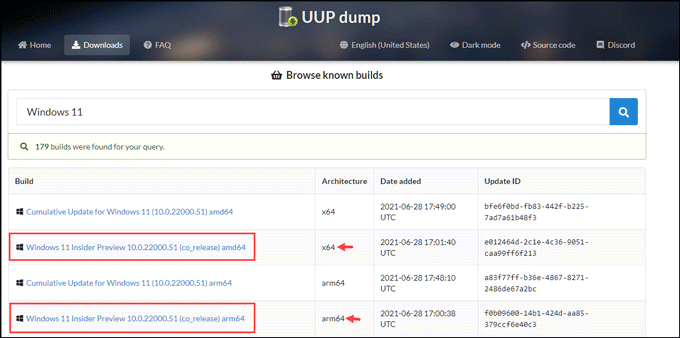
3、根據(jù)您設(shè)備的架構(gòu)選擇 Windows 11 Insider Preview。
4、選擇首選語(yǔ)言。
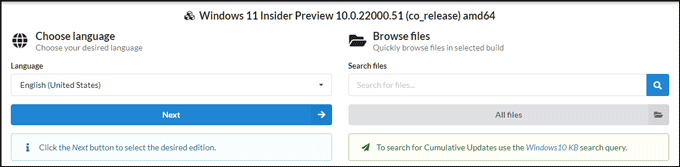
5、選擇您喜歡的版本。您可以選擇下載多個(gè)版本。
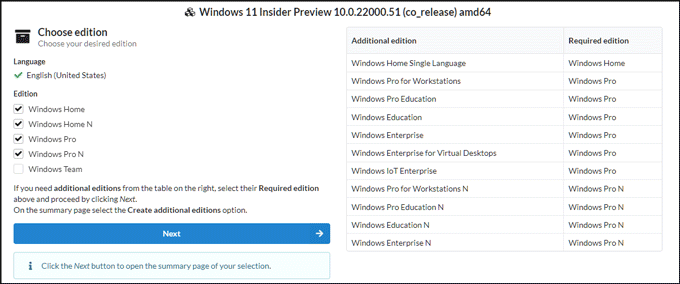
6、在下載方法下,選擇 下載并轉(zhuǎn)換為 ISO。同樣,在轉(zhuǎn)換選項(xiàng)下,選擇 包括更新。
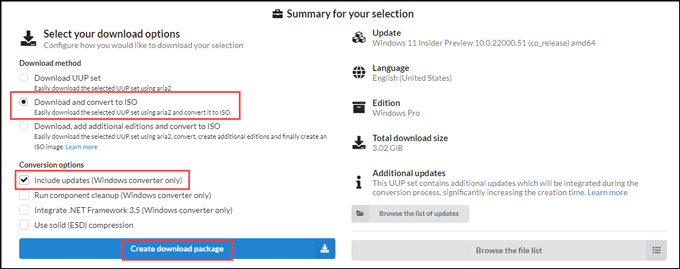
7、下載 Windows 11 Insider Preview 包后,將文件解壓縮到一個(gè)文件夾中。
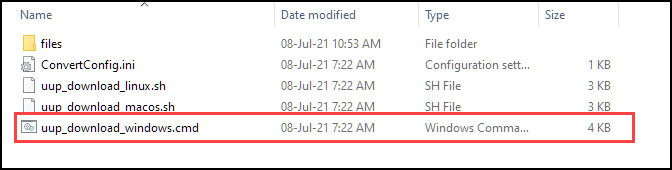
8、雙擊 cmd 文件開始下載 Windows 11 Insider ISO 包。
9、下載將開始并需要一些時(shí)間,具體取決于互聯(lián)網(wǎng)速度。
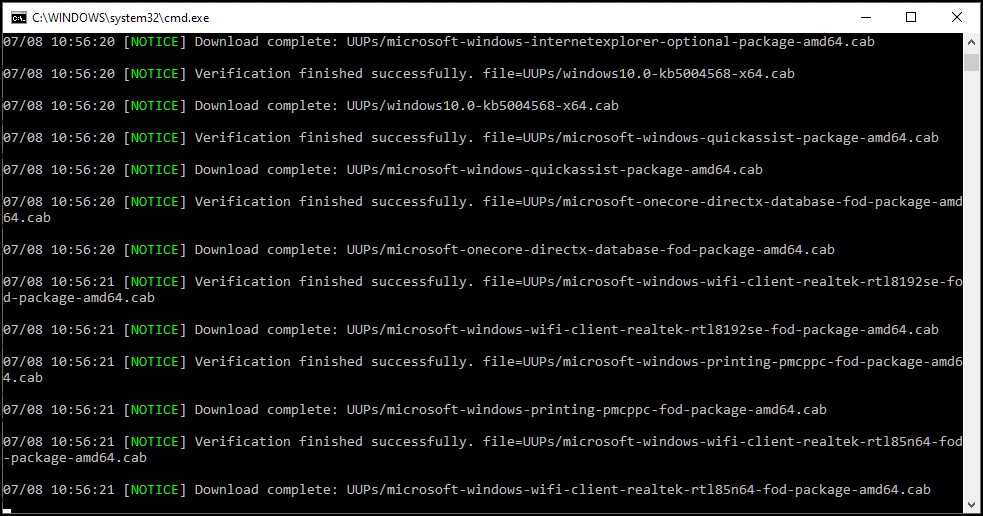
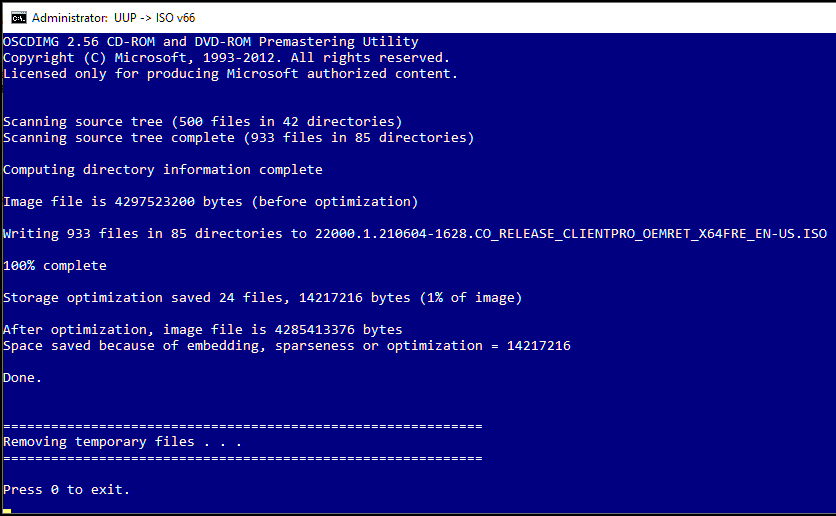
10、最后,按 0 退出并完成 ISO 文件的創(chuàng)建。
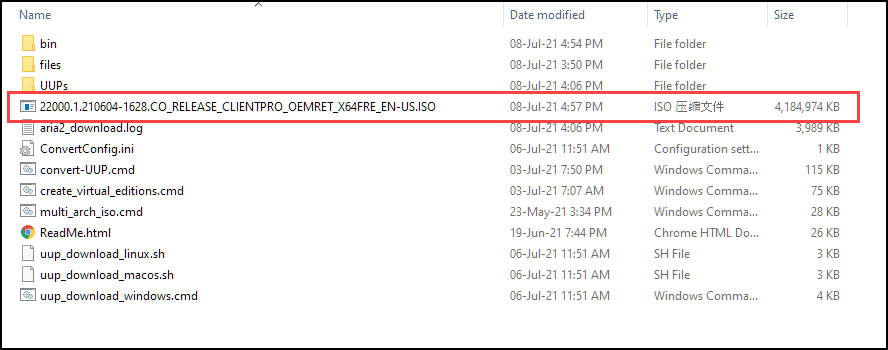
11、您將在同一文件夾中獲得 ISO 文件。
(三)創(chuàng)建用于安裝 Windows 11 的可引導(dǎo)設(shè)備
下載 ISO 文件后,您現(xiàn)在必須創(chuàng)建一個(gè)可啟動(dòng)設(shè)備,以便在您的 PC 上安裝 Windows 11。
要?jiǎng)?chuàng)建 USB可啟動(dòng)媒體,您需要一個(gè)名為 Rufus 的專用軟件。以下是步驟:
1、下載最新版本的 Rufus
2、安裝程序并啟動(dòng)它。
3、插入一個(gè)至少有 8 GB 空間的空 USB 驅(qū)動(dòng)器。
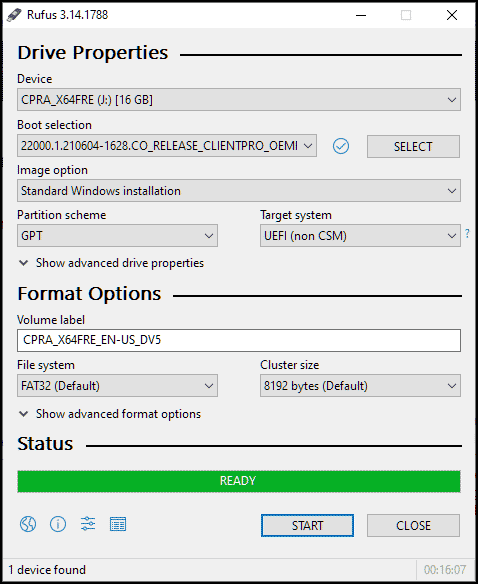
4、在程序界面上,選擇Boot selection旁邊的 Windows 11 ISO 。
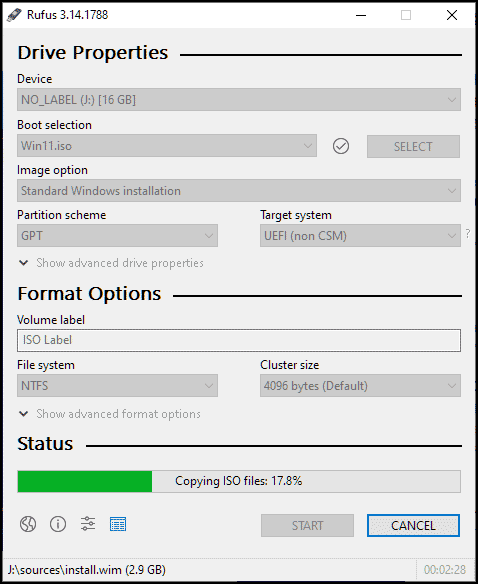
5、該程序?qū)㈤_始創(chuàng)建 USB 可啟動(dòng)媒體。
(四)在 Windows 10 上創(chuàng)建新的硬盤分區(qū)(可選)
除了已經(jīng)安裝了其他操作系統(tǒng)版本的分區(qū)之外,您可以在任何當(dāng)前分區(qū)上安裝 Windows 11。但是,建議將其安裝在單獨(dú)的專用分區(qū)上,尤其是當(dāng)您將其用于測(cè)試目的時(shí)。根據(jù) Windows 11 的最低要求,專用驅(qū)動(dòng)器的大小必須至少為 64 GB。
要在您的 PC 上創(chuàng)建新的分區(qū)卷以安裝 Windows 11,請(qǐng)按照下列步驟操作:
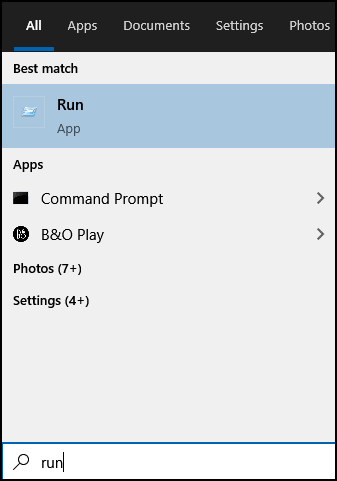
1、在 Windows 10 搜索框中,鍵入運(yùn)行并單擊其圖標(biāo)啟動(dòng)它。
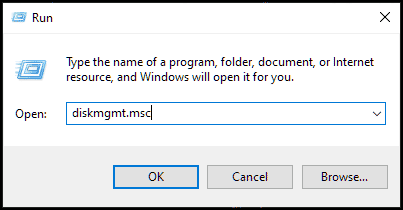
2、在運(yùn)行命令框中鍵入diskmgmt.msc并按回車鍵。
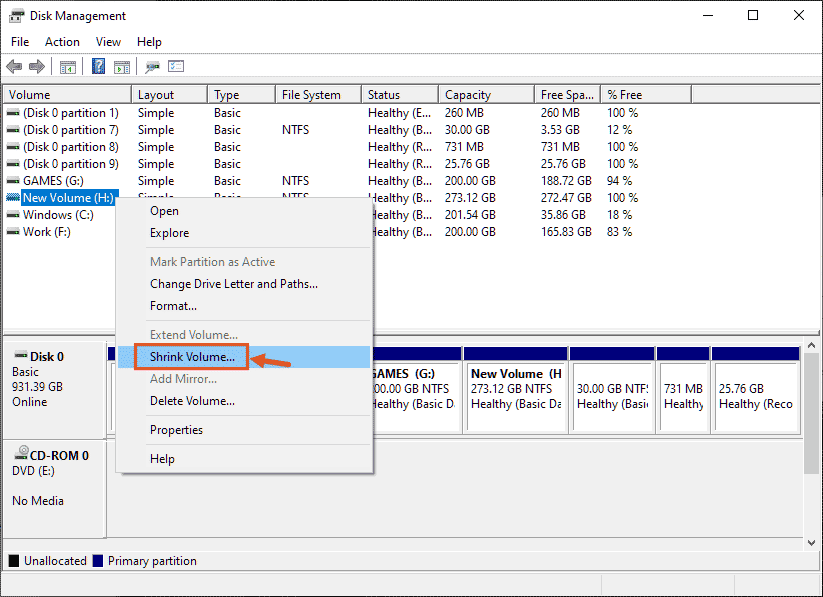
3、尋找具有足夠可用磁盤空間(至少 65 GB)的驅(qū)動(dòng)器。
4、右鍵單擊所選驅(qū)動(dòng)器并選擇“收縮卷”選項(xiàng)。
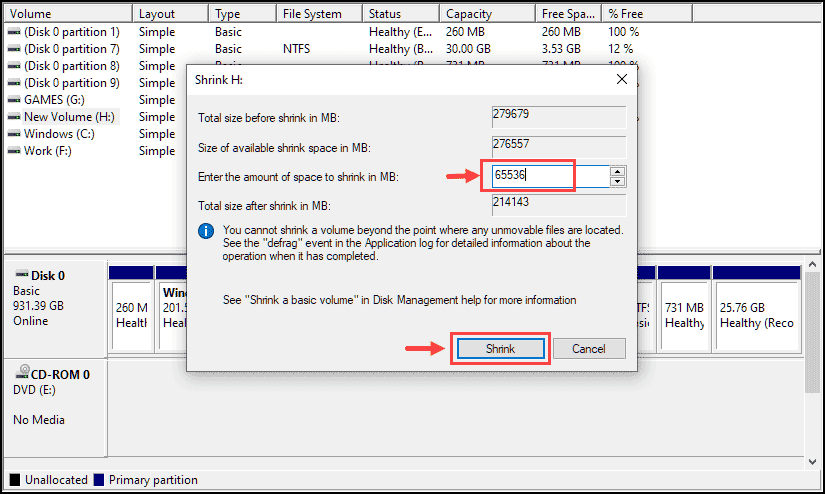
5、選擇最少64 GB,即 65536 MB的磁盤空間進(jìn)行收縮,然后單擊Shrink。
6、您現(xiàn)在將在磁盤管理中看到未分配的空間。
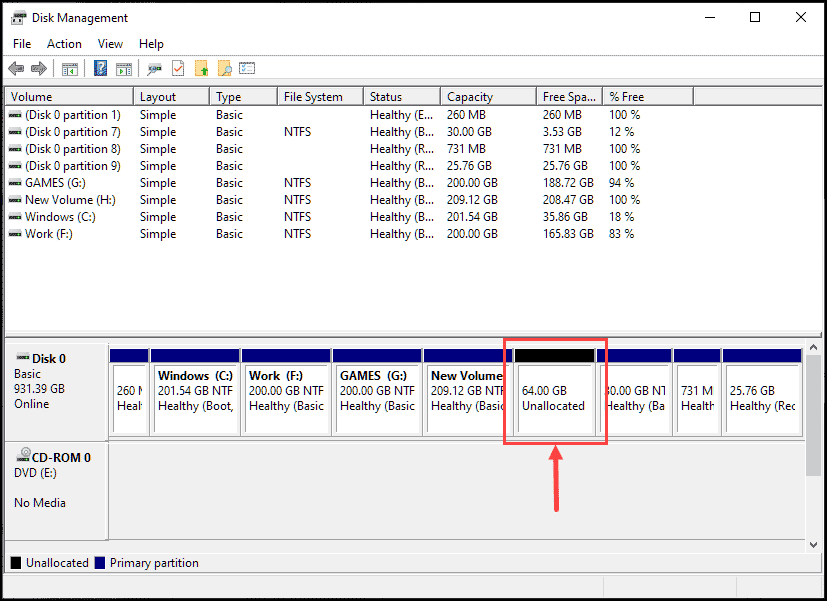
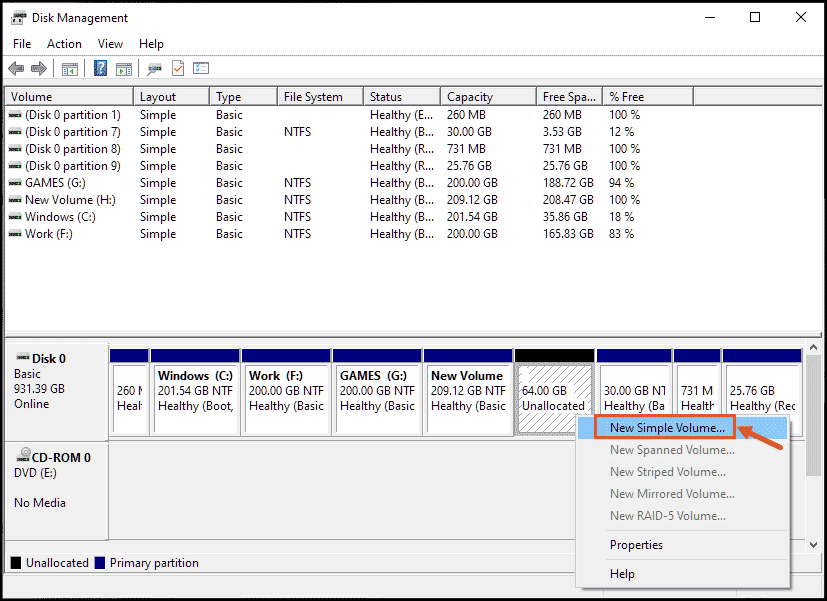
7、右鍵單擊 Unallocated Space 并選擇New Simple Volume。
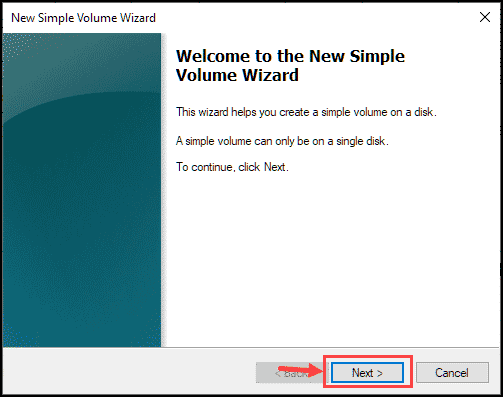
8、將啟動(dòng)一個(gè)新窗口。單擊下一步。
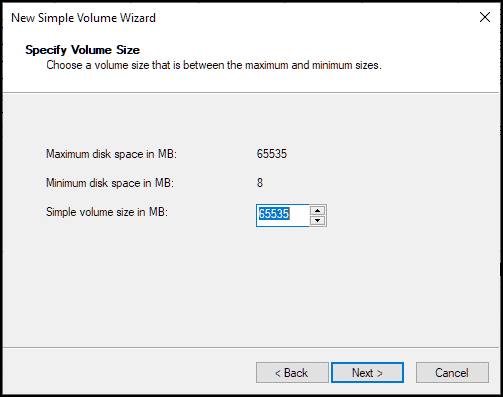
9、在下一個(gè)窗口中,指定卷大小并再次單擊Next。
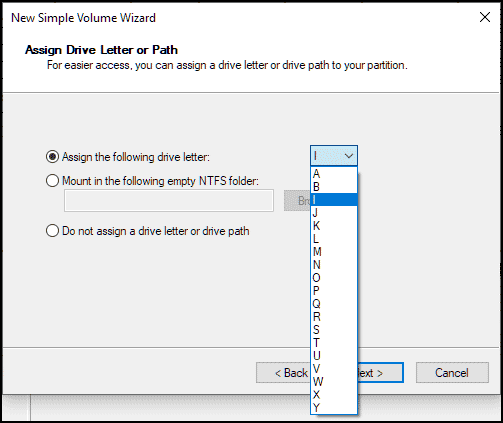
10、為新卷分配一個(gè)字母并選擇Next。
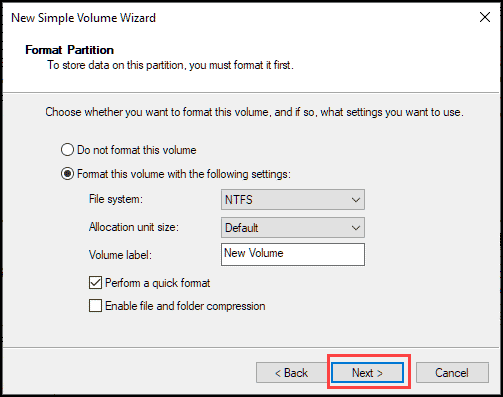
11、為新卷分配一個(gè)標(biāo)簽,然后選擇Next。
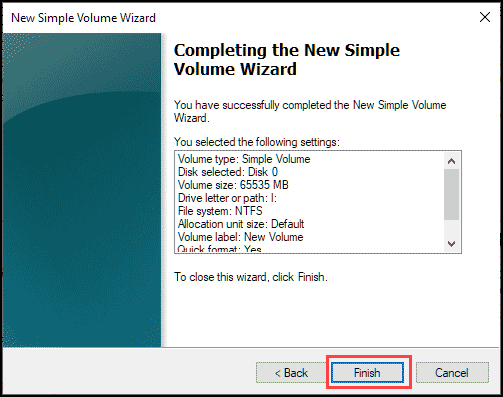
12、最后,驗(yàn)證您的所有選擇并選擇Finish。
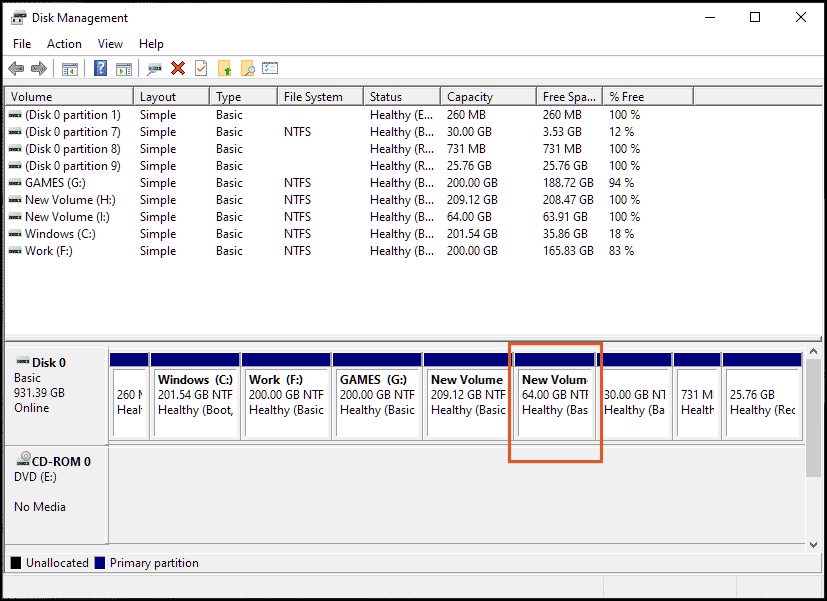
13、您將在磁盤管理中看到一個(gè)新的磁盤卷。
(五)禁用 Windows 安全啟動(dòng)
安全啟動(dòng)是一項(xiàng) Windows 功能,旨在保護(hù)系統(tǒng)上的啟動(dòng)過程。它內(nèi)置在具有 UEFI 固件的現(xiàn)代 PC 上。其目的是阻止未簽名的 UEFI 驅(qū)動(dòng)程序和引導(dǎo)加載程序在 Windows 啟動(dòng)過程中加載。
盡管安全啟動(dòng)是一項(xiàng)考慮到系統(tǒng)安全性的出色功能,但它可以防止用戶在他們的機(jī)器上安裝多個(gè)操作系統(tǒng)。因此,要將 Windows 11 作為輔助操作系統(tǒng)安裝在您的設(shè)備上,您需要禁用 Windows 安全啟動(dòng)。我知道它違反了 Windows 11 的系統(tǒng)要求,但直到現(xiàn)在,它對(duì)每個(gè)人都有效。
以下是步驟:
1、在您的 Windows 10 設(shè)備上,按住Shift 按鈕的同時(shí)選擇Restart。
2、導(dǎo)航到疑難解答 》 高級(jí)選項(xiàng):UEFI 固件設(shè)置。
3、找到安全啟動(dòng)選項(xiàng)并禁用它。該選項(xiàng)可以位于“安全” 選項(xiàng)卡、“ 引導(dǎo)” 選項(xiàng)卡或“ 身份驗(yàn)證” 選項(xiàng)卡下。
4、重新啟動(dòng)系統(tǒng)。
二、安裝 Windows 11 作為輔助操作系統(tǒng)
在準(zhǔn)備好在 Windows 10 設(shè)備上安裝和雙啟動(dòng) Windows 11 的所有要求后,是時(shí)候安裝它了。
以下是步驟:
1、重新啟動(dòng)計(jì)算機(jī)
2、將 U 盤插入計(jì)算機(jī)
3、反復(fù)按退出按鈕進(jìn)入 啟動(dòng)菜單。
4、選擇 USB 驅(qū)動(dòng)器開始啟動(dòng)。
5、單擊 安裝 開始 Windows 11 安裝。
6、接受許可條款。
7、Windows 將開始安裝。
8、重新啟動(dòng)幾次后,Windows 將被安裝。
9、輸入所需的詳細(xì)信息,例如 PC 名稱、密碼、語(yǔ)言、首選鍵盤布局等。您可以使用 Microsoft 帳戶登錄或創(chuàng)建本地帳戶。
10、設(shè)置完成后,Windows 11 將啟動(dòng),并加載桌面。
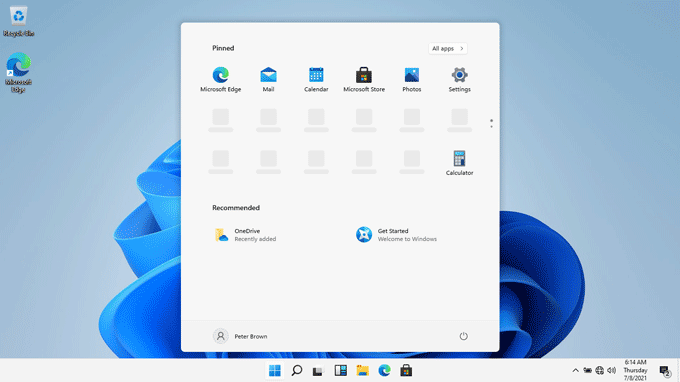
三、啟用雙啟動(dòng)菜單
在您的設(shè)備上安裝 Windows 11 作為輔助操作系統(tǒng)后,您可能會(huì)在啟動(dòng)到 Windows 10 期間遇到問題,反之亦然。這可能是因?yàn)橄到y(tǒng)啟動(dòng)時(shí)未顯示雙啟動(dòng)菜單。要啟用雙啟動(dòng)菜單,請(qǐng)按照下列步驟操作:
1、在您的 Windows 設(shè)備上,搜索命令提示符并以管理員身份啟動(dòng)它。
2、鍵入或復(fù)制/粘貼以下命令:bcdedit /set {bootmgr} displaybootmenu yes
3、按回車鍵,關(guān)閉命令提示符窗口并重新啟動(dòng)設(shè)備。
4、雙啟動(dòng)菜單應(yīng)該可用。
四、禁用快速啟動(dòng)
即使在使用命令提示符啟用雙啟動(dòng)菜單后,它可能仍然不顯示。原因可能是因?yàn)?Windows 快速啟動(dòng)。要修復(fù)雙啟動(dòng)菜單未加載問題,您必須禁用快速啟動(dòng)。以下是步驟:
1、通過在 Windows 搜索欄上搜索來打開 控制面板 。
2、導(dǎo)航到 硬件和聲音。
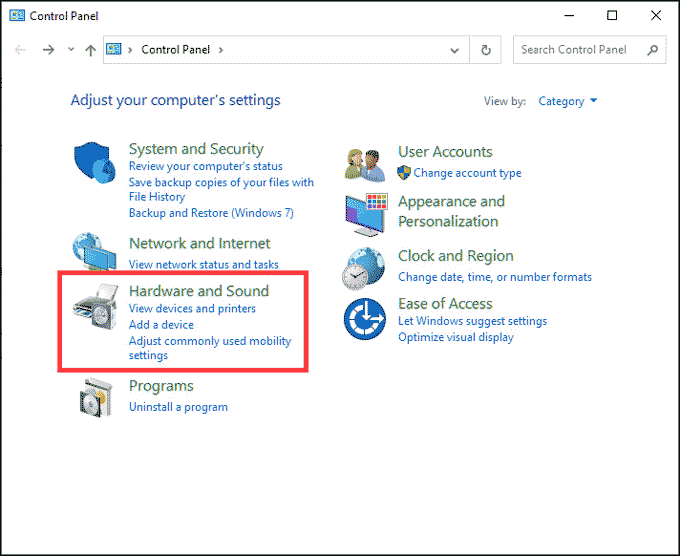
3、在右側(cè)窗格中,單擊 電源選項(xiàng)。
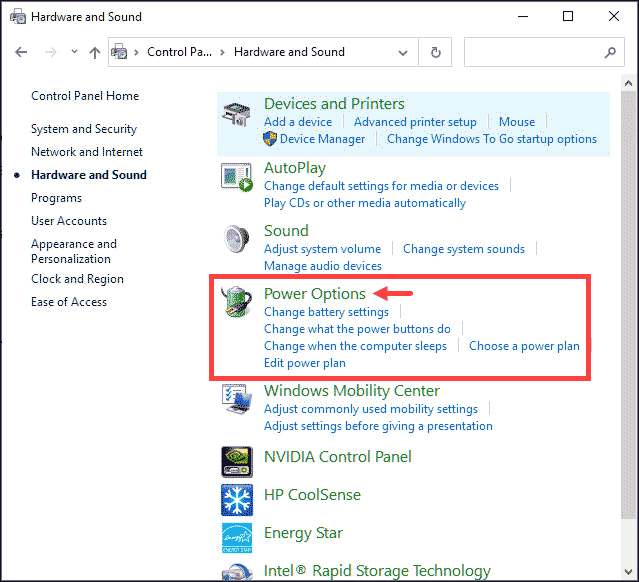
4、單擊“選擇電源按鈕的功能”。

5、現(xiàn)在單擊“更改當(dāng)前不可用的設(shè)置” 以激活設(shè)置。
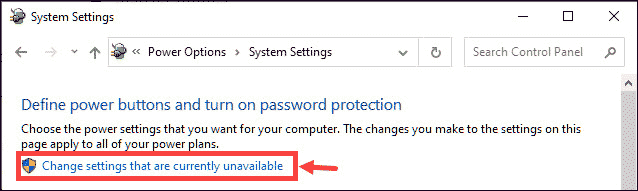
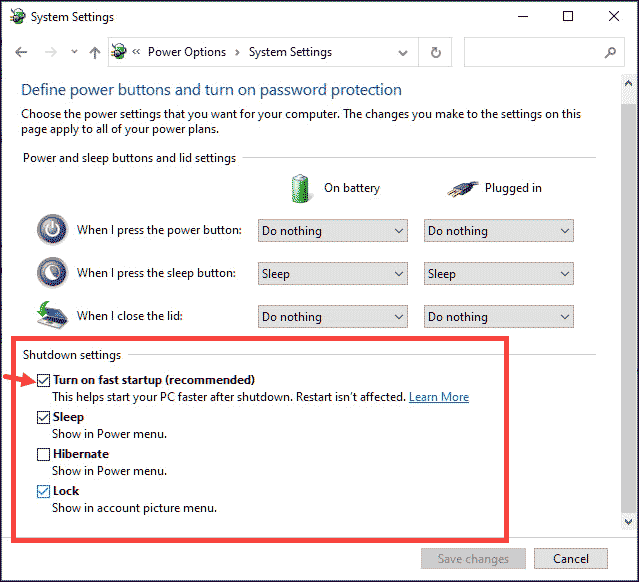
6、現(xiàn)在在 關(guān)機(jī)設(shè)置下,取消選中 打開快速啟動(dòng) 以禁用快速啟動(dòng)。
五、選擇默認(rèn)操作系統(tǒng)
您可以選擇您的操作系統(tǒng)之一作為默認(rèn)值,以便在雙引導(dǎo)菜單失敗的情況下自動(dòng)加載。按著這些次序:
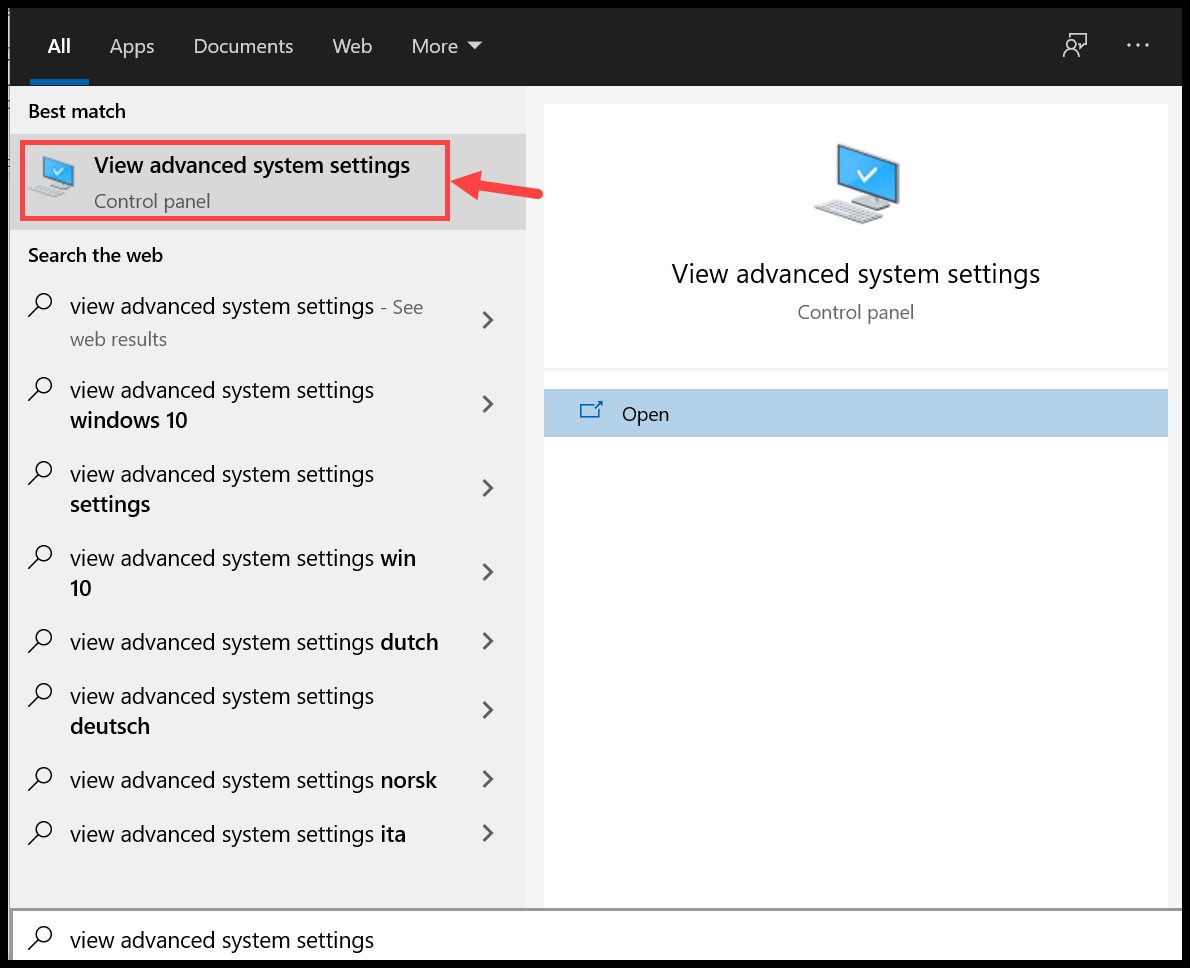
1、在 Windows 搜索框中,鍵入查看高級(jí)系統(tǒng)設(shè)置并單擊其圖標(biāo)以啟動(dòng)它。
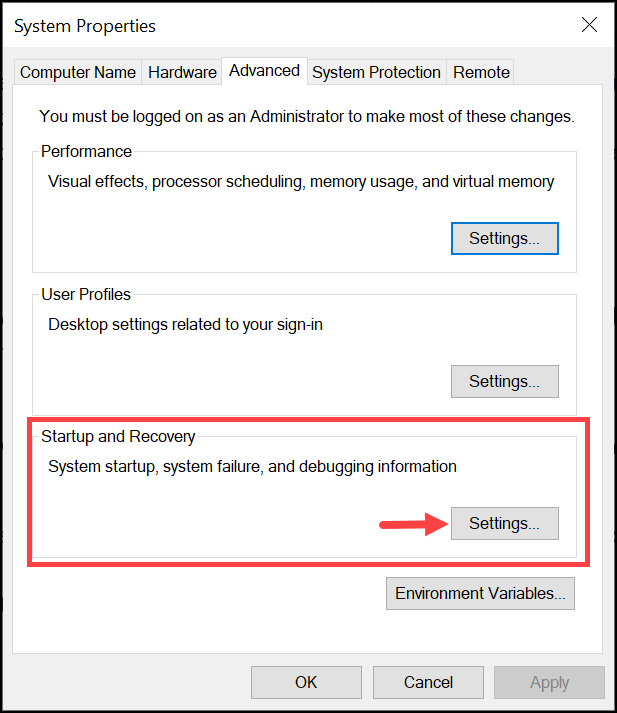
2、在啟動(dòng)和恢復(fù)下,單擊設(shè)置。
3、展開默認(rèn)操作系統(tǒng)下拉菜單并選擇您的首選操作系統(tǒng)作為默認(rèn)值。
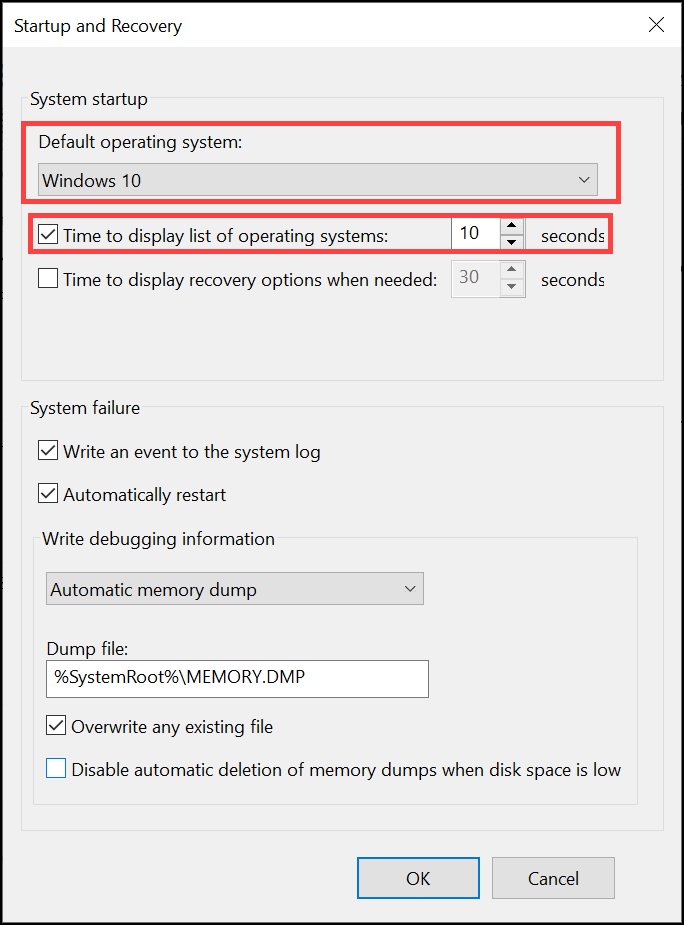
4、您還可以設(shè)置顯示操作系統(tǒng)列表的時(shí)間。
六、總結(jié)
由于 Windows 11 仍處于測(cè)試階段,因此最好將其安裝在您的輔助計(jì)算機(jī)上進(jìn)行測(cè)試。但是,如果您沒有第二個(gè)兼容設(shè)備,本文列出了在 Windows 10 設(shè)備上安裝和雙啟動(dòng) Windows 11 的分步過程。
您可以使用 Windows 11 雙啟動(dòng)嗎?
是的,與以前的 Windows 操作系統(tǒng)一樣,Windows 11 還允許您與任何其他操作系統(tǒng)進(jìn)行雙啟動(dòng)。
如何讓 Windows 10 成為我的默認(rèn)雙啟動(dòng)?
您可以從Advanced System Settings 執(zhí)行此操作。有關(guān)詳細(xì)步驟,請(qǐng)參閱帖子。
我可以在 Windows 10 上安裝 Windows 11 嗎?
是的,您可以在 Windows 10 系統(tǒng)上安裝 Windows 11,但前提是您的設(shè)備與 Windows 11 操作系統(tǒng)的最低系統(tǒng)要求兼容。
相關(guān)文章:
1. win10截圖Win+Shift+S保存在哪2. win10 6月更新發(fā)布 添加新組件 提升游戲性能等3. win10怎么擴(kuò)展畫面4. win10中恢復(fù)任務(wù)欄時(shí)間不顯示的具體處理方法5. 沒有收到win10推送怎么辦6. Windows 7旗艦版系統(tǒng)下鍵盤失靈無(wú)法輸入怎么辦?7. rthdcpl.exe是什么進(jìn)程?rthdcpl.exe進(jìn)程怎么關(guān)閉?8. 東芝SSD淪陷?微軟停止推送2018Windows10更新四月版9. 微軟Win11不再支持WEP等Wi-Fi加密協(xié)議10. Win7系統(tǒng)電腦開機(jī)黑屏只有鼠標(biāo)的解決辦法

 網(wǎng)公網(wǎng)安備