蘋(píng)果電腦如何重裝Windows系統(tǒng)?蘋(píng)果電腦重裝Windows系統(tǒng)教程
很多Windows用戶更換蘋(píng)果筆記本電腦后,不習(xí)慣使用蘋(píng)果系統(tǒng),就想給蘋(píng)果電腦安裝Windows系統(tǒng),這該如何操作呢?下面小編就給大家整理了蘋(píng)果電腦重裝Windows系統(tǒng)的具體操作,有需要的用戶看過(guò)來(lái)哦。
蘋(píng)果筆記本重裝系統(tǒng)Windows安裝思路
1、首先進(jìn)入蘋(píng)果系統(tǒng)給硬盤(pán)調(diào)整一個(gè)空分區(qū),用于安裝Win10系統(tǒng)
2、進(jìn)入小白PE系統(tǒng)安裝Win10系統(tǒng)
3、安裝成功后進(jìn)入Win10系統(tǒng)安裝相關(guān)的驅(qū)動(dòng)即可
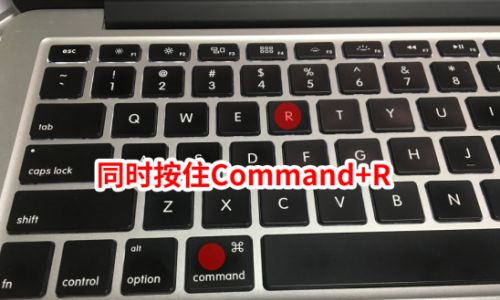
重啟蘋(píng)果電腦后馬上按鍵盤(pán)上的 Command+R 鍵(按住不放)等到蘋(píng)果logo出現(xiàn)在屏幕就松開(kāi)。
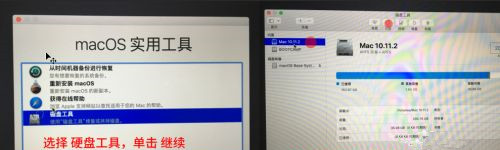
出現(xiàn)MacOS 實(shí)用工具,選擇 硬盤(pán)工具,然后點(diǎn)擊繼續(xù)。找到蘋(píng)果的硬盤(pán),選擇好硬盤(pán)后,單擊分區(qū)的選項(xiàng)。
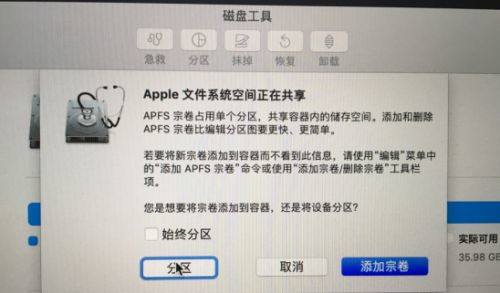
彈出Apple文件系統(tǒng)空間正在共享的提示,我們點(diǎn)擊分區(qū)按鈕。
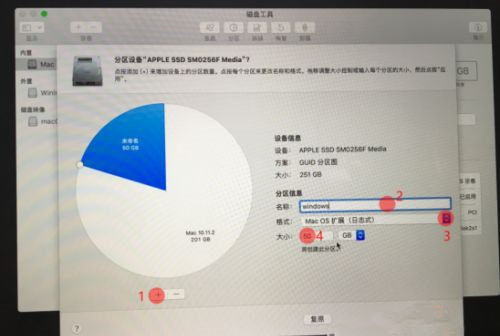
接著根據(jù)下面的步驟操作分區(qū)。
①點(diǎn)擊加號(hào)圖標(biāo)
②給分區(qū)命名,建議直接命名windows
③格式選擇Mac OS 擴(kuò)展(日志式)
④分區(qū)大小根據(jù)硬盤(pán)實(shí)際空間填寫(xiě),一般填50左右
⑤都填寫(xiě)完成后點(diǎn)擊 應(yīng)用
最后windows分區(qū)設(shè)置成功,進(jìn)入下一步操作。
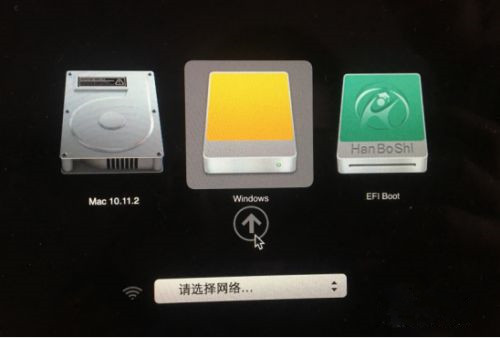
將小白U盤(pán)啟動(dòng)工具插到蘋(píng)果筆記本電腦USB接口,然后開(kāi)機(jī)馬上按住鍵盤(pán)上面的 option鍵(也是alt鍵)不放,等到出現(xiàn)硬盤(pán)選項(xiàng)的界面,選擇U盤(pán)選項(xiàng)“Windows”,通過(guò)鼠標(biāo)操作單擊進(jìn)去。
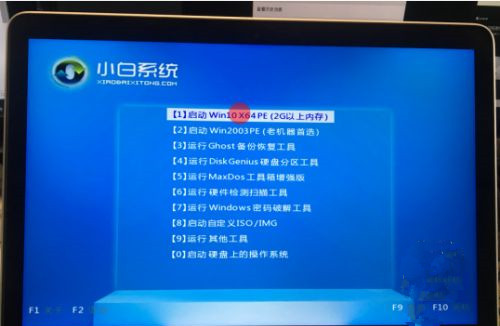
進(jìn)入到小白PE系統(tǒng)菜單界面,選擇【1】啟動(dòng)Win10x64PE(2G以上內(nèi)存),按回車(chē)鍵確定進(jìn)入。
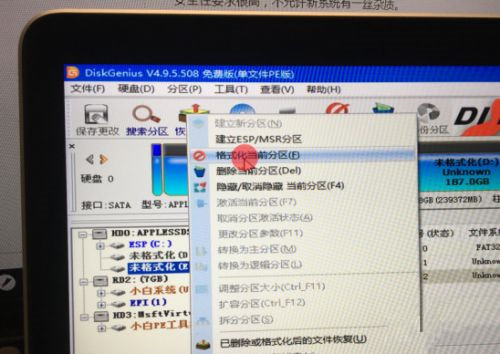
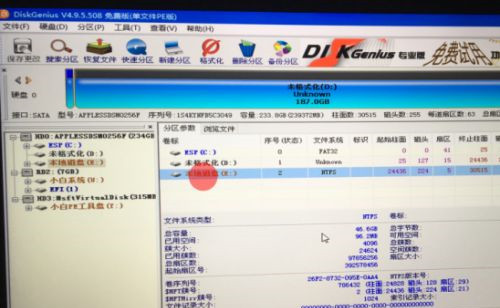
加載進(jìn)入到小白PE系統(tǒng)界面后,打開(kāi)桌面的分區(qū)工具,然后找到剛剛分區(qū)的磁盤(pán)(注意:一定要?jiǎng)倓偟姆謪^(qū)是50g,不然導(dǎo)致蘋(píng)果系統(tǒng)盤(pán)被格式化),右擊后選擇 格式化當(dāng)前分區(qū),彈出的選項(xiàng)默認(rèn),然后點(diǎn)擊 格式化,接著彈出提示是否格式化,我們點(diǎn)擊 是
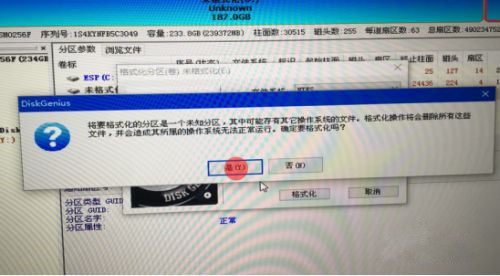
格式化成功后已經(jīng)變成本地磁盤(pán)(E:),記住盤(pán)符是E,等下安裝選擇目標(biāo)分區(qū)是E,接著關(guān)閉分區(qū)工具,重新打開(kāi)小白裝機(jī)。
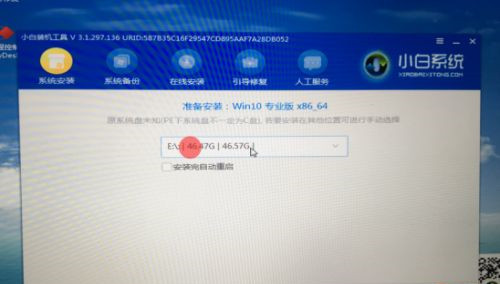
然后選擇系統(tǒng)點(diǎn)擊 安裝,然后選擇安裝的位置是盤(pán)符E,然后點(diǎn)擊 開(kāi)始安裝 按鈕,出現(xiàn)提示點(diǎn)擊確定。
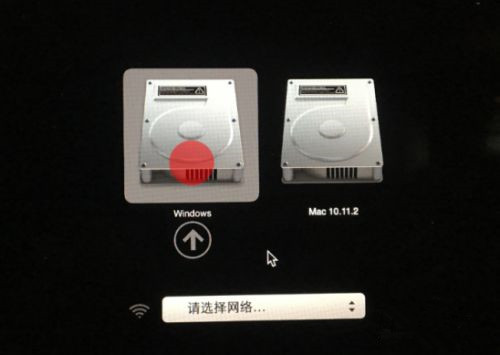
安裝成功后拔掉U盤(pán)重啟電腦,馬上按住鍵盤(pán) option鍵 不放,等到出現(xiàn)硬盤(pán)選項(xiàng)的界面,我們選擇“Windows”,正式進(jìn)入win10系統(tǒng)設(shè)置流程,耐心等待安裝成功進(jìn)入系統(tǒng)。
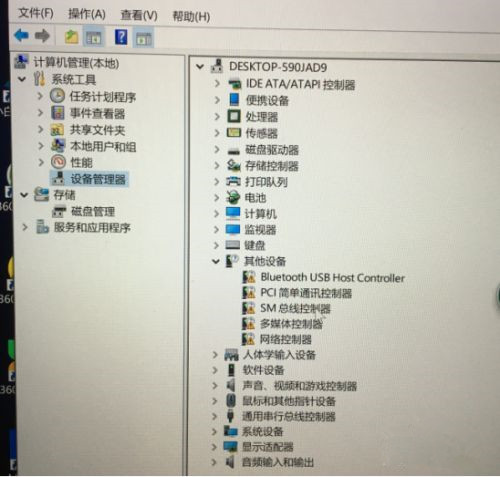
進(jìn)入Win10系統(tǒng)后發(fā)現(xiàn)很多驅(qū)動(dòng)沒(méi)有安裝成功,部分功能不能正常使用,下一步安裝驅(qū)動(dòng)。
重新進(jìn)入蘋(píng)果系統(tǒng),然后到找到菜單 前往,出現(xiàn)的列表單擊 實(shí)用工具,接著把U盤(pán)插到蘋(píng)果電腦上面,在實(shí)用工具里面找到 啟動(dòng)轉(zhuǎn)換助理(Boot camp),雙擊選擇進(jìn)入。
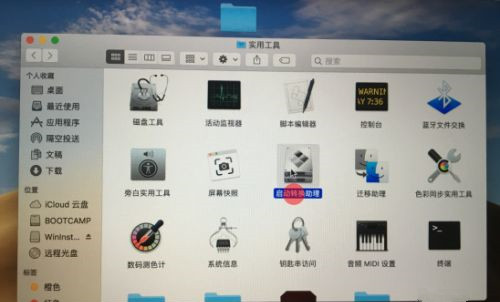
然后出現(xiàn)工具只勾選從Apple 下載最新的Windows支持軟件,然后點(diǎn)擊 繼續(xù)。
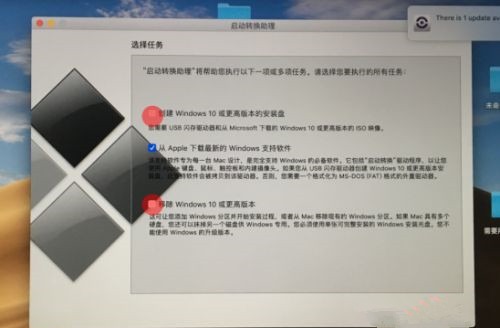
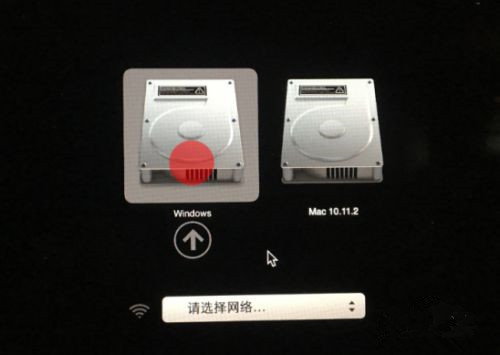
根據(jù)操作提示下載好驅(qū)動(dòng)程序后,重啟蘋(píng)果筆記本按住鍵盤(pán) option鍵(也是alt鍵)不放,我們選擇“Windows”進(jìn)入。
然后進(jìn)入U(xiǎn)盤(pán)找到BootCamp文件夾,雙擊打開(kāi)里面的 Setup文件,根據(jù)提示安裝即可。
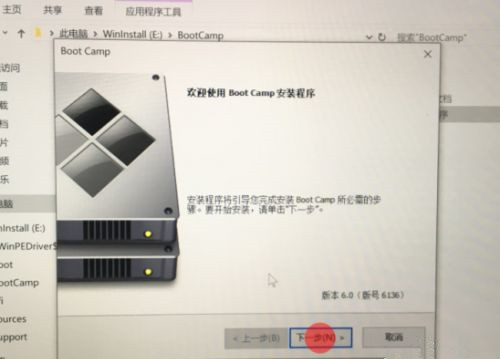
驅(qū)動(dòng)安裝完成后,就可以正常使用Win10系統(tǒng)了。如果想要回到蘋(píng)果系統(tǒng)界面,那么重啟后按住option鍵(也是alt鍵)不放,選擇蘋(píng)果磁盤(pán)進(jìn)入即可。
相關(guān)文章:
1. win7電腦usb接口功能不足的解決方法2. 點(diǎn)擊Windows7庫(kù)文件圖標(biāo)打開(kāi)界面與XP一樣3. U盤(pán)移動(dòng)硬盤(pán)在Windows 7下不能正常刪除的解決方案4. Windows Server 2008幾個(gè)明顯漏洞封堵過(guò)程5. win11如何投屏到投影儀6. 怎么在win8系統(tǒng)查看電腦顯卡類(lèi)型?查看獨(dú)立顯卡與集成顯卡的方法7. 怎么關(guān)閉win10自動(dòng)更新詳細(xì)教程8. Win10睡眠喚醒就藍(lán)屏ntoskrnl.exe 代碼0x000000ef怎么辦?9. Win10系統(tǒng)如何切換桌面10. win11系統(tǒng)進(jìn)入安全模式的方法

 網(wǎng)公網(wǎng)安備