Windows10如何關(guān)閉自動更新
很多人都遇到過Windows10自動更新后電腦突然變卡吧,怎樣讓系統(tǒng)不用自動更新呢,接下來小編就給大家介紹怎樣去關(guān)閉系統(tǒng)自動更新吧。
工具/材料Windows10系統(tǒng)電腦
操作方法01、我們開機后在桌面上找到“此電腦”圖標(biāo),用鼠標(biāo)右鍵點擊會出現(xiàn)下圖所示,再點擊“管理”選項,即可進(jìn)入系統(tǒng)設(shè)置
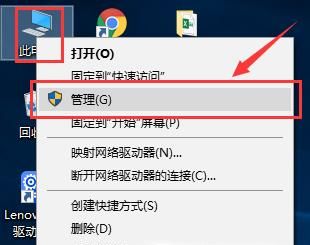
02、打開“計算機管理”窗口,單擊“服務(wù)和應(yīng)用程序”左側(cè)的下拉按鈕,在展開的列表中單擊“服務(wù)”,在右側(cè)找到“Windows Update”并右擊,在彈出的快捷菜單中單擊“屬性”命令,如下圖所示。
03、在彈出的設(shè)置框中,我們更改啟動類型為“禁用”,完成后點擊確定即可。
操作方法201、點擊桌面左下角開始按鈕,進(jìn)入“window系統(tǒng)”-“控制面板”。
02、在控制面板中找到“管理工具”。
03、在系統(tǒng)管理中找到服務(wù)選項雙擊打開。
04、打開“服務(wù)”窗口,在右側(cè)找到“Windows Update”并右擊,在彈出的快捷菜單中單擊“屬性”命令,如下圖所示。
05、打開“Windows Update的屬性(本地計算機)”對話框,在“常規(guī)”選項卡下設(shè)置“啟用類型”為“禁用”選項,完成后單擊“確定”按鈕。如下圖所示。
操作方法301、按住win鍵+R鍵,會彈出運行輸入框。
02、打開“運行”對話框,在“打開”后的文本框中輸入“services.msc”,單擊“確定”按鈕,如下圖所示。
03、打開“服務(wù)”窗口,在右側(cè)找到“Windows Update”并右擊,在彈出的快捷菜單中單擊“屬性”命令,如下圖所示。
04、打開“Windows Update的屬性(本地計算機)”對話框,在“常規(guī)”選項卡下設(shè)置“啟用類型”為“禁用”選項,完成后單擊“確定”按鈕。如下圖所示。
操作方法401、在任務(wù)欄上右擊,在彈出的快捷菜單中單擊“任務(wù)管理器”命令,如下圖所示。
02、打開“任務(wù)管理器”窗口,單擊“服務(wù)”選項卡,單擊“打開服務(wù)”按鈕,如下圖所示。
03、打開“服務(wù)”窗口,在右側(cè)找到“Windows Update”并右擊,在彈出的快捷菜單中單擊“屬性”命令,如下圖所示。
04、打開“Windows Update的屬性(本地計算機)”對話框,在“常規(guī)”選項卡下設(shè)置“啟用類型”為“禁用”選項,完成后單擊“確定”按鈕。如下圖所示。
相關(guān)文章:
1. win7電腦usb接口功能不足的解決方法2. 點擊Windows7庫文件圖標(biāo)打開界面與XP一樣3. U盤移動硬盤在Windows 7下不能正常刪除的解決方案4. Windows Server 2008幾個明顯漏洞封堵過程5. win11如何投屏到投影儀6. 怎么在win8系統(tǒng)查看電腦顯卡類型?查看獨立顯卡與集成顯卡的方法7. 怎么關(guān)閉win10自動更新詳細(xì)教程8. Win10睡眠喚醒就藍(lán)屏ntoskrnl.exe 代碼0x000000ef怎么辦?9. Win10系統(tǒng)如何切換桌面10. win11系統(tǒng)進(jìn)入安全模式的方法

 網(wǎng)公網(wǎng)安備