Mac系統(tǒng)編輯hosts文件步驟
Mac系統(tǒng)如何編輯hosts文件,其實(shí)這個(gè)問題很簡(jiǎn)單,因?yàn)榇蠖鄶?shù)人對(duì)hosts不上很了解,所以以為很難,今天小編帶來了詳細(xì)的解決方法,大家一起來看看吧。
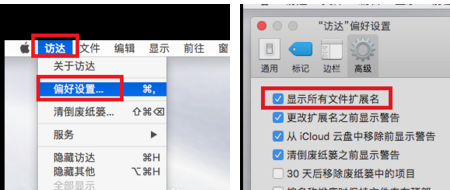
Mac系統(tǒng)如何編輯hosts文件的步驟1、在mac系統(tǒng)中,默認(rèn)就是圖形化界面,而對(duì)于命令行不是特別熟悉的讀者來說,適合看這一部分的內(nèi)容。首先開機(jī),進(jìn)入到mac系統(tǒng)的桌面,鼠標(biāo)點(diǎn)擊桌面左上角的訪達(dá)(或英文名finder),然后點(diǎn)擊偏好設(shè)置,在偏好設(shè)置里,把顯示文件后綴名這一選項(xiàng)勾選。然后鼠標(biāo)移動(dòng)到桌面左下角的finder(或中文名訪達(dá)),不要直接點(diǎn)擊。
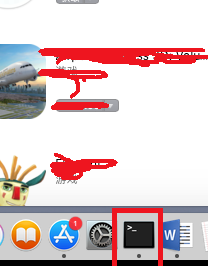
2、鼠標(biāo)左鍵點(diǎn)中finder圖標(biāo)后,按住不動(dòng),一直到出現(xiàn)下面第一副圖中的選項(xiàng),然后點(diǎn)擊前往文件夾。此時(shí)會(huì)彈出一個(gè)窗口,讓你輸入文件夾的路徑。因?yàn)閔osts文件在/etc目錄下,所以輸入/etc/,然后點(diǎn)擊前往。

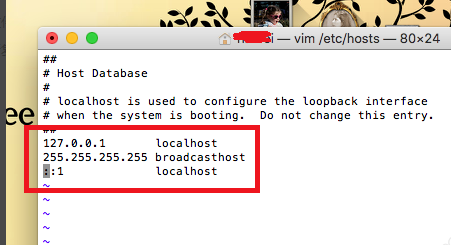
3、此時(shí)就會(huì)自動(dòng)打開/etc/目錄,在目錄下找到hosts文件,雙擊打開,可以看到默認(rèn)配置的只有本機(jī)的127.0.0.1之類的ip地址,但是當(dāng)我們嘗試編輯這個(gè)文件的時(shí)候,會(huì)提示我們沒有權(quán)限,詢問是否復(fù)制。點(diǎn)擊復(fù)制按鈕。

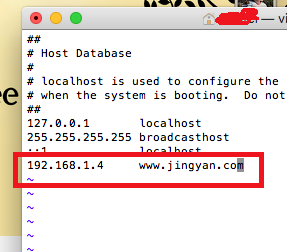
4、這個(gè)時(shí)候就會(huì)新產(chǎn)生一個(gè)窗口,新的窗口里可以編輯文件,我們把當(dāng)前機(jī)器上配置好的網(wǎng)站地址和需要測(cè)試的域名填上。如下面第一張圖所示,編輯完成后,點(diǎn)擊編輯框上面的hosts文件名,會(huì)彈出來一個(gè)保存窗口。顯示文件名是未命名的hosts副本.txt。我們將名稱改為hosts,然后保存位置選擇桌面。
5、這個(gè)時(shí)候,桌面上就會(huì)保存一個(gè)hosts.txt文件,還是有后綴名,因此需要將它的后綴名去掉,點(diǎn)擊文件名,去掉后綴。然后會(huì)詢問你是否移除后綴,點(diǎn)擊移除即可。
6、然后用鼠標(biāo)點(diǎn)擊hosts文件,移動(dòng)到剛才打開的/etc目錄下,會(huì)詢問你怎么處理這個(gè)文件,點(diǎn)擊替換。然后按照要求輸入用戶名和密碼。點(diǎn)擊好,就能成功替換原來的hosts文件
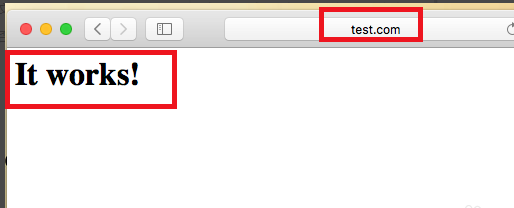
7、文件替換成功后,我們打開桌面上的safari瀏覽器圖標(biāo),然后在地址欄輸入我們剛才在hosts文件里配置的地址,回車。瀏覽器顯示出來了我們的測(cè)試頁面It works,說明我們的hosts文件生效了,也即我們的修改成功了。圖形化的形式修改hosts文件略顯繁瑣,比較適合對(duì)命令行不熟悉的用戶。
拓展延伸: hosts文件位置在哪 | 如何修改hosts文件
以上就是Mac系統(tǒng)編輯hosts文件步驟的全部?jī)?nèi)容,望能這篇Mac系統(tǒng)編輯hosts文件步驟可以幫助您解決問題,能夠解決大家的實(shí)際問題是好吧啦網(wǎng)一直努力的方向和目標(biāo)。
相關(guān)文章:
1. Windows11網(wǎng)絡(luò)啟用教程分享2. win11查看cpu溫度教程3. Win7提示數(shù)據(jù)錯(cuò)誤 循環(huán)冗余檢查的解決方法4. 怎么在win8系統(tǒng)查看電腦顯卡類型?查看獨(dú)立顯卡與集成顯卡的方法5. Win10搜索框太大怎么縮小?Win10搜索框縮小教程6. WIN7下IE瀏覽器9.0英文界面字體如何更改成中文字體7. Win10睡眠喚醒就藍(lán)屏ntoskrnl.exe 代碼0x000000ef怎么辦?8. win7修改CMD命令提示符文字字體大小的方法9. IE瀏覽器已停止工作什么原因 win7系統(tǒng)打開IE提示已停止工作怎么辦10. windows7下刪除IE9恢復(fù)安裝IE8瀏覽器的兩種方法

 網(wǎng)公網(wǎng)安備