文章詳情頁
Win10系統中如何取消正在打印的文檔
瀏覽:116日期:2024-06-01 10:06:42
操作方法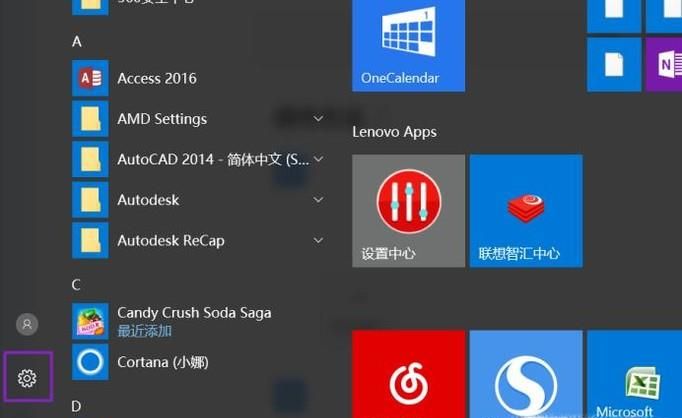
01、首先,我們點擊電腦桌面左下角的微軟按鈕,彈出的界面,我們點擊設置;
02、彈出的界面,我們點擊設備;
03、彈出的界面,我們點擊打印機和掃描儀;
04、彈出的界面,我們找到使用的打印機,然后點擊一下;
05、彈出的界面,我們點擊打開列表;
06、彈出的界面,我們可以看到我們正在打印的文檔,進行右擊,選擇取消;
07、或者我們點擊彈出界面中的打印機,彈出的界面,我們選擇取消所有文檔;
08、彈出的界面,我們選擇是;
09、之后便會顯示正在刪除;
10、這樣就刪除正在打印的文檔了。
相關文章:
1. Win11預覽版安裝KB5007262失敗提示錯誤0x800f081f如何解決?2. Win7系統ug10.0安裝成功但無法啟動的具體解決方法3. Win7電腦截圖顯示屏就黑屏怎么回事?4. Win11連接共享打印機錯誤0x0000007c怎么辦?5. Win11桌面圖標間隔太大怎么調小?6. Win7電腦藍牙在哪里?7. 惠普EliteBook 1040 G4筆記本怎么安裝win10系統 安裝win10系統步驟分享8. 微軟發布13枚安全補丁?修復Win8/IE/Office9. Win7電腦不顯示文件后綴名怎么更改文件的后綴名?10. 微軟將發布Win10新版磁盤分析功能:搜尋最大文件夾
排行榜
 網公網安備
網公網安備