macOS系統(tǒng)如何開啟HiDPI模式?macOS開啟HiDPI模式教程
小編帶來macOS系統(tǒng)如何開啟HiDPI模式?macOS開啟HiDPI模式教程。HiDPI模式,這個模式能夠幫助 Mac 用戶獲得細(xì)膩的顯示效果,具體怎么開啟,如何開啟,一起來看看吧。
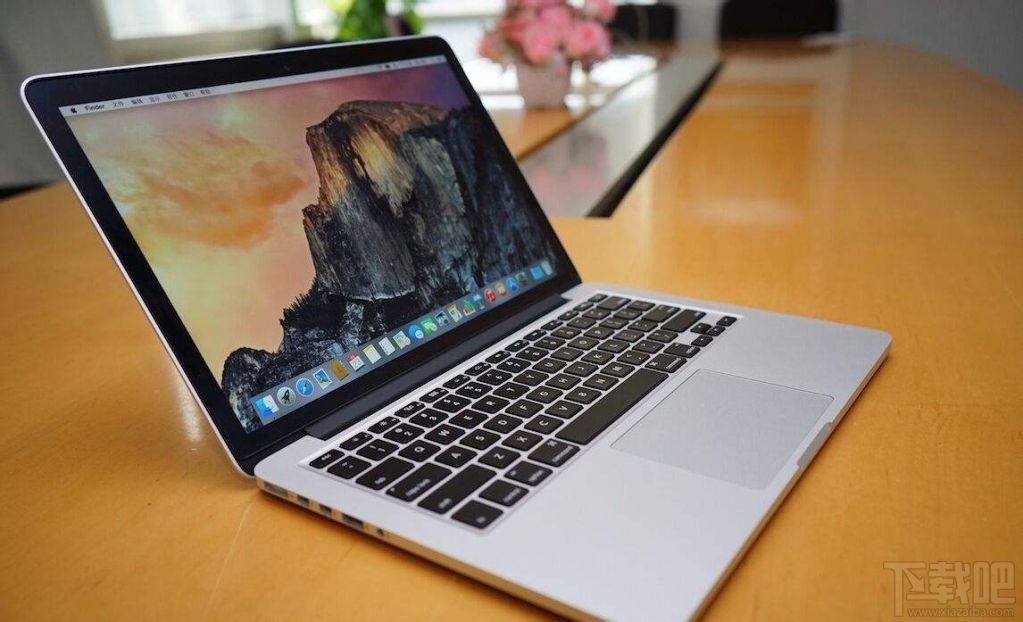
1. 開啟 HiDPI,打開終端輸入:
sudo defaults write /Library/Preferences/com.apple.windowserver.plist DisplayResolutionEnabled -bool true
按下回車鍵后,輸入當(dāng)前系統(tǒng)管理員的密碼,再次按下回車鍵確認(rèn)。
2. 獲取顯示器的兩個 ID,這一點非常重要,分別是 DisplayVendorID 和 DisplayProductID,前者用于命名文件夾,后者用于命名文件。
打開終端, 命令分別是:
ioreg -l | grep "DisplayVendorID"
ioreg -l | grep "DisplayProductID"
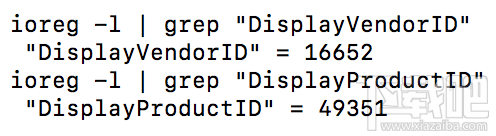
記下這兩個命令輸出的 10 進(jìn)制數(shù)字。輸出結(jié)果如下:
3. 將 10 進(jìn)制數(shù)字轉(zhuǎn)換為 16 進(jìn)制,可使用在線轉(zhuǎn)換工具。
4. 在任意位置新建一個文件夾。文件夾命名的模式是:DisplayVendorID-XXXX,其中 XXXX 是 DisplayVendorID 的 16 進(jìn)制值小寫。

然后在 DisplayVendorID-XXXX 的文件夾里新建一個名為:DisplayProductID-YYYY 的空文件(沒有擴(kuò)展名)。YYYY 就是 DisplayProductID 的 16 進(jìn)制數(shù)字。
5. 創(chuàng)建 DisplayProductID-YYYY 文件的內(nèi)容。在線生成顯示器的配置文件(點擊這里),并把生成的文件內(nèi)容復(fù)制出來。用記事本打開 DisplayProductID-YYYY,并把內(nèi)容粘貼進(jìn)去。
6. 把 DisplayVendorID-XXXX 文件夾拷貝到 /System/Library/Displays/Contents/Resources/Overrides/,(10.10 版本及以下為 /System/Library/Displays/Overrides/ ),然后重啟設(shè)備。
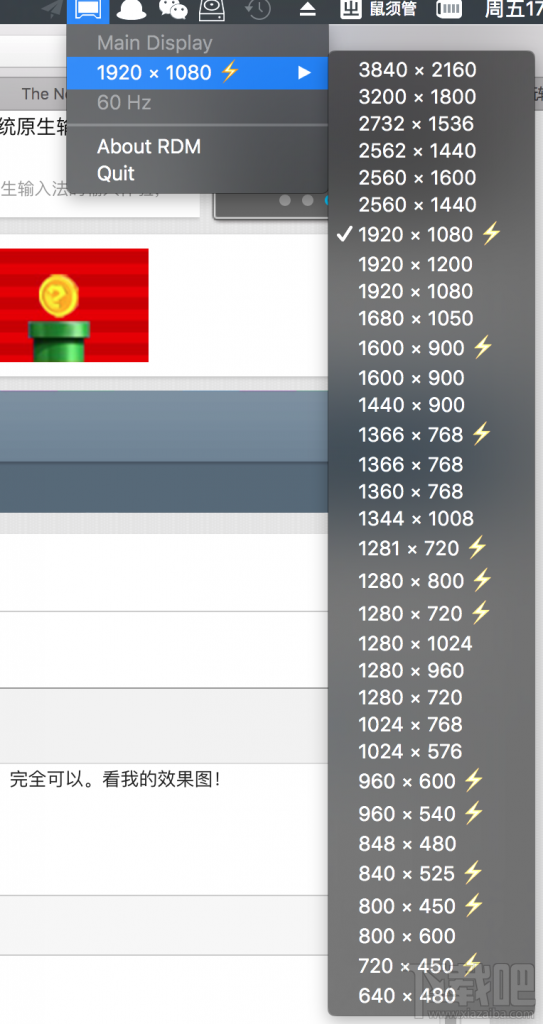
7. 下載 RDM 方便切換分辨率(點擊這里),安裝好 RDM 即可。
相關(guān)文章:
1. macOS系統(tǒng)強(qiáng)制退出程序的方法2. MacOS系統(tǒng)在哪打開防火墻? MacOS13打開防火墻的技巧3. 蘋果macOS High Sierra系統(tǒng)怎么樣?官方:目前高到水準(zhǔn)的macOS4. Windows vs MacOSX vs Linux5. MacOS系統(tǒng)更改高亮顯示顏色的方法6. macos13支持設(shè)備機(jī)型詳情7. MacOS Sierra Siri你身邊的私人助理8. macOS系統(tǒng)設(shè)置壁紙的方法9. MacOS系統(tǒng)開啟勿擾模式的方法10. macOS10.13.1 beta4更新了什么?macOS 10.13.1 beta 4更新內(nèi)容

 網(wǎng)公網(wǎng)安備