linux上傳并配置jdk和tomcat的教程詳解
準備工作
1.開啟虛擬機2. git工具
root賬號登陸
使用root賬號登陸
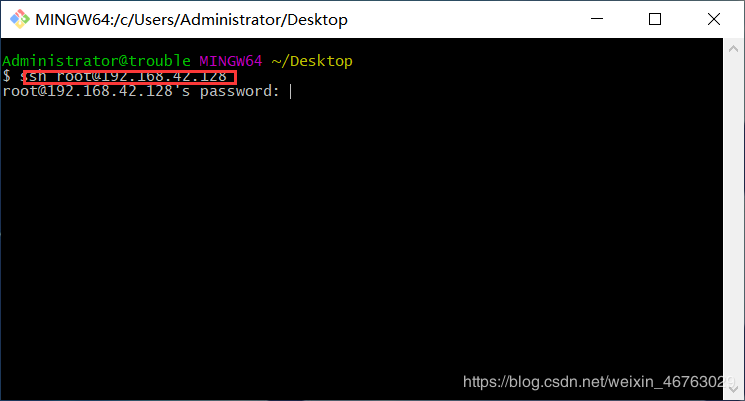
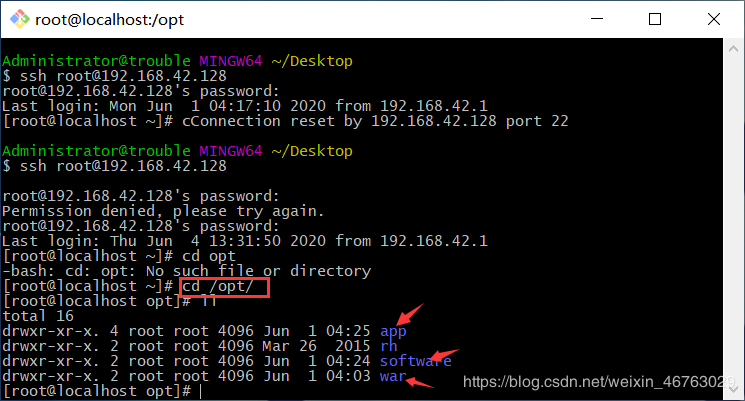
登陸后:使用linux命令:cd /opt/ 打開opt目錄mkdir app 在opt下創建app目錄(壓縮包解壓到這兒)mkdir software在opt下創建software目錄(上傳的壓縮包放在這兒)mkdir war 在opt下創建war 目錄(上傳的項目放在這兒)
關閉linux防火墻
防火墻相關設置查看防火墻狀態
service iptables status
關閉防火墻狀態
service iptables stop
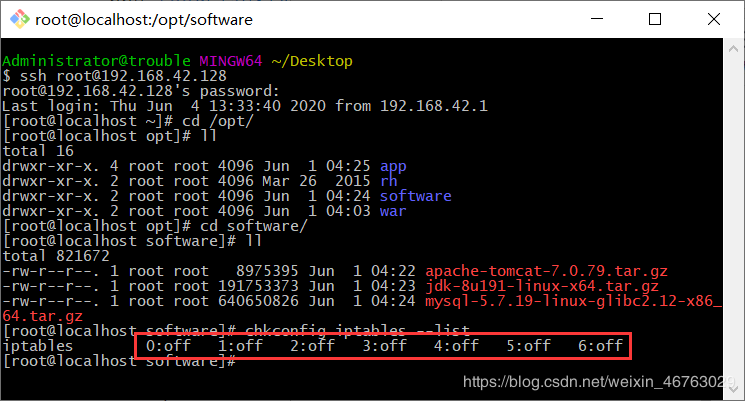
查看防火墻自狀態 2-5都是on說明開機自啟動狀態
chkconfig iptables --list
關閉防火墻開機自啟動
chkconfig iptables off
2-5都是off說明關閉成功
本地壓縮包上傳
在本地磁盤位置右鍵 git bash here
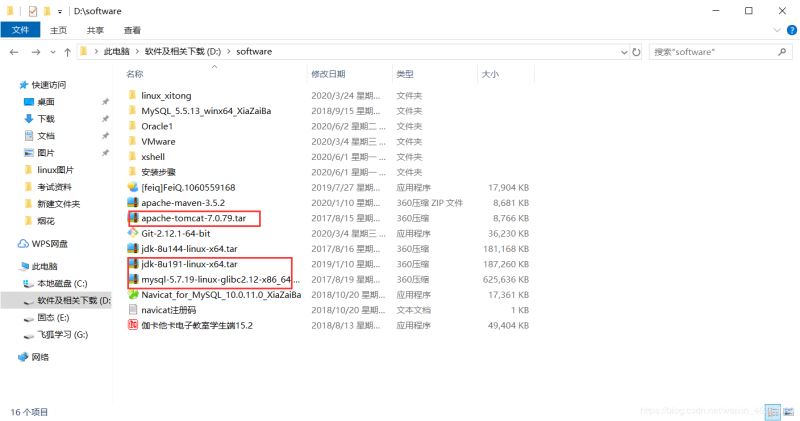
使用如下命令上傳壓縮包到linux服務器上:
scp apache-tomcat-7.0.79.tar.gz root@linux ip:/opt/softwarescp jdk-8u144-linux-x64.tar.gz root@linux ip:/opt/software
打開software目錄 ll命令查看是否上傳成功
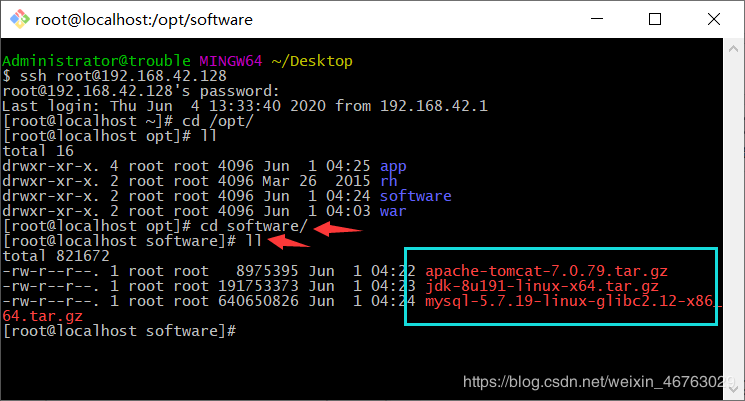
解壓到app目錄下
linux命令如下:
tar -zxvf /opt/software/apache-tomcat-7.0.79.tar.gz -C /opt/apptar -zxvf /opt/software/jdk-8u144-linux-x64.tar.gz -C /opt/app
可cd/opt/app 打開app目錄查看是否解壓成功
配置 jdk 環境變量
打開etc/目錄下profile文件vim /etc/profilei 進入編輯狀態
export JAVA_HOME=/opt/app/jdk1.8.0_144export CLASSPATH=.:$JAVA_HOME/jre/lib/rt.jar:$JAVA_HOME/lib/dt.jar:$JAVA_HOME/lib/tools.jarexport CATALINA_HOME=/opt/app/apache-tomcat-7.0.79export PATH=$PATH:$JAVA_HOME/bin:$CATALINA_HOME/bin:/usr/local/binexport LC_ALL=en_US.UTF-8
esc 退出編輯,shift + : wq 保存退出。
source /etc/profile 使環境變量配置生效。
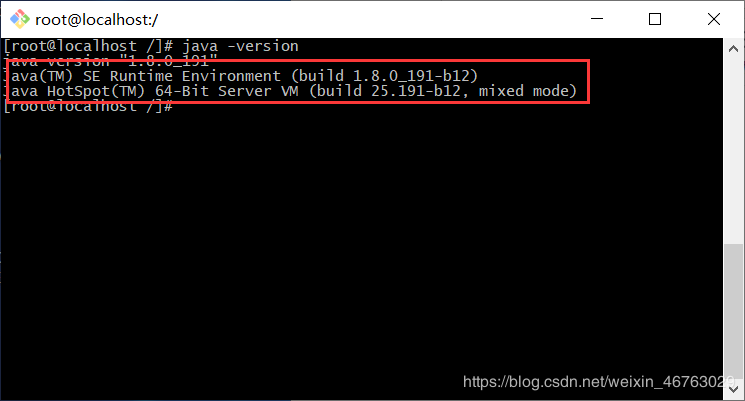
檢查jdk是否配置成功
總結
到此這篇關于linux上傳并配置jdk和tomcat的文章就介紹到這了,更多相關linux jdk tomcat配置內容請搜索好吧啦網以前的文章或繼續瀏覽下面的相關文章希望大家以后多多支持好吧啦網!
相關文章:
1. 怎么消除Win10系統中自帶的廣告?2. 電腦windows7一鍵還原在哪?3. Win11系統內核隔離內存完整性關閉易受攻擊怎么解決?4. win10 5月更新出問題:升級后無法登陸微軟自家應用5. 統信UOS終端窗口怎么設置總在最前? UOS置頂終端窗口的技巧6. CentOS上的安全防護軟件Selinux詳解7. Win11預覽版23419正在整合 Cloud PC 相關的組件和功能8. Win8系統遇到錯誤代碼0x8007007e怎么辦?9. VMware發布Fusion 22H2免費預覽版 Mac電腦可運行Win1110. Win10專業版更新出現錯誤代碼0xc00000fd藍屏怎么辦?

 網公網安備
網公網安備