Mac OS系統(tǒng)怎么設(shè)置快捷鍵?Mac OS系統(tǒng)快捷鍵設(shè)置的方法
相信現(xiàn)在使用Mac OS系統(tǒng)的用戶(hù),大多數(shù)都是使用過(guò)Windows系統(tǒng)的,因?yàn)閮烧叩南到y(tǒng)不一樣,所以某些理念上的構(gòu)思也會(huì)不一樣。這也就直接導(dǎo)致了在使用Mac OS系統(tǒng)的同時(shí),還需要去摸索Mac OS的一系列操作,其中還要包括我們常用的快捷鍵方式。因?yàn)樵赪indows的系統(tǒng)中,我們都知道“復(fù)制”的快捷鍵是“ctrl+c”,但是到了Mac OS系統(tǒng),“復(fù)制”快捷鍵則是“command+c”,對(duì)于這些常用的差異,剛開(kāi)始使用的時(shí)候肯定會(huì)有所不習(xí)慣,下面小編就給大家分享一些關(guān)于Mac OS系統(tǒng)快捷鍵使用的小技巧。
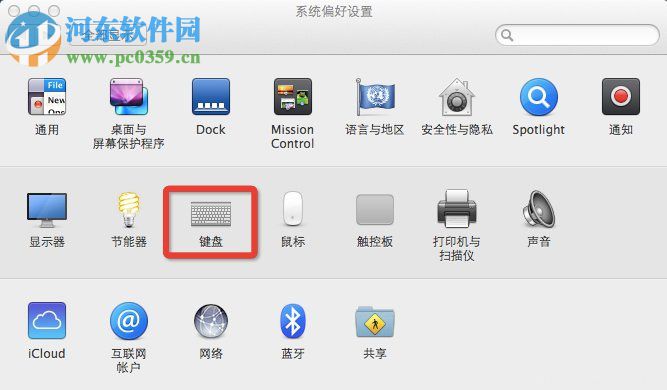
修改系統(tǒng)羅列快捷鍵1、打開(kāi)進(jìn)入到“系統(tǒng)偏好設(shè)置”的主界面,點(diǎn)擊“鍵盤(pán)”并打開(kāi);
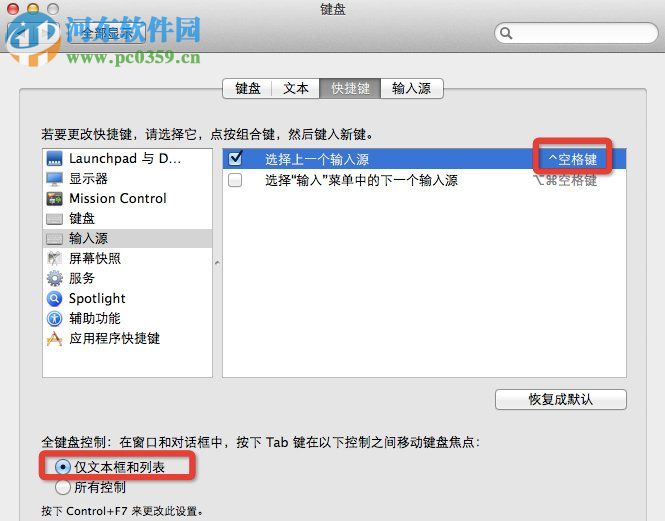
2、在打開(kāi)的“鍵盤(pán)”設(shè)置界面,切換到“快捷鍵”tab的設(shè)置界面中,在這里,就也可以按照自己的心思來(lái)設(shè)置你想設(shè)置的快捷鍵了,比如說(shuō)將“command+空格鍵”修改為了“ctrl+空格鍵”的操作,修改完成后,點(diǎn)擊其它區(qū)域就可以進(jìn)行保存;
 修改“復(fù)制”、“粘貼”和“剪切”快捷
1、在快捷鍵的界面中是沒(méi)有將修改“復(fù)制”、“粘貼”和“剪切”快捷方式羅列出來(lái)的,所以需要我們自己來(lái)進(jìn)行手動(dòng)的添加。在快捷設(shè)置的界面中點(diǎn)擊“應(yīng)用程序快捷鍵”,這時(shí)可以看到右側(cè)的列表中什么內(nèi)容都沒(méi)有;
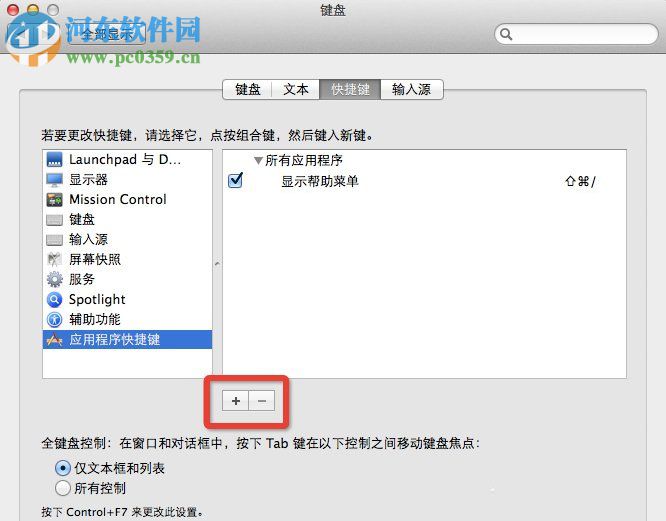
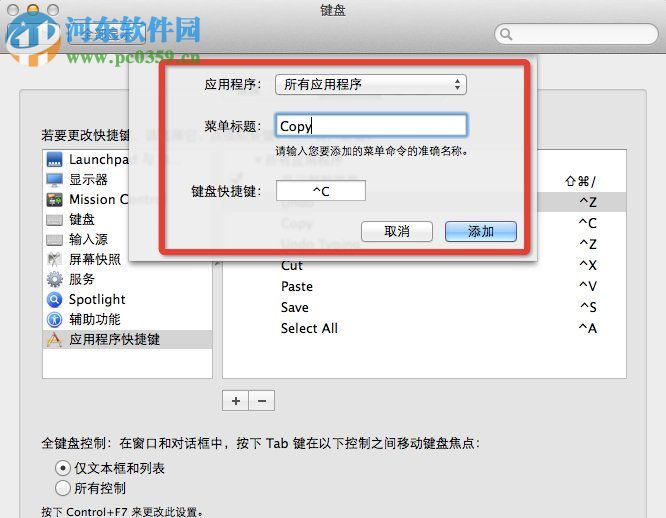
2、點(diǎn)擊界面下部的“+”號(hào),就會(huì)彈出一個(gè)增加菜單命令的對(duì)話(huà)框,此時(shí)就可以在“菜單標(biāo)題”中填入“復(fù)制”(Copy)和“粘貼”(Paste)等操作的標(biāo)準(zhǔn)英文名稱(chēng),然后將“鍵盤(pán)快捷鍵”的輸入?yún)^(qū)選擇要設(shè)置的組合快捷鍵方式,如“ctrl+c”,最后點(diǎn)擊“添加”按鈕即可完成快捷鍵的添加。
 修改觸控板上的“右鍵”操作方式
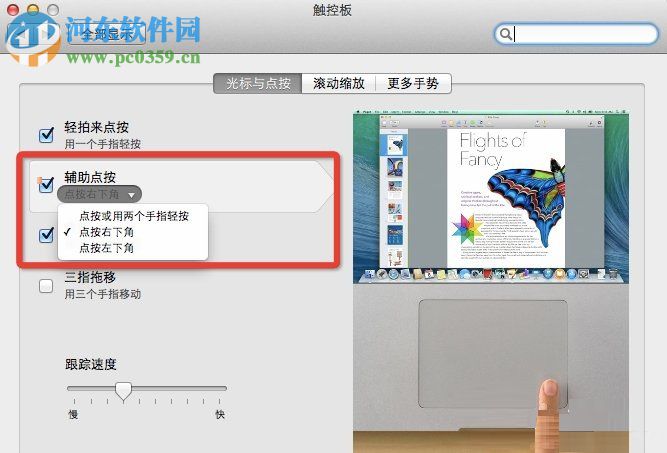
1、在“系統(tǒng)偏好設(shè)置”的主界面中找到“觸控板”,并點(diǎn)擊進(jìn)入到“觸控板”的設(shè)置界面中;
2、在“觸控板”的“光標(biāo)與點(diǎn)按”設(shè)置界面中,將輔助點(diǎn)按進(jìn)行設(shè)置,就可以進(jìn)行鼠標(biāo)郵件的操作了。
以上就是關(guān)于Mac OS系統(tǒng)快捷鍵使用小技巧和修改的方式,剛開(kāi)始使用Mac OS系統(tǒng)的時(shí)候肯定都會(huì)有一些不習(xí)慣的地方,但是可根據(jù)自己的需要,是更改這些操作還是迫使自己慢慢的習(xí)慣Mac OS系統(tǒng),這些都取決于用戶(hù)自己。更多的軟件信息咨詢(xún),盡在好吧啦網(wǎng),我們將竭盡為你解答。
相關(guān)文章:
1. Win11系統(tǒng)安裝Android子系統(tǒng)完整教程2. 華碩win11安全啟動(dòng)怎么開(kāi)啟3. Win11系統(tǒng)內(nèi)核隔離內(nèi)存完整性關(guān)閉易受攻擊怎么解決?4. Win11怎么開(kāi)啟性能模式 Win11開(kāi)啟性能模式方法5. 統(tǒng)信UOS終端窗口怎么設(shè)置總在最前? UOS置頂終端窗口的技巧6. CentOS上的安全防護(hù)軟件Selinux詳解7. Win11預(yù)覽版23419正在整合 Cloud PC 相關(guān)的組件和功能8. 怎么消除Win10系統(tǒng)中自帶的廣告?9. VMware發(fā)布Fusion 22H2免費(fèi)預(yù)覽版 Mac電腦可運(yùn)行Win1110. Win11如何快速打開(kāi)注冊(cè)表?Win11快速打開(kāi)注冊(cè)表操作方法
 網(wǎng)公網(wǎng)安備