文章詳情頁
Win11外接顯示器沒反應怎么辦?
瀏覽:203日期:2022-07-01 17:58:41
當使用一臺電腦屏幕不夠時,我們一般都會再外接一臺顯示器來處理工作,促進工作效率的提高。但是有些win11用戶連接外接顯示器之后沒有任何的反應,這是怎么回事?可能是因為顯卡驅動的問題,更新一下顯卡驅動就可以了。
win11外接顯示器沒反應怎么辦:
方法一:
1、首先,我們要確保連接外接顯示器時線路插口是正確的。
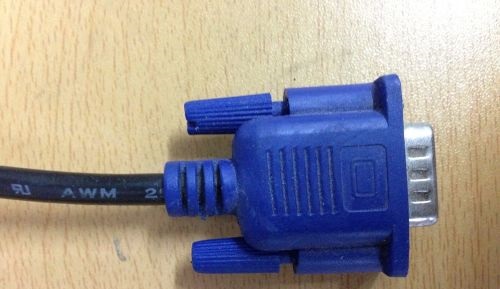
2、需要找到顯示器的VGA線,如圖所示。
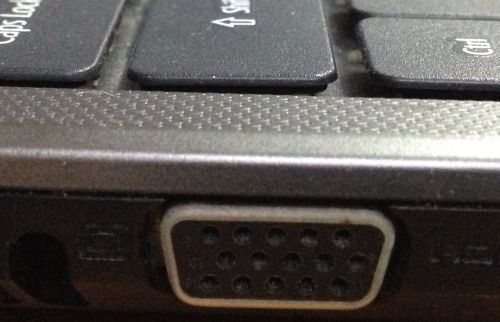
3、將它插入到圖示的接口中才可以。
方法二:
1、如果更新win11系統后,顯示器本來是好的,但是突然沒反應了,那么可能是顯卡驅動出現了問題。
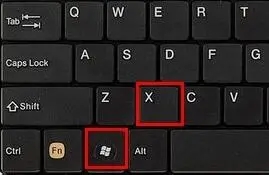
2、這時候按下鍵盤“win+x”,打開啟動菜單,然后在其中選擇“設備管理器”。
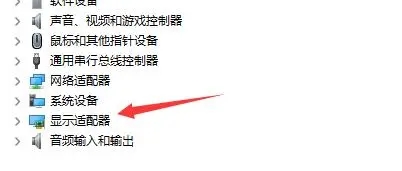
3、然后在設備管理器中找到“顯示適配器”并展開它。
4、接著右鍵其中設備,選擇“更新驅動程序”。
5、更新完驅動應該就能正常使用外接顯示器了。
方法三:
1、如果我們下載安裝了錯誤的win11系統,可能會導致無法匹配顯示器。
2、這時候就只能選擇重裝系統來解決了。
3、重裝完系統之后,再連接外接顯示器應該就可以使用了。
相關文章:
1. Windows 7旗艦版系統下鍵盤失靈無法輸入怎么辦?2. win10截圖Win+Shift+S保存在哪3. IE瀏覽器已停止工作什么原因 win7系統打開IE提示已停止工作怎么辦4. win10累積更新KB5010342發布 修復bug5. rthdcpl.exe是什么進程?rthdcpl.exe進程怎么關閉?6. Win7使用IE10瀏覽器字體模糊怎么辦?7. Win10重置網絡命令不可用怎么解決?8. 微軟Win11不再支持WEP等Wi-Fi加密協議9. 東芝SSD淪陷?微軟停止推送2018Windows10更新四月版10. Win8.1建行網銀報錯0130Z110S002怎么辦?
排行榜
 網公網安備
網公網安備