文章詳情頁
Win7怎么使用PE重裝系統(tǒng)?PE重裝系統(tǒng)步驟圖
瀏覽:172日期:2022-06-30 17:32:47
重裝系統(tǒng)對于現(xiàn)在的用戶非常簡單,重裝電腦有很多方法,一般用戶使用的是使用U盤重裝系統(tǒng),還有PE重裝系統(tǒng)等等方法。PE重裝系統(tǒng)比U盤重裝系統(tǒng)操作更加簡單也更加方便,所以小編建議大家使用PE重裝系統(tǒng)吧,小編為大家?guī)砹嗽敿毜闹匮b步驟。
具體步驟:
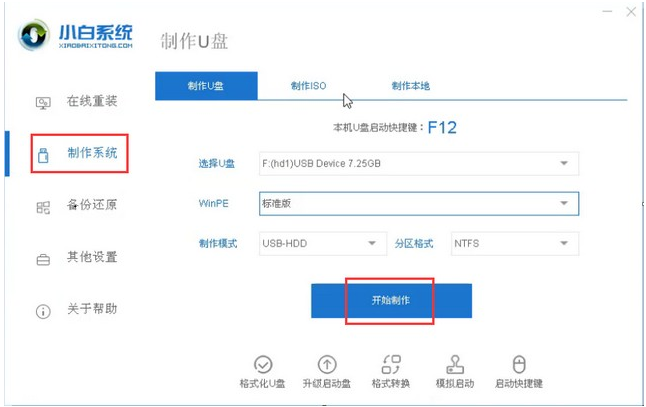
1、首先,使用U盤啟動盤創(chuàng)建工具的U盤模式制作啟動盤。 U盤啟動盤制作起來比較簡單。插入USB閃存驅(qū)動器,然后根據(jù)提示單擊以創(chuàng)建USB閃存驅(qū)動器啟動盤。
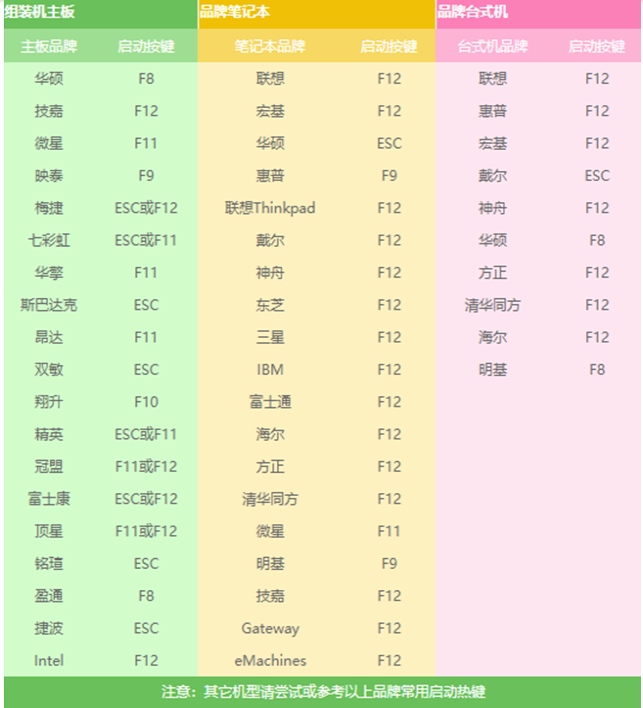
2、重新啟動計算機,并在引導后出現(xiàn)徽標界面時按一鍵U盤啟動快捷方式,然后將計算機設(shè)置為U盤啟動。
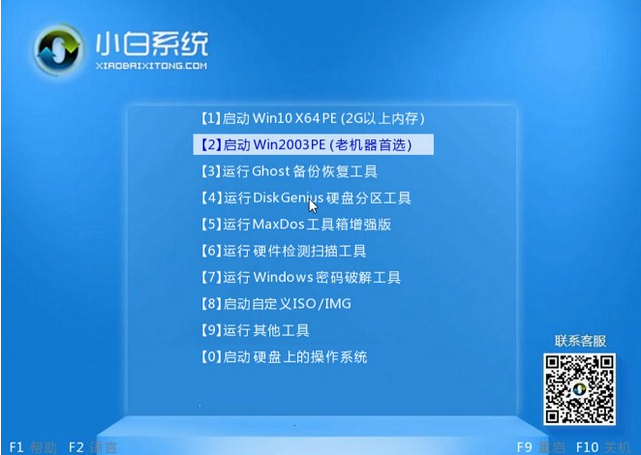
3、完成上述步驟后,您將進入PE選擇界面。通常,選擇“ 02 WindowsPE / RamOS(新型號)”,然后按Enter進行確認。
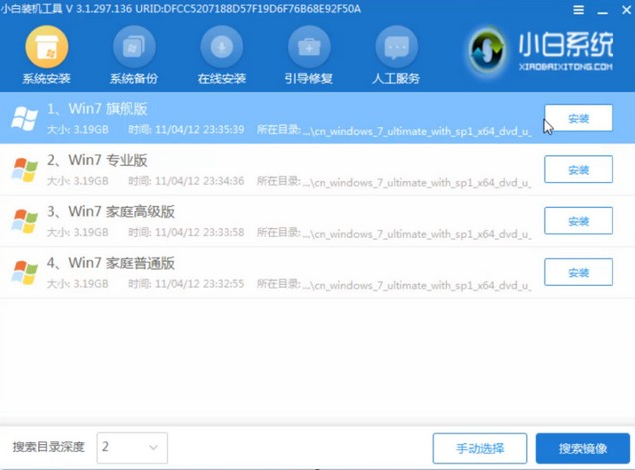
4、進入PE桌面后,PE安裝工具將自動彈出。這是檢查需要安裝的系統(tǒng)映像的首選選項,然后在左下角選擇“目標分區(qū)”。默認值通常是可以接受的。為避免發(fā)生意外,最好確定是否選擇了系統(tǒng)磁盤。 (C驅(qū)動器),然后單擊“安裝系統(tǒng)”。
5、通常,它可以在系統(tǒng)安裝過程中的4-5分鐘內(nèi)完成。
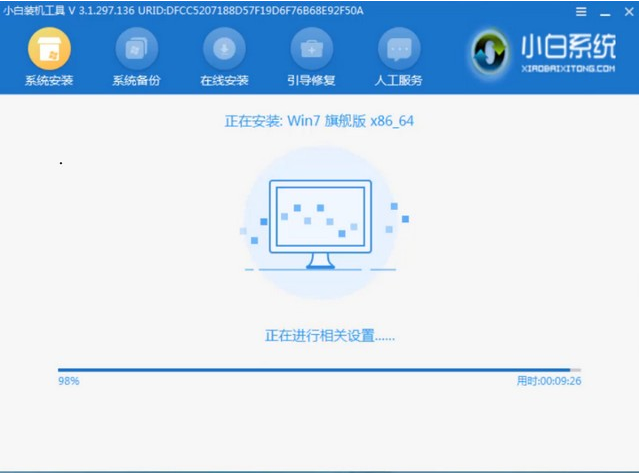
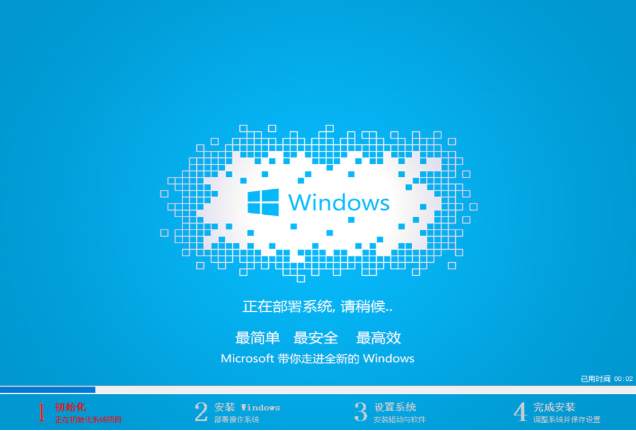
6、完成后重新啟動計算機,以完成最終安裝,直到輸入全新的系統(tǒng)。

標簽:
Windows系統(tǒng)
win7
上一條:重裝Win7系統(tǒng)BOOTNGR is missing怎么修復?下一條:Surface Go如何重裝Win10系統(tǒng)?Surface Go重裝Win10系統(tǒng)的方法
相關(guān)文章:
1. win10截圖Win+Shift+S保存在哪2. win10 6月更新發(fā)布 添加新組件 提升游戲性能等3. win10怎么擴展畫面4. Windows 7旗艦版系統(tǒng)下鍵盤失靈無法輸入怎么辦?5. 沒有收到win10推送怎么辦6. win10中恢復任務欄時間不顯示的具體處理方法7. Win11正式版怎么安裝Android系統(tǒng)?Win11安裝安卓系統(tǒng)方法教程8. 開機黑屏顯示windowssystem32winload.efi錯誤怎么解決?9. MacOS系統(tǒng)在哪打開防火墻? MacOS13打開防火墻的技巧10. win10 5月更新出問題:升級后無法登陸微軟自家應用
排行榜

 網(wǎng)公網(wǎng)安備