Win11更新后任務(wù)欄故障解決方法(親測可用)
今天不少用戶有反應(yīng)Win11更新后出現(xiàn)任務(wù)欄消失或卡死的故障情況,隨后微軟也發(fā)文稱正在調(diào)查Dev和Beta頻道中關(guān)于開始和任務(wù)欄無響應(yīng)并且設(shè)置和操作系統(tǒng)的其他區(qū)域無法加載的報告。在官方發(fā)布修復(fù)更新之前,先為大家?guī)斫鉀QWin11任務(wù)欄故障的解決方法吧。

Win11任務(wù)欄故障解決方法:
ctrl+shift+esc調(diào)出 任務(wù)管理器,文件-運行 “C:WindowsSystem32control.exe”打開控制面板,找日期和時間,調(diào)到9月4日,關(guān)閉internet 同步,重啟電腦。
通過 Ctrl + Shift +Esc 或 Ctrl+ Alt+Delete 等方式打開任務(wù)管理器;
點擊文件-運行新任務(wù),輸入 Control 打開控制面板;
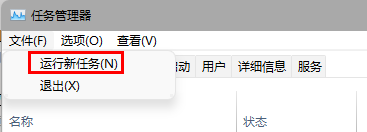
▲ 任務(wù)管理器-文件-運行新任務(wù)
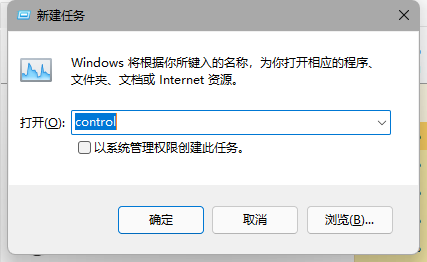
▲ 輸入 Control 打開控制面板
在時鐘和區(qū)域中將日期修改至 9 月 4 日或之后,關(guān)閉同步時間并重啟電腦。
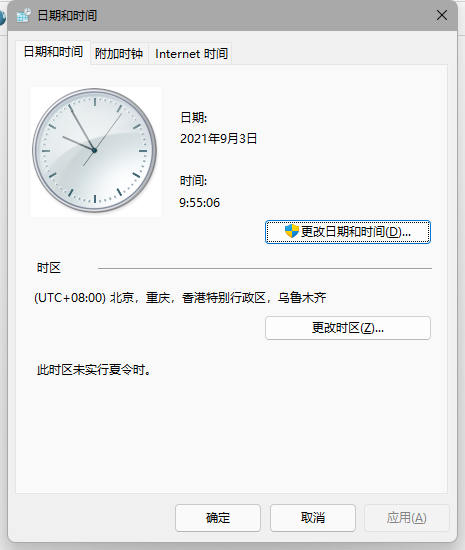
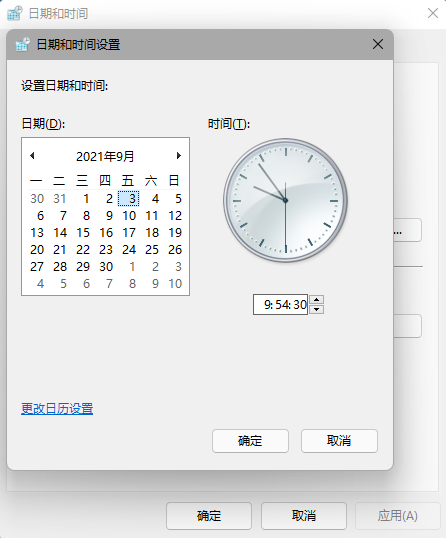
▲ 修改日期
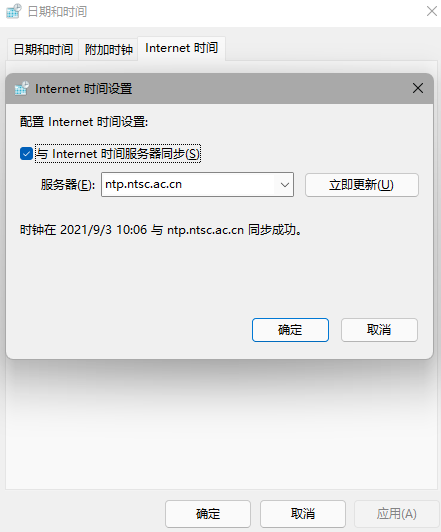
另據(jù)IT之家網(wǎng)友 @yeweimei 測試,用戶可通過上述方法進(jìn)入 控制面板-日期和時間 中,更改授時服務(wù)器地址為 ntp.ntsc.ac.cn(中國科學(xué)院國家授時中心),重啟電腦后即可解決該問題。
微軟官方修復(fù)方法:
通過 Ctrl+ Alt+Delete 打開任務(wù)管理器;
點擊任務(wù)管理器底部的“詳細(xì)信息”來展開任務(wù)管理器;
點擊“文件”并選擇“運行新任務(wù)”;
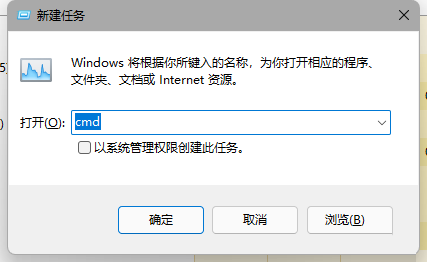
在“打開”中輸入“cmd”;
粘貼以下內(nèi)容:
reg delete HKCUSOFTWAREMicrosoftWindowsCurrentVersionIrisService /f && shutdown -r -t 0
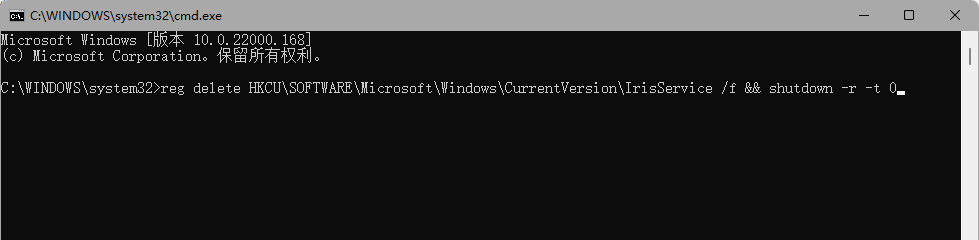
點擊 Enter,用戶的 PC 將會重新啟動。重新啟動后,一切應(yīng)當(dāng)會恢復(fù)正常。
相關(guān)文章:
1. 微軟最新操作系統(tǒng)Windows 7 問與答2. 微軟Win11不再支持WEP等Wi-Fi加密協(xié)議3. WinXP怎么開啟Computer Browser服務(wù)?4. 在Mac系統(tǒng)中如何安裝gdb調(diào)試器?如何解決GDB的簽名錯誤?5. 學(xué)習(xí)Windows 7技巧:層層保護(hù),嚴(yán)防網(wǎng)購陷阱6. win10系統(tǒng)設(shè)置登錄界面和鎖屏界面一致的方法7. Windows Server Vista系統(tǒng)的體檢報告8. Win8.1建行網(wǎng)銀報錯0130Z110S002怎么辦?9. 東芝SSD淪陷?微軟停止推送2018Windows10更新四月版10. Win10重置網(wǎng)絡(luò)命令不可用怎么解決?

 網(wǎng)公網(wǎng)安備