virtualbox與win10不兼容 virtualbox怎么卸載干凈
virtualbox與win10不兼容怎么解決?很多用戶在安裝或者升級(jí)Win10系統(tǒng)的時(shí)候會(huì)提示virtualbox與win10不兼容的問題,最好的方法就是卸載掉virtualbox,但是很多人反映找不到virtualbox這個(gè)文件在哪里?下面為大家?guī)硇遁dvirtualbox的幾種方法,肯定有一種適合你。
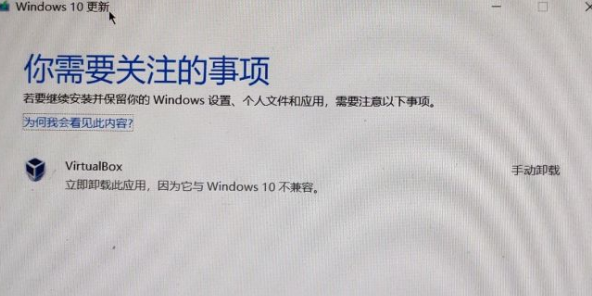
方法一:
virtualbox這個(gè)文件在C:Program Filesdnplayerext2這個(gè)位置,直接刪除就可啦。
方法二:
在控制面板卸載
1、控制面板找到VirtualBox程序,雙擊卸載或者右鍵選擇卸載或者菜單欄選擇卸載。
2、之后可能會(huì)有彈窗,確認(rèn)卸載即可。
3、然后就會(huì)彈窗顯示選擇msi文件了。點(diǎn)擊“Browse”開始選擇。
4、進(jìn)入到準(zhǔn)備工作中提取的文件所在的目錄。因?yàn)檫@里有兩個(gè)msi文件,并不知道選擇依據(jù)(可能跟位寬有關(guān))。這里單擊輸入框會(huì)自動(dòng)填充需要的文件的名稱。然后點(diǎn)擊“打開”即可。
5、選擇完成后就會(huì)回到控制面板的卸載界面了。可以看到已經(jīng)選擇完成了的文件路徑。點(diǎn)擊“OK”繼續(xù)即可。
6、之后可能會(huì)需要授予管理員的權(quán)限才能繼續(xù)進(jìn)行卸載。點(diǎn)擊“Continue”即可。
7、卸載完成可以看到控制面板已經(jīng)沒有VirtualBox了,說明已經(jīng)卸載成功。
方法三:
對(duì)于此問題的解決方法是:下載一個(gè)軟件Everything(Everything是voidtools開發(fā)的一款文件搜索工具,Everything有極快的搜索速度,運(yùn)行時(shí)占用的內(nèi)存低。)
下載搜索地址:Everything(文件快速搜索工具)
1、找到下載的壓縮包之后解壓
2、進(jìn)入目錄Everything更新windows專用版 ,運(yùn)行Everything.exe(如果沒有顯示擴(kuò)展名的話,那就直接運(yùn)行Everything)。
3、打開第一次上面出現(xiàn)的空白,顯示正在掃描,軟件等待5-6秒。
4、在搜索框之中,搜索關(guān)鍵詞virualbox,刪除出現(xiàn)的所有出現(xiàn)東西(使用鼠標(biāo)選中或者Ctrl+A鍵)。剩余的文件不用管它,直接關(guān)閉軟件。
5、刪除之后,對(duì)Windows10更新窗口進(jìn)行刷新,之后你就可以進(jìn)行更新了。
方法四:
如果找不到virtualbox文件,那么也有可能是電腦安裝了模擬器導(dǎo)致的不兼容問題,你看看你電腦上有什么模擬器,就直接卸載了吧,比如雷電模擬器什么的,統(tǒng)統(tǒng)卸載掉。
相關(guān)文章:
1. 點(diǎn)擊Windows7庫文件圖標(biāo)打開界面與XP一樣2. 怎么關(guān)閉win10自動(dòng)更新詳細(xì)教程3. Win10系統(tǒng)如何切換桌面4. win7電腦usb接口功能不足的解決方法5. Windows Server 2008幾個(gè)明顯漏洞封堵過程6. win11如何投屏到投影儀7. 怎么在win8系統(tǒng)查看電腦顯卡類型?查看獨(dú)立顯卡與集成顯卡的方法8. win7鼠標(biāo)樣式更改教程9. win7系統(tǒng)下如何關(guān)閉USB Root Hub功能?10. win11預(yù)覽版推送時(shí)間詳情

 網(wǎng)公網(wǎng)安備