怎么在Windows11中備份文件并降級回Windows10?
如何在Windows11中備份文件并返回到Windows10?雖然Win11系統很火熱,但是目前Win11系統有很多的bug且功能使用不習慣,很多用戶想退回Win10系統,但是不知道如何操作,下面小編就為大家簡單的介紹一下!
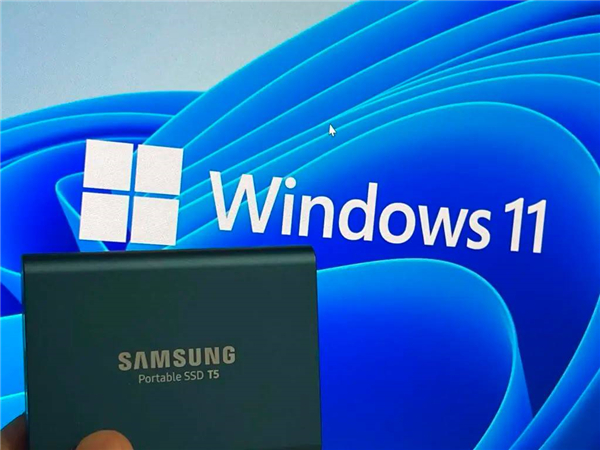
以下是如何在Windows11中備份系統文件,并返回到舊操作系統。
使用USB驅動器或外部SSD并手動復制文檔、桌面、圖片、音樂、下載和視頻文件夾。
使用文件歷史備份您的關鍵文件,無需手動復制文件。
使用OneDrive將文件存儲在云中,然后稍后下載。
使用ISO文件就地降級回Windows10。
Windows11將于10月5日正式發布。到那一天,您將開始在Windows更新中看到Windows11,并且您可以隨意升級到您認為合適的新操作系統。
但是,如果您升級并且不喜歡它,會發生什么?或者,如果您是之前測試過Windows11但需要回滾到Windows10的Windows預覽體驗成員之一?
好吧,如果您最近安裝了Windows11(在10天內),那么您只需使用回滾功能即可返回到Windows10并保持一切正常。只需訪問WindowsUpdate,單擊AdvancedOptions、Recovery,然后單擊GoBack按鈕。
過了這10天后,您就必須“全新安裝”Windows10并重新開始。有了這個,如果沒有備份,你最終會丟失文件。我們是來幫助您避免這種情況的。以下是如何在Windows11中備份您的個人文件,然后返回到舊操作系統。
使用外部驅動器
如果您希望在返回Windows10之前備份Windows11中的文件,那么最好的做法之一就是將文件復制到USB驅動器或外部SSD。
亞馬遜上有一些很棒的SSD和USB驅動器選項,但我們個人最喜歡的是三星T5SSD,因為它非常緊湊。以下是將這些文件復制到SSD的方法。
將SSD或USB插入計算機
打開文件資源管理器,單擊側欄中的此電腦,然后在列表中找到您的驅動器。
雙擊該驅動器將其打開并確保窗口保持打開狀態。
在當前文件資源管理器窗口中仍處于活動狀態時,使用CTRL+N打開一個新的文件資源管理器。
并排拖動兩個窗口,然后在新打開的窗口中,單擊側欄中的此PC。
右鍵單擊“文檔”部分,然后選擇“復制”選項。(它是右鍵菜單左上角的圖標)
右鍵單擊回到文件資源管理器窗口(這是您的SSD或USB驅動器打開的窗口),然后選擇粘貼。
對桌面、下載、音樂、圖片和視頻部分重復此過程。
通過執行上述這些步驟,您的關鍵文件將被復制到外部存儲,您可以稍后導航回文件資源管理器中的SSD位置,并將所有內容粘貼回文件資源管理器部分(文檔等)中的相應位置。全新安裝過程完成。
使用文件歷史
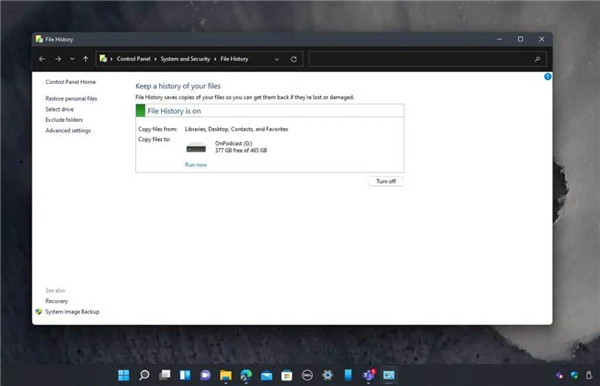
我們在上面描述了復制文件的手動過程。但是,如果您的USB驅動器或SSD足夠大,您可以使用Windows11的文件歷史記錄功能使用Windows自己的實用程序保存所有文件的副本,而無需進行所有艱苦的工作。就是這樣。
在“開始”菜單中搜索“文件歷史記錄”,準備好后單擊它。
在列表中選擇一個驅動器,然后選擇Turnon。
按照屏幕上的步驟操作,文件歷史記錄會將您的數據歸檔到重要文檔、音樂、圖片、視頻和桌面文件夾中。
完成后,全新安裝Windows10,然后轉到“控制面板”、“系統和安全”、“文件歷史記錄”,然后像以前一樣選擇驅動器。然后,按照以下步驟操作。
從那里,選擇驅動器,然后選擇我想使用此文件歷史記錄驅動器上的先前備份。
然后在Selectanexistingbackup下的框中,您應該會看到以前的備份。選擇它并單擊確定。
然后,您可以單擊邊欄中的恢復個人文件鏈接來恢復您的文件,確保您單擊后退按鈕返回并從Windows11中找到您以前的備份。
由于Windows11主要基于Windows10,因此文件歷史記錄功能應該可以在兩個操作系統之間正常工作。我們在當前的Windows11測試版中對其進行了測試,沒有出現任何問題,但是一旦Windows11離開測試版,就不能保證它可以正常工作。如果本指南不再有效,我們將盡最大努力保持更新。
使用OneDrive
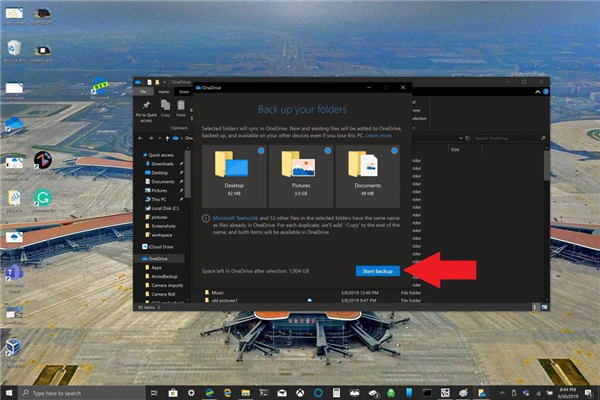
如果您是Microsoft365訂閱者,則您的OneDrive中有1TB空間。在從Windows11遷移到Windows10時,我們建議您通過OneDrive的PC文件夾備份充分利用此空間。這基本上就像將您的文件上傳到互聯網并使用虛擬SSD或USB驅動器一樣,盡管您稍后必須通過互聯網重新下載文件。
在Windows10電腦上打開OneDrive應用。
在打開的OneDrive文件夾中右鍵單擊,然后左鍵單擊設置。
轉到備份選項卡并選擇管理備份。
在“備份文件夾”對話框中,驗證是否選擇了要備份的文件夾,然后選擇“開始備份”。
使用OneDrive備份我們的文件后,您可以在安裝Windows10后訪問Web上的OneDrive。當您的文件完成同步到OneDrive后,它們將被備份,您可以從文檔、桌面或圖片中的任何位置訪問它們在OneDrive上。備份桌面文件夾時,桌面上的項目會與您一起漫游到運行OneDrive的其他PC桌面。
降級回Windows10
我們已經向您展示了三種保存文件的方法,現在是時候降級回Windows10。作為此過程的一部分,您需要通過Microsoft下載Windows10ISO文件。請按照以下步驟了解更多信息。
請記住,您將丟失所有文件,因為您將“就地”降級到Windows10。不需要USB驅動器,因為您已經在Windows11上,只需要ISO文件中的Windows10安裝程序。
這與通過USB驅動器或CD進行全新安裝相同,因為完成后您將獲得全新的Windows10安裝。查看我們的指南,了解有關如何在需要時使用USB驅動器安裝Windows10的更多信息。否則,請按照以下說明操作。
從Microsoft網站下載Windows10MediaCreationTool
啟動工具
同意條款,然后選擇為另一臺PC創建安裝介質的選項,單擊下一步按鈕兩次
選擇ISO文件選項并選擇下一步
將ISO文件保存到桌面之類的地方
允許Windows10下載
完成后,導航到下載ISO文件的位置
雙擊ISO文件以安裝它并查找安裝圖標。
單擊它,按照屏幕上的說明進行操作。
相關文章:

 網公網安備
網公網安備