Win10電腦開機(jī)藍(lán)屏失敗的操作nvlddmkm.sys的解決方法
Win10電腦開機(jī)藍(lán)屏失敗的操作nvlddmkm.sys的解決方法,當(dāng)你電腦開機(jī)時出現(xiàn)藍(lán)屏的情況,顯示“終止代碼:SYSTEM SERVICE EXCEPTION 失敗的操作:nvlddmkm.sys” ,如果不知道什么原因?qū)е碌模靵砜纯葱【帪榇蠹規(guī)淼慕鉀Q辦法吧。
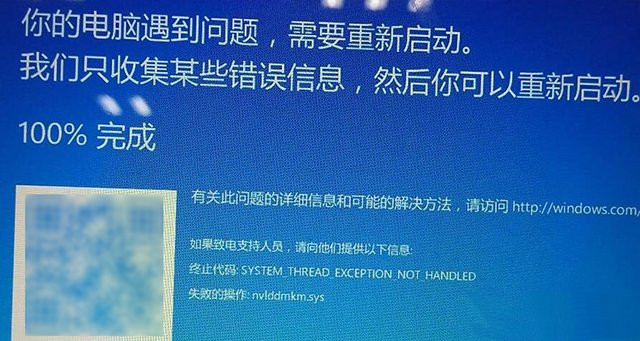
nvlddmkm.sys是什么文件?
nvlddmkm.sys文件屬于英偉達(dá)顯卡的驅(qū)動文件,意味著顯卡驅(qū)動有問題,NVIDIA驅(qū)動程序異常報錯,而導(dǎo)致了電腦藍(lán)屏報錯,除了Win10系統(tǒng)會提示nvlddmkm.sys藍(lán)屏報錯,Win7同樣會nvlddmkm.sys藍(lán)屏報錯,解決方法一樣,建議重啟開機(jī)進(jìn)系統(tǒng)或者進(jìn)安全模式下卸載重裝一下電腦的NVIDIA獨立顯卡驅(qū)動程序。
具體解決方法:
卸載顯卡驅(qū)動
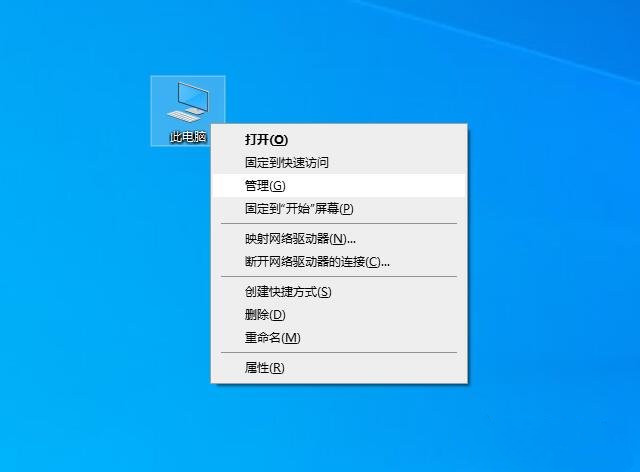
首先我們要卸載顯卡驅(qū)動,鼠標(biāo)右鍵點擊“此電腦”,在彈出來的菜單中,點擊“管理”,如下圖所示。
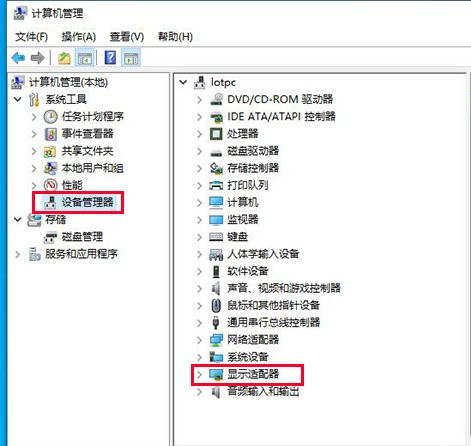
我們點擊“設(shè)備管理器”,所謂的顯卡適配器就是顯卡,雙擊點擊右側(cè)欄中的“顯示適配器”展開,如下圖所示。
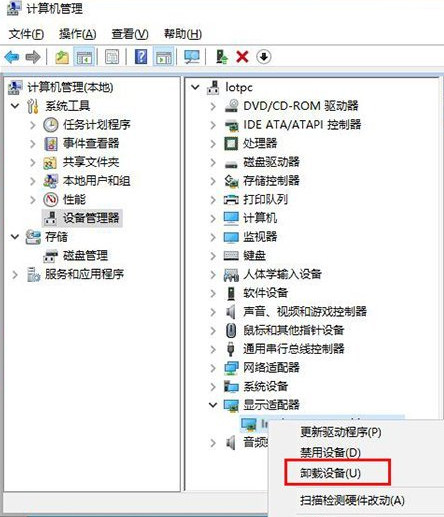
右鍵點擊顯卡設(shè)備選項上,選擇“卸載設(shè)備”。如果有兩個設(shè)備選項,說明一個是獨立顯卡,另一個是集成顯卡,我們只需將獨立顯卡卸載就可以了,如果你是小白,不知道那個是獨立顯卡,全部卸載了。
我們勾選“刪除此設(shè)備的驅(qū)動程序軟件”,并點擊“卸載”按鈕,如下圖所示。

完成以上的操作即可卸載顯卡驅(qū)動,如果顯卡驅(qū)動卸載不干凈,還可以使用DDU顯卡驅(qū)動卸載工具(Display Driver Uninstaller)進(jìn)行卸載,可以百度一下下載。
安裝顯卡驅(qū)動
卸載顯卡驅(qū)動之后,重裝顯卡驅(qū)動的方法一般有兩種,一個是利用在線安裝驅(qū)動軟件進(jìn)行安裝,例如驅(qū)動精靈、驅(qū)動人生、魯大師等驅(qū)動軟件,這些軟件自行百度下載,并安裝,適合小白人群。另一種就是可以去英偉達(dá)官方網(wǎng)站下載對應(yīng)的顯卡驅(qū)動進(jìn)行安裝。
這里我們以驅(qū)動精靈安裝驅(qū)動為例,在打開驅(qū)動精靈之后,這時驅(qū)動精靈會自動識別出沒有安裝驅(qū)動的顯卡設(shè)備,我們點擊“安裝”按鈕,即可安裝顯卡驅(qū)動。
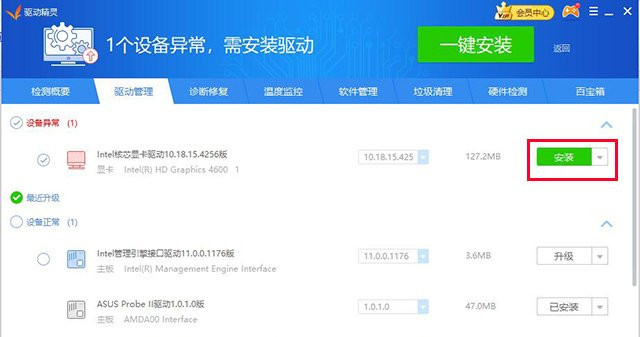
如果您重啟之后,依然藍(lán)屏無法進(jìn)入到系統(tǒng)中,我們可以進(jìn)安全模式下卸載顯卡驅(qū)動。
以上就是小編為大家分享的Win10電腦開機(jī)藍(lán)屏失敗的操作nvlddmkm.sys的解決方法,一般來說,遇到這個問題基本是顯卡驅(qū)動導(dǎo)致的問題,我們只需要卸載重裝顯卡驅(qū)動就可以解決了。如果未能解決,建議重新安裝系統(tǒng),再次重新安裝顯卡驅(qū)動測試,問題依舊不排除顯卡自身問題導(dǎo)致的。
相關(guān)文章:
1. win10怎么擴(kuò)展畫面2. win10截圖Win+Shift+S保存在哪3. win10 6月更新發(fā)布 添加新組件 提升游戲性能等4. 沒有收到win10推送怎么辦5. Windows 7旗艦版系統(tǒng)下鍵盤失靈無法輸入怎么辦?6. Win11安裝安卓APP有沒有要求 Win11安裝安卓APP有哪些要求7. Win7系統(tǒng)如何使用360瀏覽器設(shè)置鼠標(biāo)手勢?8. win10 5月更新出問題:升級后無法登陸微軟自家應(yīng)用9. MacOS系統(tǒng)在哪打開防火墻? MacOS13打開防火墻的技巧10. 開機(jī)黑屏顯示windowssystem32winload.efi錯誤怎么解決?

 網(wǎng)公網(wǎng)安備