日本不卡不码高清免费观看,久久国产精品久久w女人spa,黄色aa久久,三上悠亚国产精品一区二区三区

您的位置:首頁技術(shù)文章
文章詳情頁

Thinkpad怎么升級Win11 Thinkpad筆記本升級Win11系統(tǒng)教程

瀏覽:225日期:2022-06-25 08:13:19

ThinkPad是聯(lián)想旗下的筆記本電腦,憑借堅固和可靠的特性在業(yè)界享有很高聲譽,微軟在10月5日即將發(fā)布Win11正式版系統(tǒng),那么ThinkPad怎么升級Win11系統(tǒng),下面為大家?guī)鞹hinkPad升級Win11系統(tǒng)的教程。

Thinkpad怎么升級Win11 Thinkpad筆記本升級Win11系統(tǒng)教程

安裝Win11之前的檢測工作

下載【pc health check】檢測軟件,看一看我們是否滿足win11的升級要求。

Windows11最低配置要求:

1、處理器:1GHz或更快的支持 64 位的處理器(雙核或多核)或系統(tǒng)單芯片(SoC)。

2、內(nèi)存:4GB。

3、可用硬盤空間:64GB或更大的存儲設(shè)備。

4、圖形卡:支持 DirectX 12或更高版本,支持WDDM 2.0驅(qū)動程序。

5、支持UEFI安全啟動。

6、受信任的平臺模塊(TPM)版本 2.0。

7、顯示器:對角線長大于 9 英寸的高清(720p)顯示屏,每個顏色通道為8位。

相關(guān)閱讀:Win11怎么升級TPM Win11沒有TPM怎么升級

升級Win11方法一:DEV通道升級

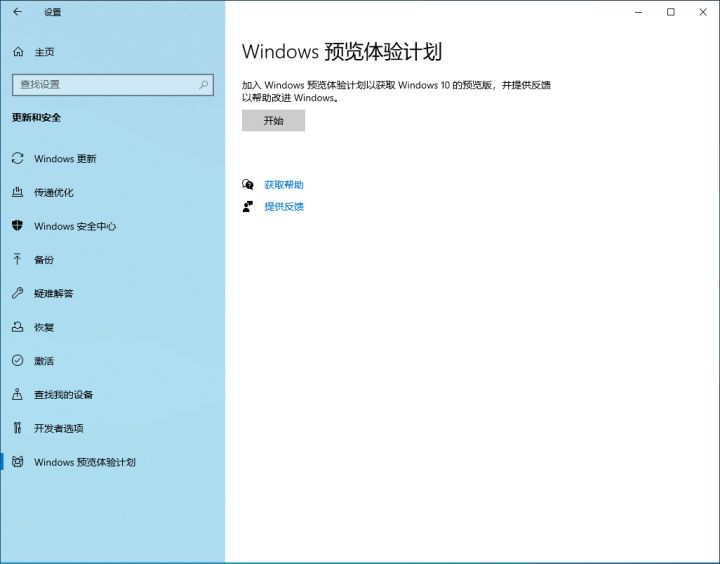
打開設(shè)置-更新和安全-Windows預覽體驗計劃-開始。
Thinkpad怎么升級Win11 Thinkpad筆記本升級Win11系統(tǒng)教程

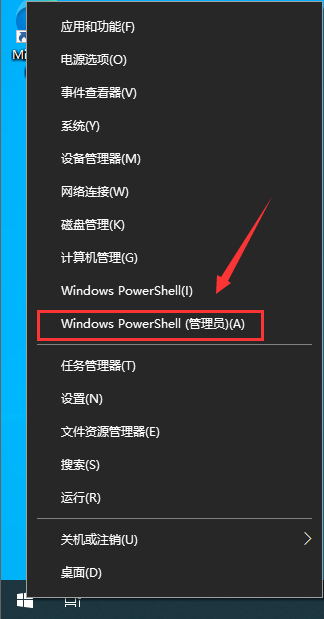
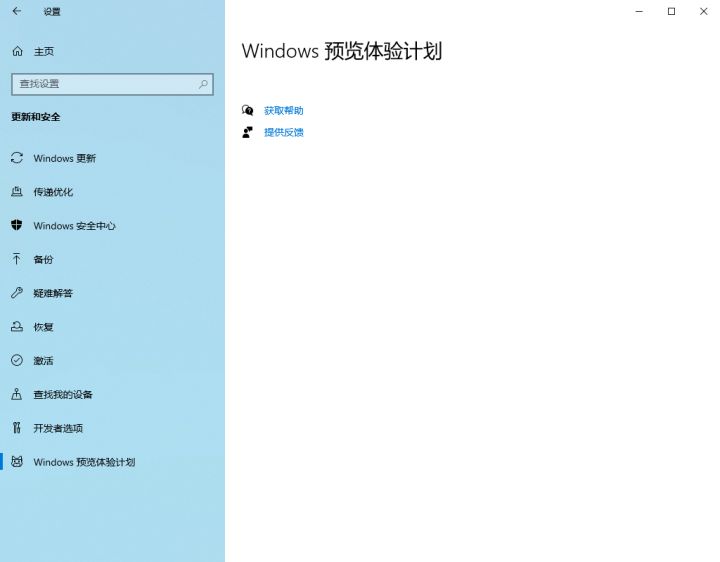
如果Windows預覽體驗計劃顯示空白,鼠標右擊開始菜單,選擇管理員身份運行“Windows PowerShell”。
Thinkpad怎么升級Win11 Thinkpad筆記本升級Win11系統(tǒng)教程Thinkpad怎么升級Win11 Thinkpad筆記本升級Win11系統(tǒng)教程

執(zhí)行下面的命令修改注冊表項,然后再打開Windows預覽體驗計劃即可。

$path = “HKLM:SOFTWAREMicrosoftWindowsCurrentVersionPoliciesDataCollection”

# Telemetry level: 1 - basic, 3 - full

$value = “3”

New-ItemProperty -Path $path -Name AllowTelemetry -Value $value -Type Dword -Force

New-ItemProperty -Path $path -Name MaxTelemetryAllowed -Value $value -Type Dword -Force

Thinkpad怎么升級Win11 Thinkpad筆記本升級Win11系統(tǒng)教程

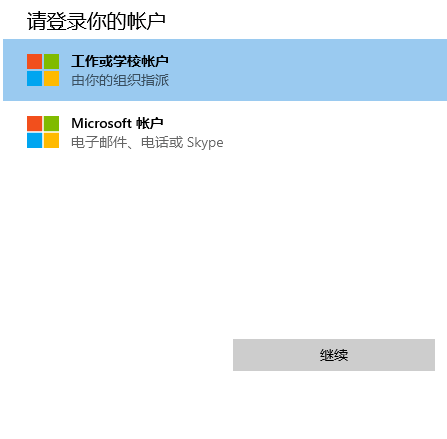
在進行Windows預覽體驗計劃時,需要綁定微軟賬戶,沒有的可以自己注冊一個。
Thinkpad怎么升級Win11 Thinkpad筆記本升級Win11系統(tǒng)教程

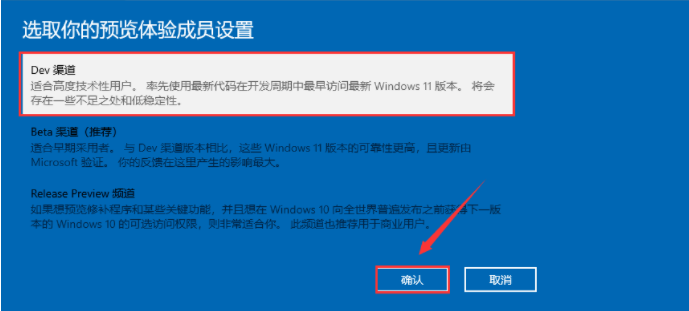
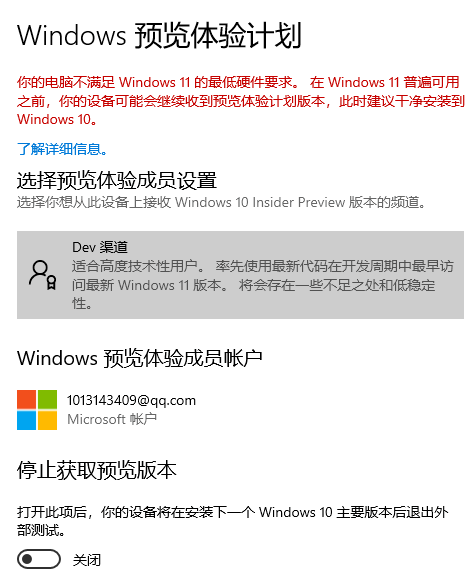
選擇相關(guān)通道,這里選擇Dev渠道即可。

Thinkpad怎么升級Win11 Thinkpad筆記本升級Win11系統(tǒng)教程

沒有dev渠道的,定位到以下注冊表修改相應(yīng)的數(shù)值!

[HKEY_LOCAL_MACHINESOFTWAREMicrosoftWindowsSelfHostApplicability]

“BranchName”=“Dev”

[HKEY_LOCAL_MACHINESOFTWAREMicrosoftWindowsSelfHostUISelection]

“UIBranch”=“Dev”

注冊表找不到BranchName“和”UIBranch“的,先加入預覽體驗計劃,重啟就有了。

修改完成之后重啟,你就會看到在dev渠道了,紅字提示不滿足最低要求,不用管!直接檢查更新即可!
Thinkpad怎么升級Win11 Thinkpad筆記本升級Win11系統(tǒng)教程

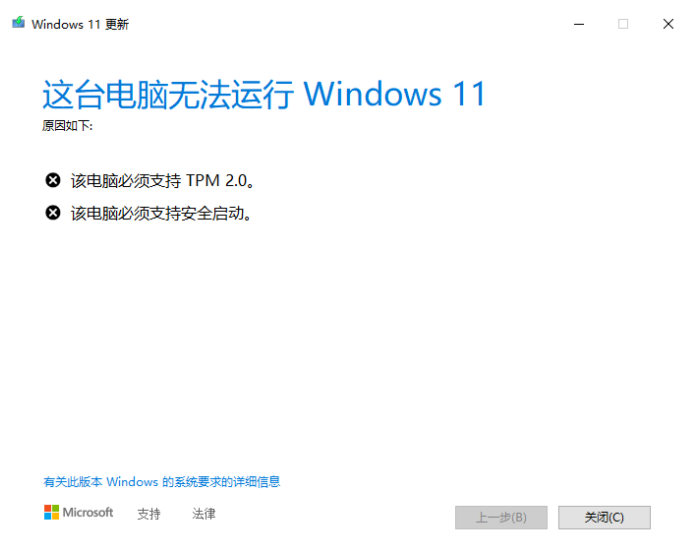
在下載安裝的時候又會提示沒有TPM2.0,這個時候打開c盤定位到這個文件C:$WINDOWS.~BTSourcesappraiserres.dll,刪除!就可以跳過tpm2.0,繼續(xù)更新即可!

如果出現(xiàn)什么tpm,安全啟動之類的提示,直接刪除步驟中的文件!刪除不了的先關(guān)閉那個提示框。再刪除!還不行的就結(jié)束相應(yīng)進程再刪除,還不行的你就重啟再刪除!還不行的別裝了。

安全啟動,在Bios修改成Uefi啟動,不會的可以自行百度。
Thinkpad怎么升級Win11 Thinkpad筆記本升級Win11系統(tǒng)教程

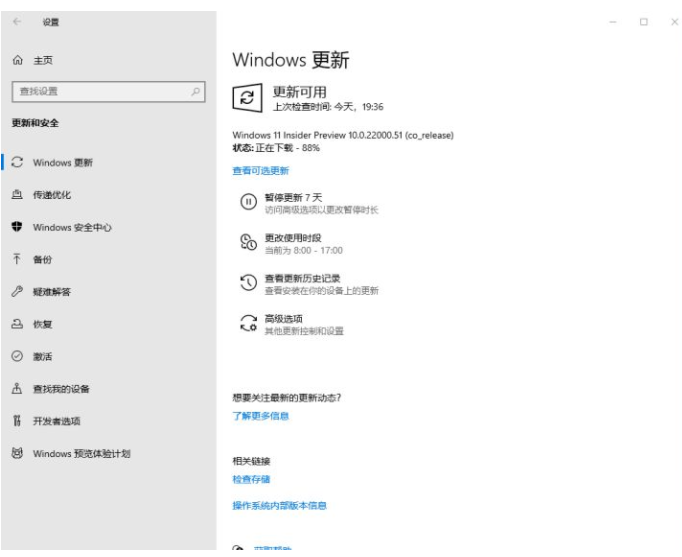
接下來在Windows更新中檢查更新即可自動下載。

Thinkpad怎么升級Win11 Thinkpad筆記本升級Win11系統(tǒng)教程

升級Win11方法二:安裝Win11系統(tǒng)鏡像

下載【Win11鏡像

安裝前準備工作:關(guān)閉電腦中的各種殺毒軟件,否則容易出現(xiàn)安裝失敗。

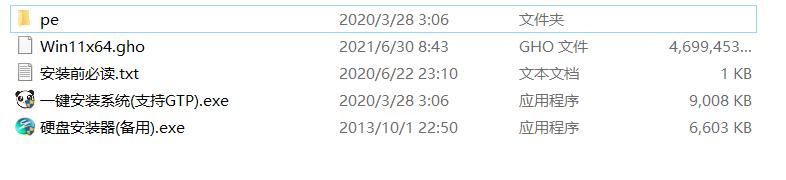
1、先下載本站系統(tǒng)iso文件,并把iso文件解壓到D盤或者其他盤,切記不能解壓在桌面或解壓在系統(tǒng)盤C盤,解壓后如下:
Thinkpad怎么升級Win11 Thinkpad筆記本升級Win11系統(tǒng)教程

2、點擊【一鍵安裝系統(tǒng)(GTP).exe】之后,全程自動安裝。
Thinkpad怎么升級Win11 Thinkpad筆記本升級Win11系統(tǒng)教程

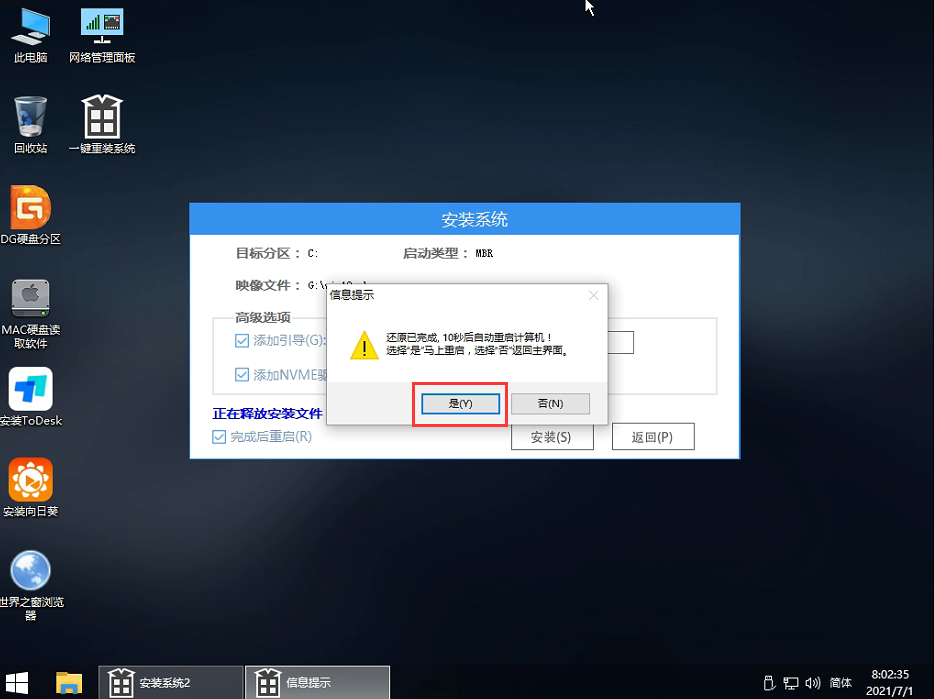
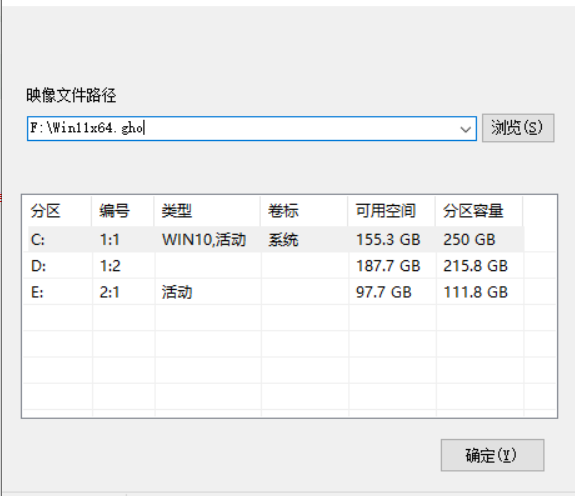
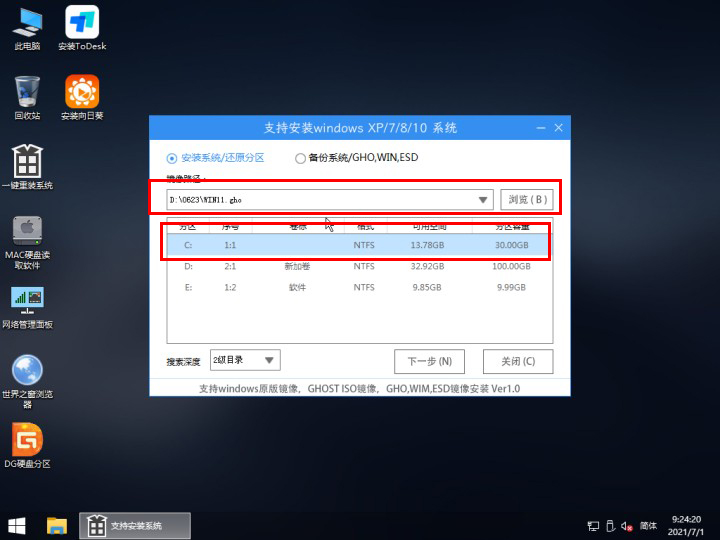
3、啟動程序后,選擇ISO中的win11.gho,之后選擇系統(tǒng)要安裝的盤符,一般安裝在系統(tǒng)C盤中。
Thinkpad怎么升級Win11 Thinkpad筆記本升級Win11系統(tǒng)教程

4、點擊【下一步】就進入到我們的系統(tǒng)安裝中。

Thinkpad怎么升級Win11 Thinkpad筆記本升級Win11系統(tǒng)教程

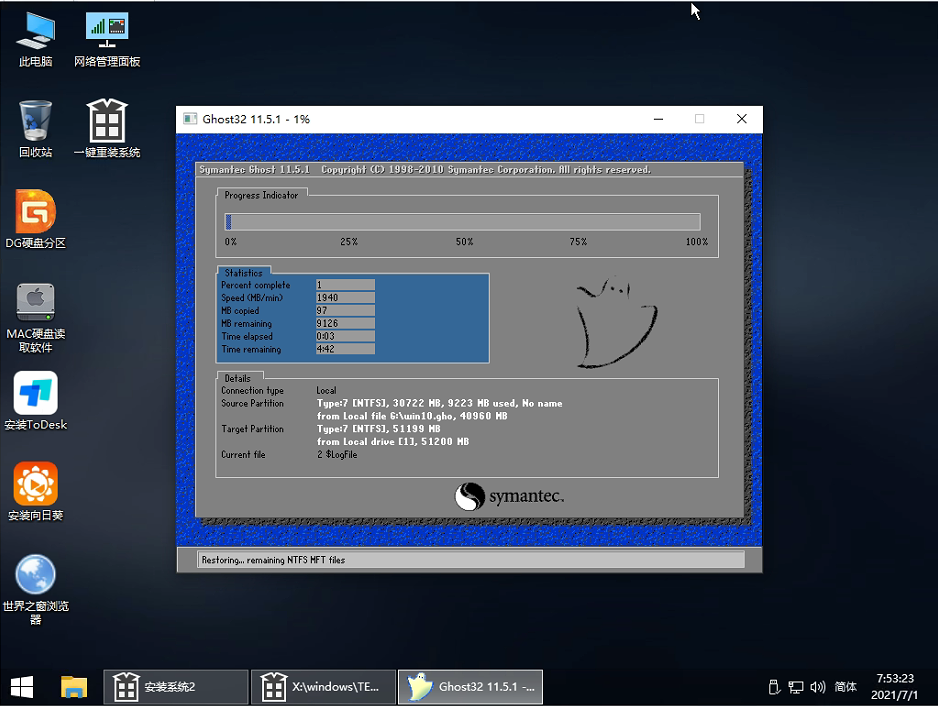
5、靜靜等待系統(tǒng)自動安裝完畢。

Thinkpad怎么升級Win11 Thinkpad筆記本升級Win11系統(tǒng)教程

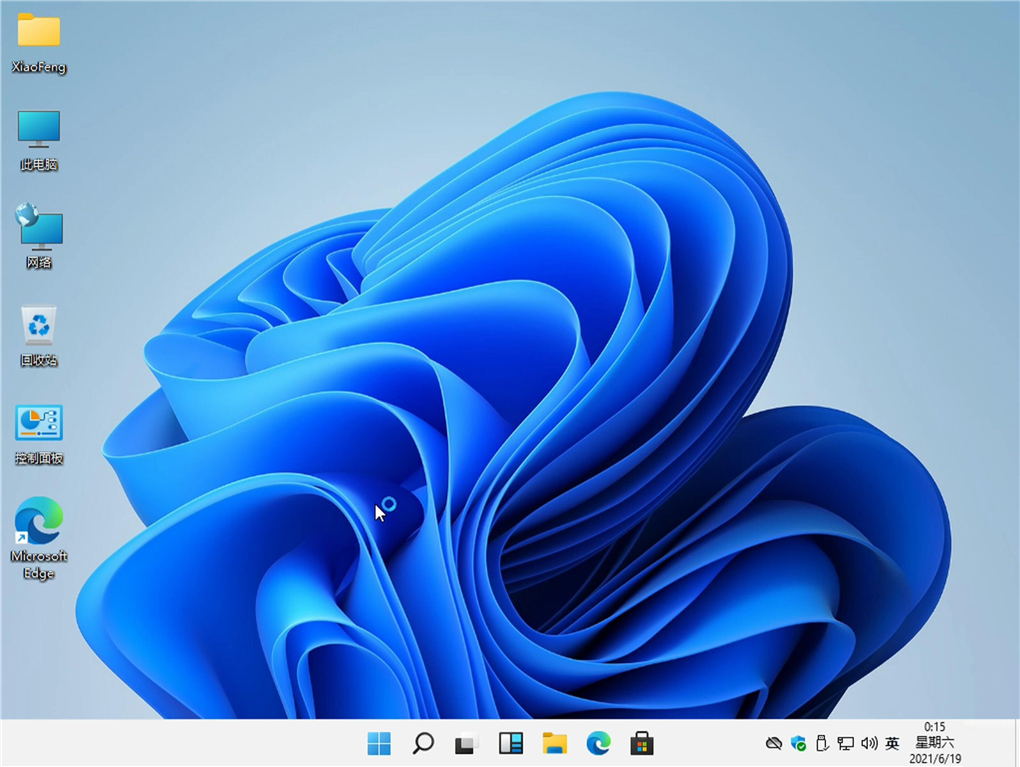
6、重啟電腦系統(tǒng),Win11系統(tǒng)就已經(jīng)安裝好了!
Thinkpad怎么升級Win11 Thinkpad筆記本升級Win11系統(tǒng)教程

相關(guān)文章:
日本不卡不码高清免费观看,久久国产精品久久w女人spa,黄色aa久久,三上悠亚国产精品一区二区三区
欧美精品一二| 日韩综合一区二区三区| 精品三级在线| 日韩欧美国产精品综合嫩v| 久久国产免费| 日韩中文字幕不卡| 日韩av中文字幕一区二区三区| 国产欧美激情| 福利一区视频| 黄色日韩在线| 亚洲另类av| 青青伊人久久| 91亚洲国产高清| 国产精品伦理久久久久久| 欧美日一区二区在线观看| 久久精品一区二区国产| 久久wwww| 激情久久99| 999精品色在线播放| 国产精品色网| 国产精品一区三区在线观看| 久久一区亚洲| 在线一区电影| 日韩av不卡在线观看| 国产a久久精品一区二区三区| 欧美亚洲精品在线| 91成人精品在线| 成人va天堂| 国产精品日本| 久久av影视| 国产成人久久精品一区二区三区| 国产盗摄——sm在线视频| 91精品91| 老司机免费视频一区二区三区| 亚洲调教视频在线观看| 国产亚洲观看| 亚洲中字黄色| av日韩中文| 天堂久久av| 久久中文字幕二区| 国产精品久久久免费| 99亚洲视频| 日本一二区不卡| 自拍自偷一区二区三区| 日韩高清中文字幕一区二区| 91成人在线网站| 欧美成人久久| 国产一区调教| 欧美一区在线观看视频| 欧美1级日本1级| 成人综合一区| 青青草国产精品亚洲专区无| 美女少妇全过程你懂的久久| 久久伊人亚洲| 91精品国产自产在线丝袜啪| 国产在线欧美| 波多视频一区| 久久久久久久久成人| 性一交一乱一区二区洋洋av| 久久久久久自在自线| 欧美在线91| 亚洲人妖在线| 夜夜嗨一区二区| 激情欧美一区二区三区| 国产一区二区三区日韩精品 | 欧美日韩黄网站| av不卡免费看| 久久精品国产68国产精品亚洲| 久久精品国产久精国产| 日本一不卡视频| 久热综合在线亚洲精品| 激情丁香综合| 91亚洲国产| 丁香婷婷久久| 精品国产亚洲一区二区在线观看| 国产亚洲欧美日韩精品一区二区三区 | 日韩精品一区二区三区中文在线| 国产一区二区三区自拍| 国产成人久久精品一区二区三区| 国产精品日本一区二区不卡视频| 亚洲伊人精品酒店| 美女久久网站| 噜噜噜躁狠狠躁狠狠精品视频 | 在线一区视频| 欧美专区一区二区三区| 欧美日韩视频| 亚洲欧美日韩国产一区| 精品日韩毛片| 一区免费在线| 亚洲一区成人| 在线观看亚洲精品福利片| 免费看精品久久片| 亚洲毛片一区| 久久国际精品| 欧美精品中文字幕亚洲专区| 欧美综合社区国产| 国产精品综合色区在线观看| 国产精品久久久久久久久免费高清| 国产精区一区二区| 免费精品一区| 国产一区二区精品福利地址| 裤袜国产欧美精品一区| 久久视频一区| 欧美中文字幕| 91成人小视频| 狠狠久久伊人中文字幕| 亚洲天堂免费电影| 在线看片不卡| 亚洲精品欧洲| 欧美日韩伊人| 91青青国产在线观看精品| 久久精品国内一区二区三区水蜜桃| 宅男在线一区| 日韩精品第二页| 黄色网一区二区| 午夜欧美在线| 日本欧美大码aⅴ在线播放| 麻豆一区二区99久久久久| 亚洲风情在线资源| 免费欧美在线视频| 麻豆精品国产91久久久久久| 久久天堂av| 中文字幕一区二区精品区| 国产精品亚洲欧美日韩一区在线 | 91成人精品视频| 亚洲毛片在线免费| 久久香蕉精品香蕉| 久久国产电影| 日韩av字幕| 亚洲成人av观看| 日韩av黄色在线| 日韩在线中文| 日韩欧乱色一区二区三区在线| 精品国产a一区二区三区v免费| 欧美日韩三区| 国产精品久久久久77777丨 | 久久久国产精品网站| 亚洲第一区色| 国产精品一级在线观看| 国产主播一区| 欧美国产精品| 久久都是精品| 久久午夜影院| 久久国产精品久久w女人spa| 欧美91在线|欧美| 黄色国产精品| 岛国精品一区| 日本不卡高清| 91久久视频| 国产一区二区三区网| 亚洲精品日韩久久| 久久久久国产精品一区二区| 日韩欧乱色一区二区三区在线| 日韩在线观看一区| 日韩欧美中文字幕电影| 99久久精品网| 欧美激情麻豆| 亚洲精品国产精品粉嫩| 久久国产成人午夜av影院宅| 国产欧美一区二区色老头| 午夜欧美精品久久久久久久| 久久精品国产999大香线蕉| 男人天堂欧美日韩| 99久久九九| 精品国产乱码久久久| 日韩精品一区二区三区中文在线| 久久视频精品| 久久精品国产网站| 日本成人在线网站| 视频一区视频二区中文| 亚洲二区在线| 高清精品久久| 国产精品美女午夜爽爽| 中文字幕成人| 欧美日韩国产欧| 日韩免费小视频| 精品久久视频| 国产欧美另类| 日本va欧美va瓶| 国产精品腿扒开做爽爽爽挤奶网站| av资源亚洲| 欧美国产美女| 高清久久精品| 福利一区视频| 成人福利视频| 国产精品不卡| 国产精品美女在线观看直播| 三级欧美在线一区| 久久在线视频免费观看| 久久一区亚洲| 久久精品人人| 国产精品久久久久久久久久白浆 | 精品中文字幕一区二区三区av| 高清精品久久| 久久久91麻豆精品国产一区| 国产亚洲一区二区三区啪| 日韩精品福利一区二区三区| 日本一不卡视频| 亚洲三级在线| 亚洲欧美久久|