文章詳情頁
Win11升級后系統(tǒng)隱藏分區(qū)顯示出來怎么辦?
瀏覽:187日期:2022-06-24 13:05:33
最近有不少用戶在使用自己的電腦升級Windows11系統(tǒng)之后,發(fā)現(xiàn)自己的電腦莫名多出了兩個分區(qū)。其實這兩個是電腦系統(tǒng)的隱藏分區(qū),由于某些原因,用戶升級后會自動顯示出來。那么我們要怎么再次隱藏呢?下面小編就帶著大家一起看看怎么解決吧!
操作方法:
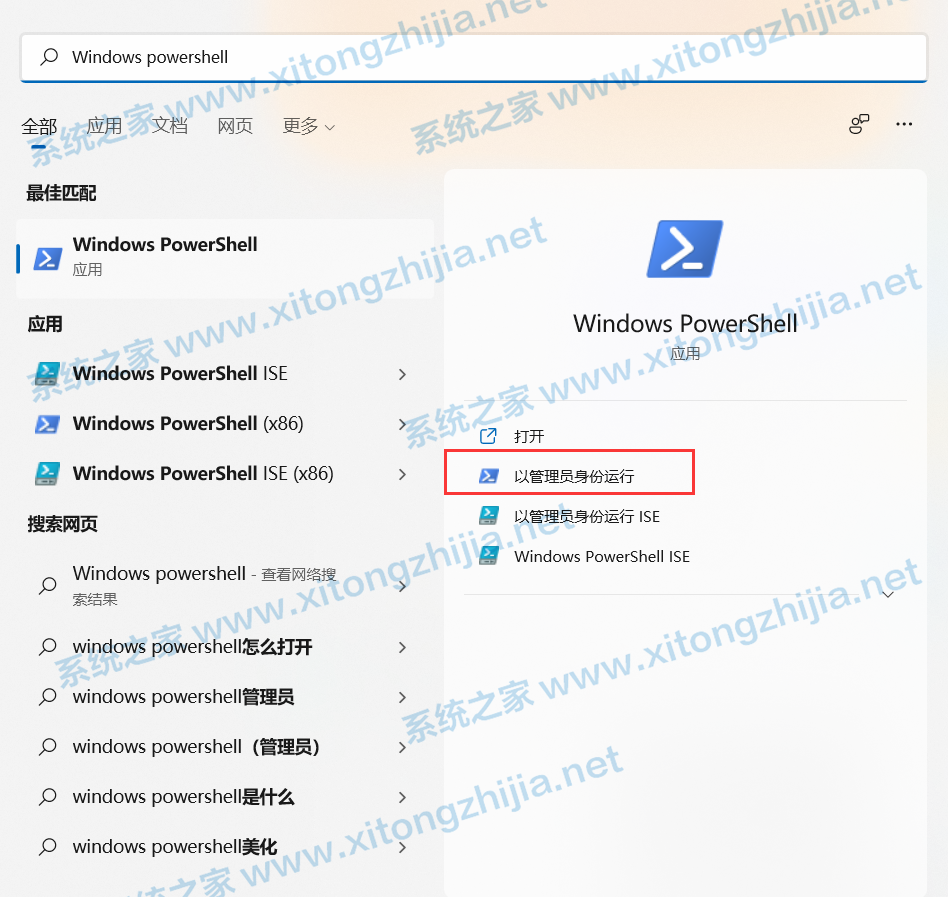
1、在Windows搜索框中輸入windows powershell,選擇windows powershell(管理員)
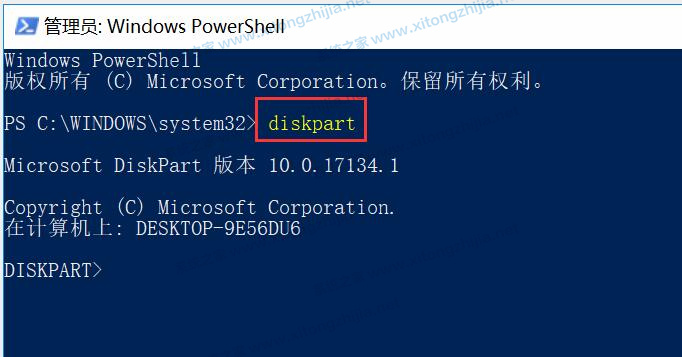
2、打開CMD命令窗口后,在命令提示符窗口中輸入“diskpart”命令并回車,如下圖所示。
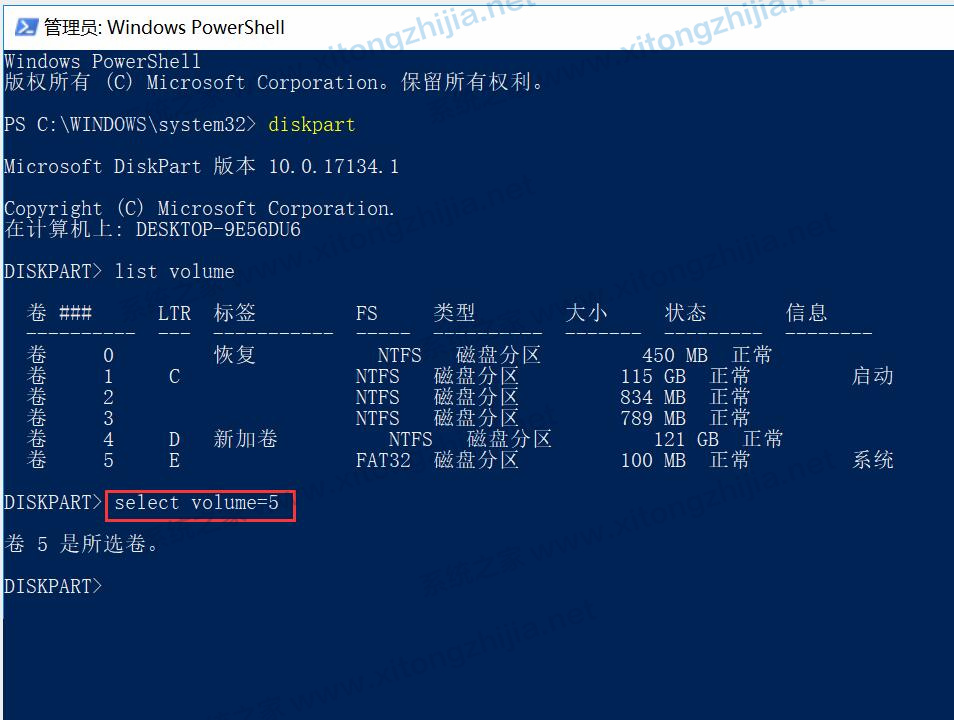
3、接著在 DISKPART》 命令后輸入新命令并回車:list volume 即可“列出所有卷”,此命令可以幫助你看到電腦中的所有硬盤分區(qū)。從下圖我們可以看到卷5顯示的盤符是E盤。當然有些卷標會有不同的,按當前電腦實際情況進行操作。

4、我這里需要刪除的盤符E盤對應的卷號是5,所以在命令“=”后面填入5,輸入命令并回車: select volume=5 ,這樣就選中了需要隱藏的卷標,如圖:
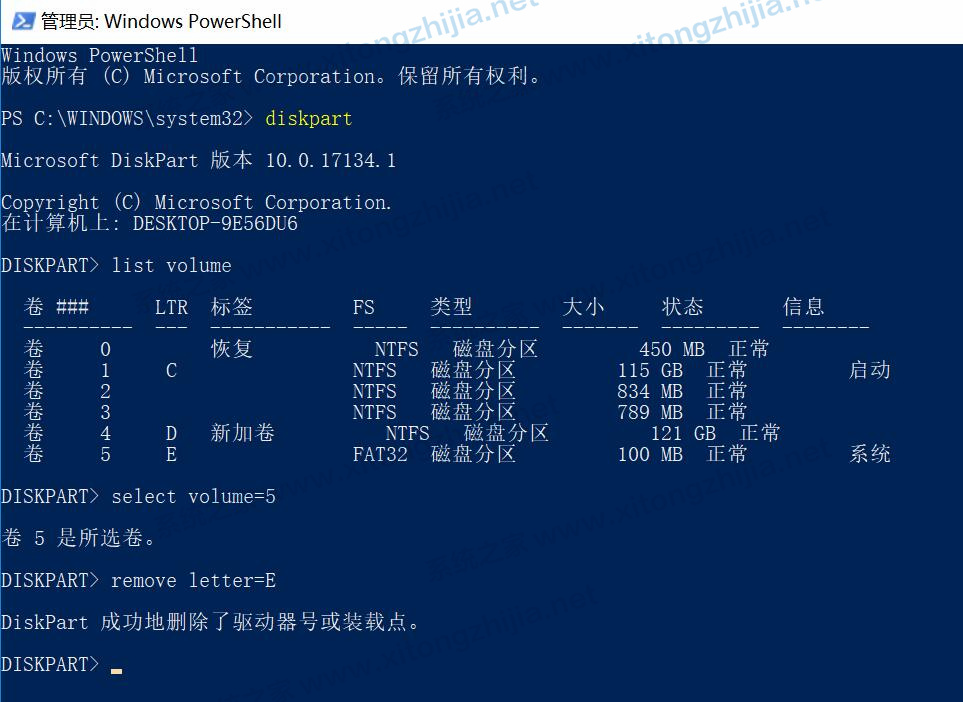
5、接著輸入新命令并回車:remove letter=D 按下回車鍵執(zhí)行命令,刪除恢復分區(qū)的盤符即可隱藏該磁盤分區(qū)了。
但如果我們不想隱藏它,只是不想讓它占用E/D/F磁盤盤符可以按下面方法進行操作:
通過Diskpart命令,“list volume”命令顯示所有分區(qū),使用“select volume=1”命令選中恢復分區(qū),接著輸入命令并回車:assign letter=Z 其中,“=”后面即新盤符,或者GHIJKL……任意未分配的磁盤即可!
標簽:
Windows系統(tǒng)
win11
相關文章:
排行榜

 網(wǎng)公網(wǎng)安備