如何從Windows11中刪除Microsoft帳戶(hù)?Win11中刪除Microsoft帳戶(hù)詳細(xì)步驟
現(xiàn)在不少用戶(hù)使用了Windows 11系統(tǒng),Microsoft帳戶(hù)就像電子郵件地址和密碼,當(dāng)遇到想要從 Windows 11 中刪除 Microsoft 帳戶(hù)時(shí),我們應(yīng)該具體如何操作呢,快一起來(lái)看看小編為你整理的詳細(xì)操作步驟吧。
如何從 Windows 11 中刪除 Microsoft 帳戶(hù)?
首先,您需要知道,如果您沒(méi)有其他具有管理權(quán)限的可用 Microsoft 或本地帳戶(hù),則無(wú)法從 PC 中刪除 Microsoft 帳戶(hù)。因此,如果您嘗試刪除的帳戶(hù)是您計(jì)算機(jī)上唯一的帳戶(hù),則您需要?jiǎng)?chuàng)建一個(gè)本地帳戶(hù)。
創(chuàng)建本地帳戶(hù):
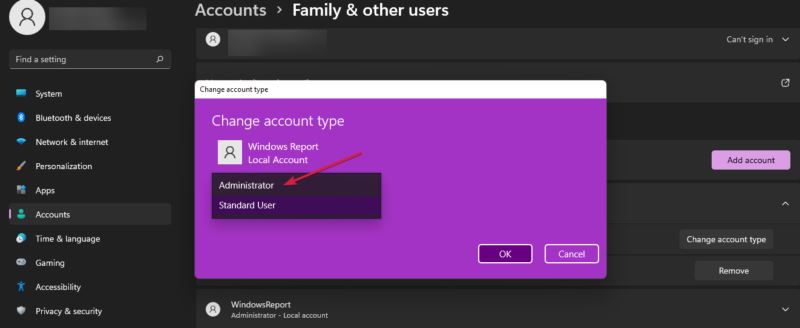
1、單擊Windows按鈕并選擇Settings。
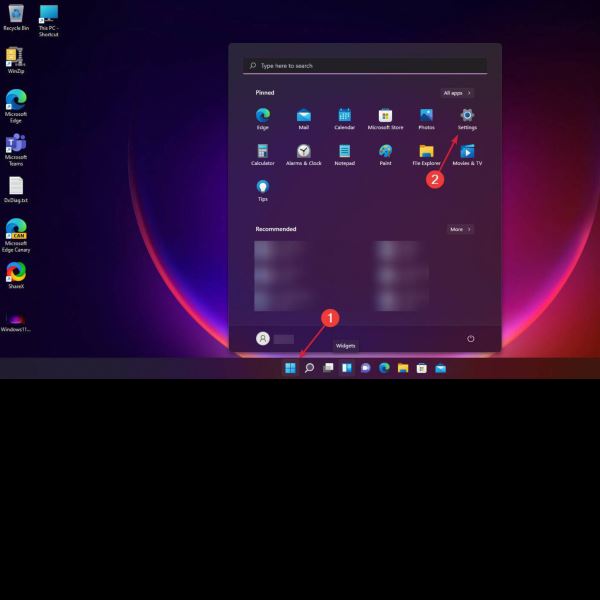
2、現(xiàn)在從左側(cè)窗格中選擇帳戶(hù),然后從右側(cè)單擊家庭和其他用戶(hù)。
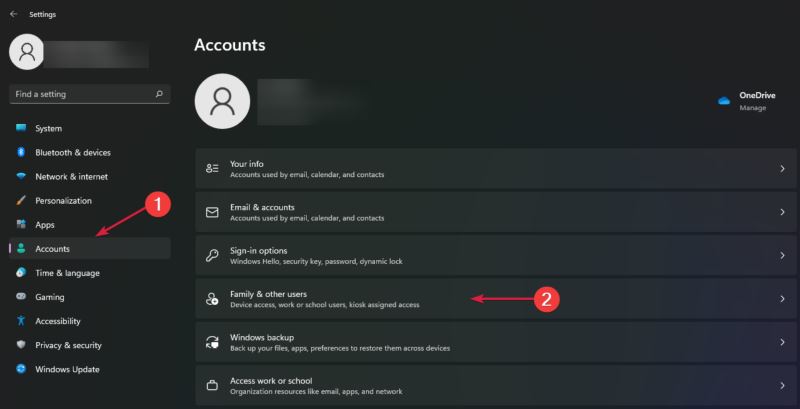
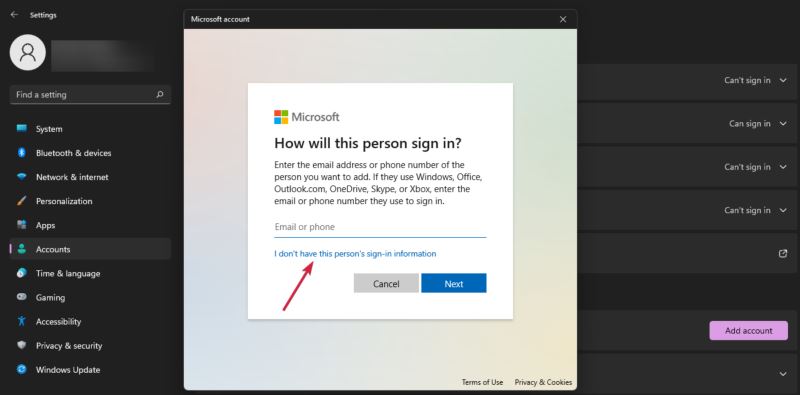
3、查看其他用戶(hù)部分,然后點(diǎn)擊添加帳戶(hù)按鈕。
4、單擊我沒(méi)有此人的登錄信息。
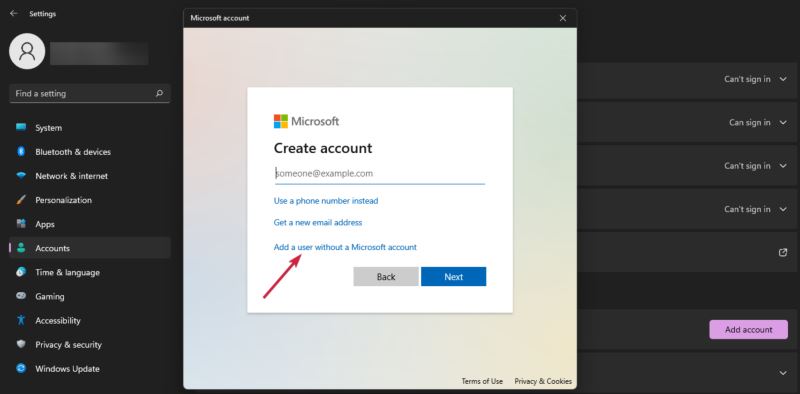
5、選擇添加沒(méi)有 Microsoft 帳戶(hù)的用戶(hù)。
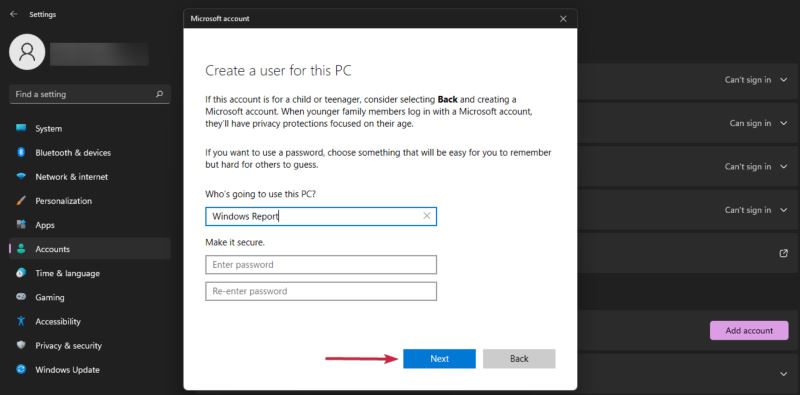
6、現(xiàn)在您需要填寫(xiě)用戶(hù)名。您也可以添加密碼,但這不是必須的。如果您將密碼字段留空,用戶(hù)只需按Enter鍵即可登錄。
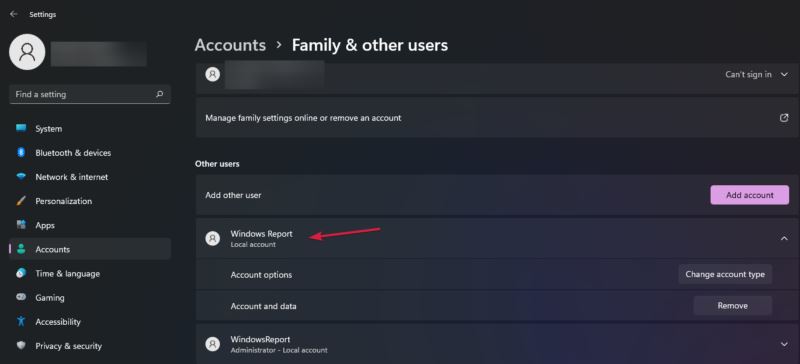
7、正如您在我們的屏幕截圖中看到的,該帳戶(hù)已創(chuàng)建,但它是標(biāo)準(zhǔn)帳戶(hù),因此我們需要將其更改為管理員帳戶(hù)。
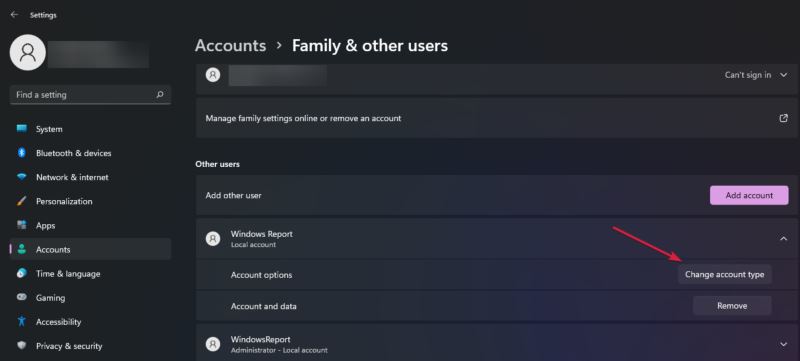
8、單擊更改帳戶(hù)類(lèi)型選項(xiàng)。
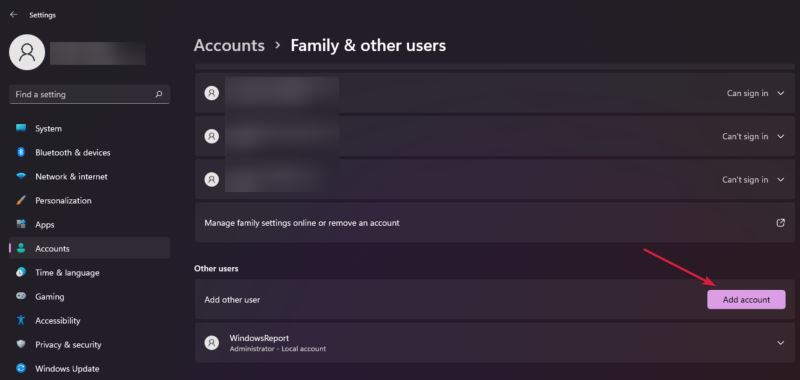
9、在接下來(lái)的窗口中,單擊“標(biāo)準(zhǔn)用戶(hù)”字段并選擇“管理員”,然后點(diǎn)擊“確定”。
在您已經(jīng)創(chuàng)建了一個(gè)本地帳戶(hù),您最后可以從 PC 中刪除任何 Microsoft 帳戶(hù),但請(qǐng)記住,刪除它也會(huì)刪除用戶(hù)數(shù)據(jù)。
以上便是小編為大家?guī)?lái)的如何從 Windows 11 中刪除 Microsoft 帳戶(hù)的全部?jī)?nèi)容,希望對(duì)大家有所幫助,更多內(nèi)容請(qǐng)繼續(xù)關(guān)注好吧啦網(wǎng)。
相關(guān)文章:
1. Win10搜索框太大怎么縮小?Win10搜索框縮小教程2. WIN7下IE瀏覽器9.0英文界面字體如何更改成中文字體3. IE瀏覽器已停止工作什么原因 win7系統(tǒng)打開(kāi)IE提示已停止工作怎么辦4. Win10睡眠喚醒就藍(lán)屏ntoskrnl.exe 代碼0x000000ef怎么辦?5. Win7提示數(shù)據(jù)錯(cuò)誤 循環(huán)冗余檢查的解決方法6. win11查看cpu溫度教程7. Windows11網(wǎng)絡(luò)啟用教程分享8. win7修改CMD命令提示符文字字體大小的方法9. 怎么在win8系統(tǒng)查看電腦顯卡類(lèi)型?查看獨(dú)立顯卡與集成顯卡的方法10. windows7下刪除IE9恢復(fù)安裝IE8瀏覽器的兩種方法
 網(wǎng)公網(wǎng)安備