恢復(fù)Mac系統(tǒng)默認(rèn)圖標(biāo)的方法
很多Mac系統(tǒng)用戶(hù)在使用電腦操作時(shí),喜歡將桌面上的壁紙更換成自己喜歡的圖片,就連電腦上的文件夾也要將其更換成有個(gè)性的圖標(biāo)。外觀更改后確實(shí)很方便區(qū)分不同文件夾的類(lèi)型,但是在修改圖標(biāo)之后,偶爾會(huì)將圖片和文件夾弄混淆,覺(jué)得很麻煩想要更換回來(lái)。那如何將設(shè)置個(gè)性化的圖標(biāo)恢復(fù)成系統(tǒng)默認(rèn)的圖標(biāo)呢?下面跟隨好吧啦網(wǎng)小編一起去看一下恢復(fù)教程吧!
 方法步驟:
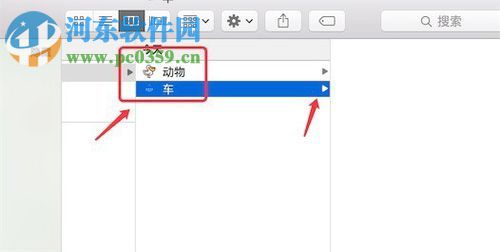
方法步驟:1、在圖中我們可以看到有兩個(gè)圖標(biāo),這是兩個(gè)文件夾,但是由于對(duì)文件夾做了個(gè)性化設(shè)置,導(dǎo)致這個(gè)文件夾看起來(lái)很像是圖片;
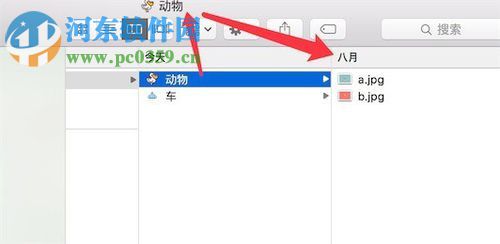
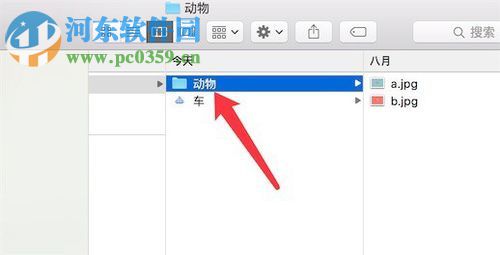
2、首先可以點(diǎn)擊打開(kāi)其中一個(gè)【動(dòng)物】選項(xiàng),在右側(cè)就會(huì)彈出兩個(gè)文件,這時(shí)就可以很清楚地知道這個(gè)是一個(gè)文件夾了;
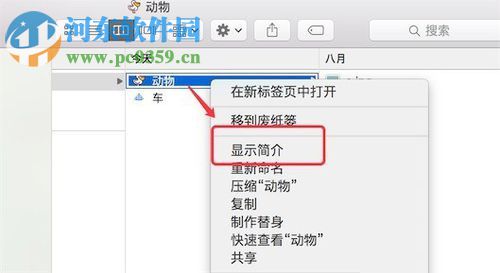
3、想要圖標(biāo)恢復(fù)成文件夾形式的話(huà),可以將鼠標(biāo)放在動(dòng)物上右鍵單擊這個(gè)圖標(biāo),彈出一個(gè)菜單列表之后選擇點(diǎn)擊【顯示簡(jiǎn)介】即可;
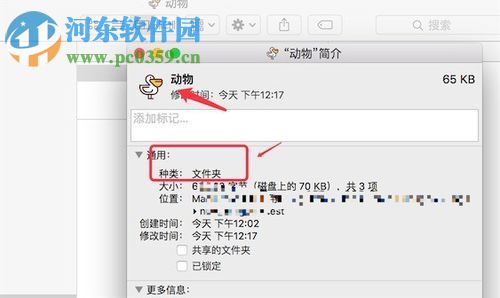
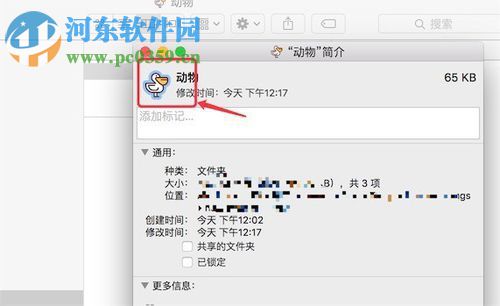
4、接下來(lái)會(huì)彈出一個(gè)新的小窗口,可以在【通用】的下面看到【種類(lèi)】,這里顯示的是文件夾,而最上方的動(dòng)物前面的圖標(biāo)也是由以前默認(rèn)文件夾的圖標(biāo)替換成了現(xiàn)在的小鴨子圖標(biāo);
5、隨即在彈出的小窗口中單擊這個(gè)圖標(biāo),讓它變成淡藍(lán)色背景狀態(tài),這就是被選中編輯的意思;
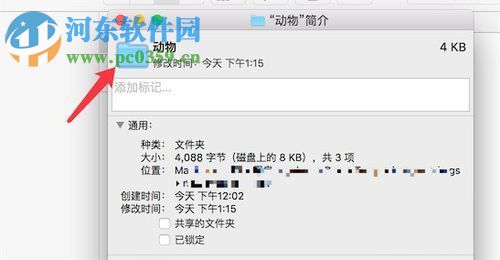
6、接著在鍵盤(pán)上按住【delete】刪除鍵就可以將這個(gè)圖標(biāo)刪除了,如下圖所示,新的小窗口中已經(jīng)沒(méi)了小鴨子的圖標(biāo);
7、然后將這個(gè)簡(jiǎn)介窗口關(guān)閉返回到文件夾的頁(yè)面中去,小鴨子圖標(biāo)也就不見(jiàn)了,可以很清晰的看到這個(gè)是文件夾了。
以上就是恢復(fù)Mac系統(tǒng)默認(rèn)圖標(biāo)的方法,Mac系統(tǒng)的用戶(hù)趕緊都來(lái)學(xué)習(xí)一下吧!
相關(guān)文章:
1. 怎么在win8系統(tǒng)查看電腦顯卡類(lèi)型?查看獨(dú)立顯卡與集成顯卡的方法2. U盤(pán)移動(dòng)硬盤(pán)在Windows 7下不能正常刪除的解決方案3. Win10睡眠喚醒就藍(lán)屏ntoskrnl.exe 代碼0x000000ef怎么辦?4. win11如何投屏到投影儀5. 怎么關(guān)閉win10自動(dòng)更新詳細(xì)教程6. 點(diǎn)擊Windows7庫(kù)文件圖標(biāo)打開(kāi)界面與XP一樣7. win7電腦usb接口功能不足的解決方法8. Win10系統(tǒng)如何切換桌面9. Windows Server 2008幾個(gè)明顯漏洞封堵過(guò)程10. win11預(yù)覽版推送時(shí)間詳情

 網(wǎng)公網(wǎng)安備