VMware安裝RedHat Linux出現(xiàn)'該光盤無法被掛載'問題的原因及解決
Vmware Workstation虛擬機(jī)上可以安裝各種操作系統(tǒng),當(dāng)然就和在正常的電腦上安裝系統(tǒng)一樣,會出現(xiàn)各種問題,有網(wǎng)友在安裝RedHat Linux 系統(tǒng)時(shí)就有出現(xiàn)該光盤無法被掛載的問題出現(xiàn),當(dāng)遇到這種問題,我們首要的事就是確定出現(xiàn)這個(gè)問題的原因,然后再來解決。
VMware安裝RedHat Linux出現(xiàn)該光盤無法被掛載問題的原因及解決:
使用 Vmware Workstation 安裝 RedHat Linux 操作系統(tǒng)時(shí),由于RedHat Linux的安裝程序鏡像文件有3個(gè),在安裝過程中RedHat Linux會在適當(dāng)?shù)臅r(shí)候提醒我們插入第2張或第3張光盤。
如下圖所示,我們可以同時(shí)按住 Ctrl + Alt 鍵把鼠標(biāo)的焦點(diǎn)移出虛擬機(jī),然后點(diǎn)擊VMware菜單欄的【虛擬機(jī)】-【設(shè)置】-【CD/DVD】來更換ISO鏡像文件。
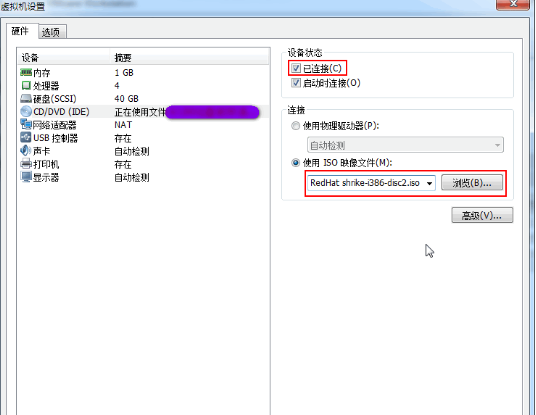
不過,大多數(shù)人都沒有勾選上圖【設(shè)備狀態(tài)】面板中的【已連接】,從而導(dǎo)致更換后的ISO鏡像文件并沒有生效,因此RedHat Linux安裝程序也檢測不到更換后的光盤,從而提示錯(cuò)誤信息:該光盤無法被掛載。
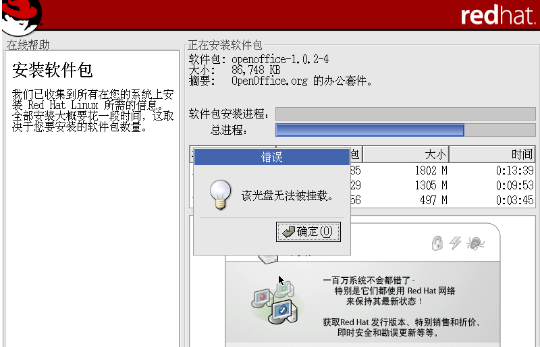
從上面的文字描述中,我們已經(jīng)知道了出現(xiàn)該錯(cuò)誤的原因,要解決該問題自然也不難。我們只需要重新進(jìn)入上述設(shè)置界面,勾選上【已連接】即可。
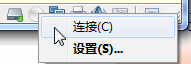
此外,如果你覺得這樣操作有些麻煩,你還可以直接點(diǎn)擊VMware下方狀態(tài)欄上的光盤圖標(biāo),然后點(diǎn)擊【連接】,也可達(dá)到同樣的目的。
總結(jié):以上就是全部的“VMware安裝RedHat Linux出現(xiàn)該光盤無法被掛載問題的原因及解決”內(nèi)容。
相關(guān)文章:
1. 怎么消除Win10系統(tǒng)中自帶的廣告?2. 電腦windows7一鍵還原在哪?3. Win11系統(tǒng)內(nèi)核隔離內(nèi)存完整性關(guān)閉易受攻擊怎么解決?4. win10 5月更新出問題:升級后無法登陸微軟自家應(yīng)用5. 統(tǒng)信UOS終端窗口怎么設(shè)置總在最前? UOS置頂終端窗口的技巧6. CentOS上的安全防護(hù)軟件Selinux詳解7. Win11預(yù)覽版23419正在整合 Cloud PC 相關(guān)的組件和功能8. Win8系統(tǒng)遇到錯(cuò)誤代碼0x8007007e怎么辦?9. VMware發(fā)布Fusion 22H2免費(fèi)預(yù)覽版 Mac電腦可運(yùn)行Win1110. Win10專業(yè)版更新出現(xiàn)錯(cuò)誤代碼0xc00000fd藍(lán)屏怎么辦?
 網(wǎng)公網(wǎng)安備