日本不卡不码高清免费观看,久久国产精品久久w女人spa,黄色aa久久,三上悠亚国产精品一区二区三区

您的位置:首頁技術文章
文章詳情頁

戴爾11代CPU裝Win10的BIOS設置方法教程

瀏覽:193日期:2022-06-23 13:37:18

戴爾11代CPU是許多戴爾電腦都會使用到的硬件之一,而許多用戶在裝機的時候都會進行一些設置,例如BIOS設置。但是不少用戶在設置的時候不知道怎么設置,項目小編就帶著大家一起看看吧!

操作方法:

一、安裝前的準備工作

1、8G左右的U盤,U盤啟動盤制作工具(PE特點:1,絕無捆綁任何軟件的啟動盤。2,支持PE自動修復UEFI+GPT引導。)

2、系統下載:戴爾win10新機型鏡像下載(戴爾臺式機201H1版,支持11代cpu)

戴爾11代cpu臺式機安裝win10注意事項:

1、目前戴爾11代cpu臺式機不支持傳統模式引導,需要采用uefi+gpt方式安裝。

2、uefi模式只支持64位操作系統。

3、如果是雙硬盤,那么我們要將固態硬盤分區改為guid(gpt分區),機械硬盤不用分區,如果兩塊硬盤都分區為guid,注意調整固態硬盤為第一啟動項,第一啟動項字樣一般為:windows boot manager。

二、戴爾11代cpu臺式機安裝win10系統BIOS設置及u盤啟動步驟(戴爾新bios)

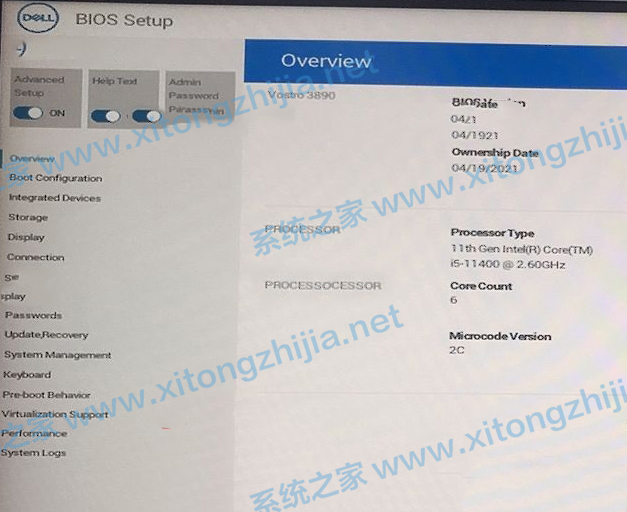
1、開機一直按F2進入BIOS,進入BIOS界面,如下圖所示;
戴爾11代CPU裝Win10的BIOS設置方法教程

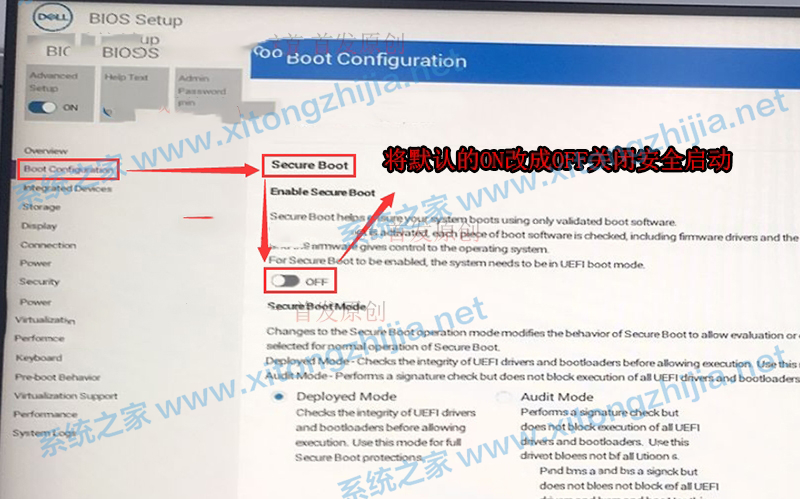
2、切換到Boot Configuration選項,將Secure Boot默認on選項改成off,關閉安全啟動,這里安裝win10可以不關閉,但會影響U盤進入PE,建議關閉,如下圖所示;
戴爾11代CPU裝Win10的BIOS設置方法教程

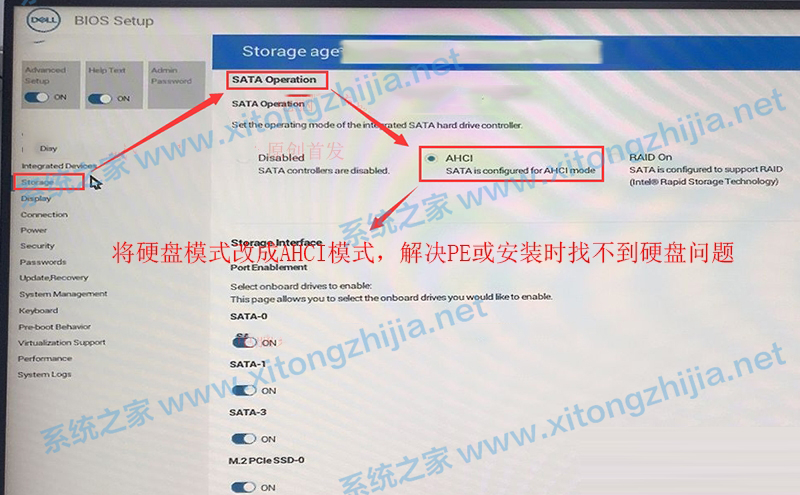
3、切換到Storage選項,如果硬盤模式是raid,將sata operatior硬盤模式改為ahci模式(注意事項:這里一定要改成ahci模式,要不有可能win10 pe無法認別硬盤或者出現安裝win7藍屏情況),改了后選擇退出并按F10保存BIOS,如下圖所示;
戴爾11代CPU裝Win10的BIOS設置方法教程

注:戴爾電腦每做一步BIOS更改記得應用一下

4、插入制作好U盤啟動盤,重啟時不停的按下f12,打開快速引導菜單,選擇識別的U盤啟動回車從U盤啟動,一般是uefi開頭的U盤,如下圖所示;

戴爾11代CPU裝Win10的BIOS設置方法教程

三、戴爾11代cpu臺式機安裝win10分區步驟(戴爾11代cpu臺式機安裝win10一定要用GPT分區,并且引導模式一定要用uefi)建議全部重新分區

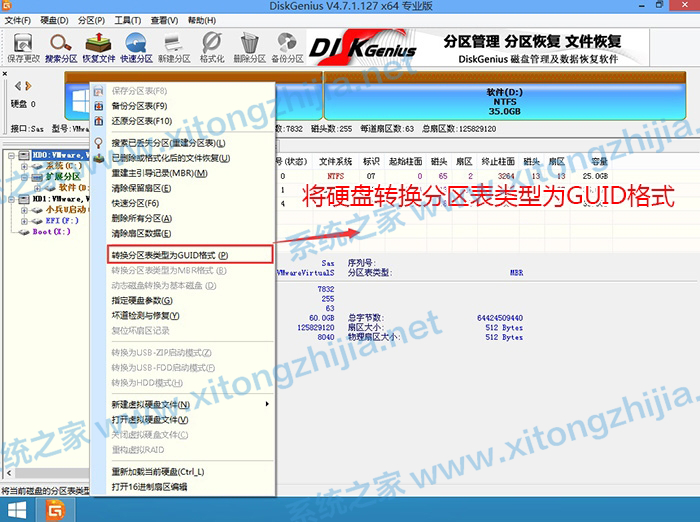
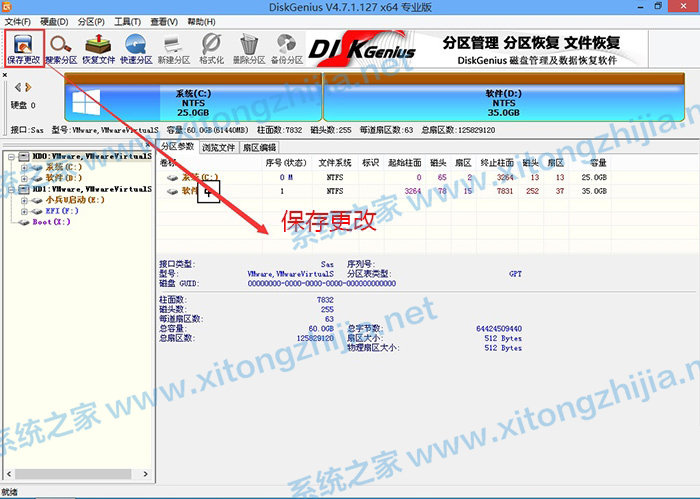
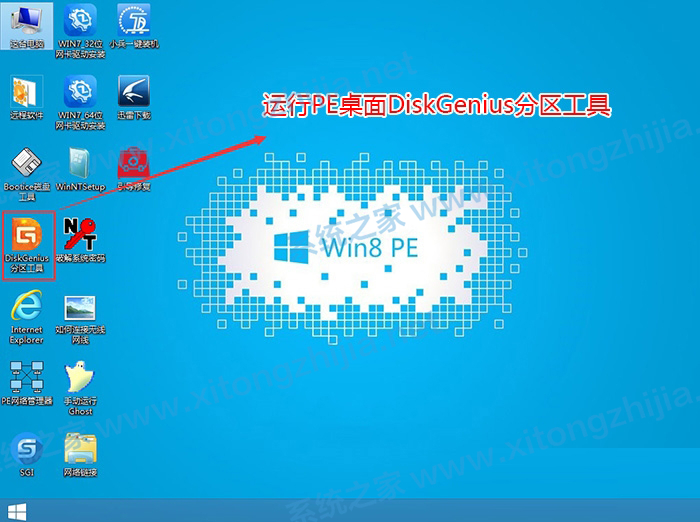
1、選擇U盤啟動盤進入PE后,在桌面上運行DiskGenius分區工具,點擊菜單欄的【硬盤】,選擇【轉換分區表類型為guid格式】,然后保存更改,如下圖所示;
戴爾11代CPU裝Win10的BIOS設置方法教程戴爾11代CPU裝Win10的BIOS設置方法教程

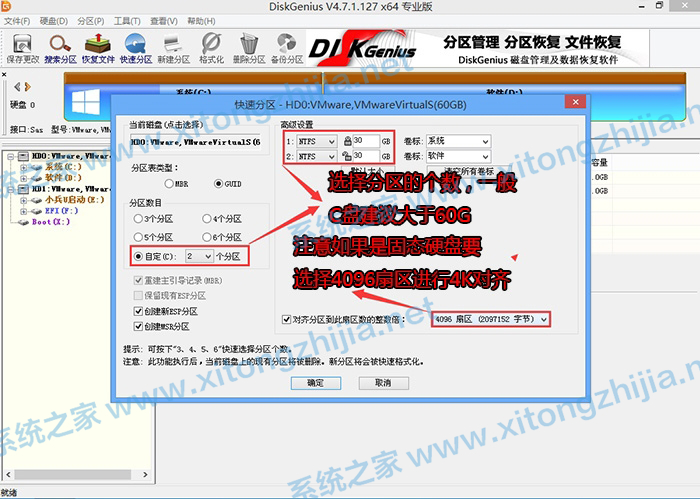
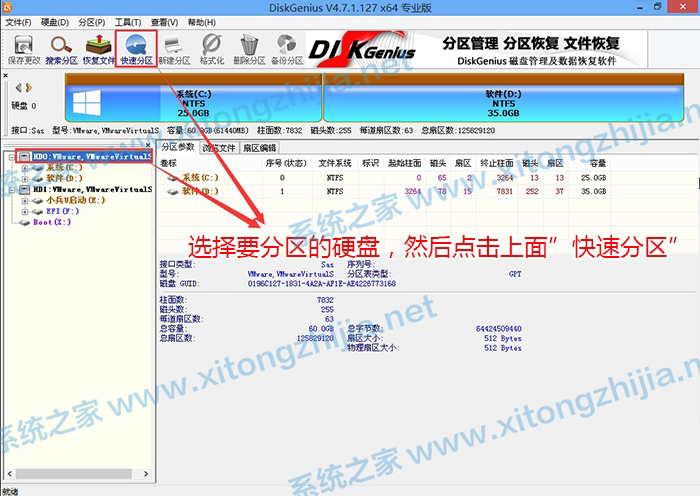
2、然后選擇要分區的硬盤,點擊上面【快速分區】,如下圖所示;

戴爾11代CPU裝Win10的BIOS設置方法教程

3、在彈出的【快速分區】界面,我們這里選擇好分區的類型GUID和分區的個數以及大小,這里一般推薦C盤大小大于60G比較好,然后注意如果是固態硬盤要進行4K對齊,如下圖所示;
戴爾11代CPU裝Win10的BIOS設置方法教程

4、分區完成后可以看到ESP和MSR分區代表GPT分區完成,如下圖所示;

戴爾11代CPU裝Win10的BIOS設置方法教程

四、戴爾11代cpu臺式機安裝WIN10系統過程

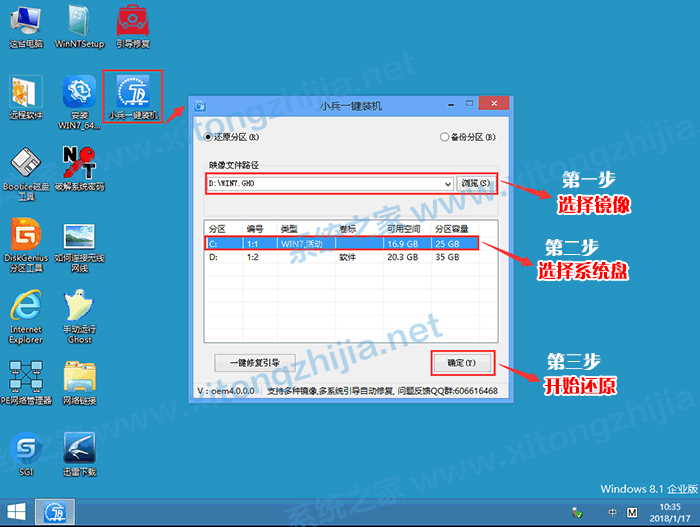
1、運行桌面的“小兵一鍵裝機”工具,然后首先點擊瀏覽,在U盤找到我們下載好的win10 ghost版本的iso或者gho文件,以c盤為系統盤,把win10系統安裝在c盤中,點擊確定,如圖所示:
戴爾11代CPU裝Win10的BIOS設置方法教程

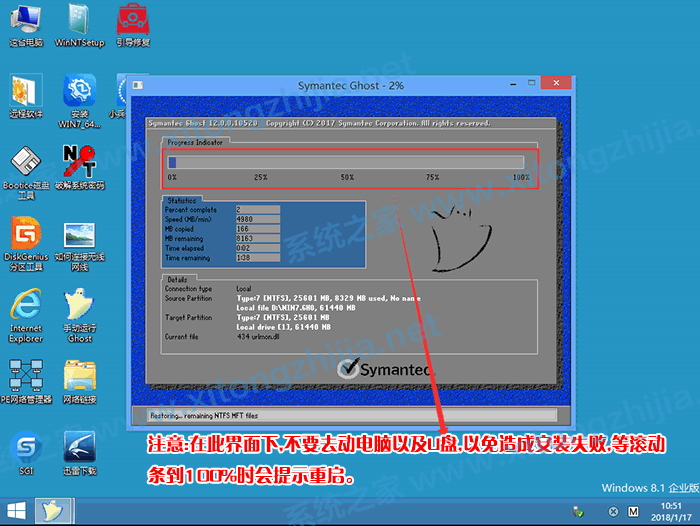
2、點擊開始后,等待釋放GHO安裝程序,電腦便會自動重啟電腦(注:有些U盤不支持GPT修復,安裝完后引導不了)。
戴爾11代CPU裝Win10的BIOS設置方法教程

3、拔掉U盤電腦重啟后,系統會自動完成后續的程序安裝,直到看到桌面,系統就徹底安裝成功了。

戴爾11代CPU裝Win10的BIOS設置方法教程
標簽: Windows系統 win10
相關文章:
日本不卡不码高清免费观看,久久国产精品久久w女人spa,黄色aa久久,三上悠亚国产精品一区二区三区
久久亚洲图片| 国产伊人久久| 国产成人精品亚洲日本在线观看| 日韩高清欧美激情| 日韩在线黄色| 日韩国产精品久久久久久亚洲| 亚洲欧美网站在线观看| 亚久久调教视频| 日本欧美一区二区| 欧美影院精品| 国产精品免费精品自在线观看| 欧美交a欧美精品喷水| 欧美aaaaaa午夜精品| 国产欧美日韩| 国产一区二区三区不卡视频网站 | 色综合视频一区二区三区日韩 | 91国语精品自产拍| 日韩午夜在线| 久久av在线| 亚洲精品影视| 国产精品一区亚洲| av中文字幕在线观看第一页| 久久免费黄色| 免费精品视频最新在线| 国产日韩高清一区二区三区在线| 国产视频一区二| 国产一区二区三区久久| 激情综合自拍| 亚洲最大av| 国产精品videosex极品| 人人草在线视频| 99视频一区| 国产无遮挡裸体免费久久| 国语精品一区| 最新日韩欧美| 国产精品一二| 亚洲电影在线| 亚洲开心激情| 精品一区二区男人吃奶| 欧美日一区二区| 热久久免费视频| 久久av偷拍| 99久精品视频在线观看视频| 亚洲区第一页| 黄色在线观看www| 久久xxxx| 日韩av自拍| 中文字幕日韩亚洲| 国产精品伦理久久久久久| 黄色精品网站| 国产精品极品国产中出| 久久久久久久久久久妇女| 亚洲影视一区| 日韩国产一区二区| 蜜臀av在线播放一区二区三区| 日韩av一区二| 久久国产电影| 国产福利资源一区| 久久成人精品| 美女av在线免费看| 亚洲精品乱码久久久久久蜜桃麻豆| 成人免费一区| 日韩精品久久理论片| 欧美精品高清| 国产亚洲精品美女久久 | 日本精品影院| 国产亚洲一区| 久久av一区| 欧美一级鲁丝片| 日韩精品免费视频人成 | 国产精品99一区二区| 久久国产三级精品| 五月天久久久| 日韩av自拍| 欧美亚洲三级| 性欧美长视频| 日韩在线观看不卡| 久久成人福利| 蜜臀精品久久久久久蜜臀| 日产精品一区| 欧美国产精品| 日韩精品中文字幕一区二区| 欧美~级网站不卡| 欧美成a人片免费观看久久五月天| 亚洲主播在线| 99久久久久久中文字幕一区| 久久免费视频66| 日韩国产欧美三级| 99国产精品久久久久久久成人热 | 日本美女一区| 国产剧情一区二区在线观看| 模特精品在线| 在线观看免费一区二区| 欧产日产国产精品视频| 麻豆精品视频在线观看免费| 日本va欧美va瓶| 蜜桃视频欧美| 成人羞羞在线观看网站| 精品视频自拍| 国产精品一区二区三区av| 中文字幕日韩亚洲| 欧美中文日韩| 亚洲欧美日韩专区| 欧美日韩少妇| 亚洲午夜在线| 91精品国产乱码久久久久久久 | 亚洲四虎影院| 国产suv精品一区| 久久精品国产在热久久| 日本不卡视频在线观看| 免费视频最近日韩| 国产农村妇女精品一二区| 日韩精品影视| 99精品综合| 久久国产精品成人免费观看的软件| 久久男人天堂| 日韩中文首页| 久久麻豆精品| 久久人人99| 久久一级电影| 欧美成人精品| 欧美a级一区| 国产精品免费看| 先锋亚洲精品| 久久最新视频| 亚洲欧美网站在线观看| 日本成人精品| 久久国产精品色av免费看| 欧美亚洲一级| 国产精品一区二区中文字幕| 麻豆国产精品777777在线| 精品欠久久久中文字幕加勒比| 国产欧美一区二区精品久久久| 国产亚洲人成a在线v网站| 国产另类在线| 福利一区和二区| 四虎4545www国产精品| 99久久九九| 免费久久99精品国产自在现线| 日韩精品一级二级 | 五月天久久777| 蜜桃视频一区二区三区在线观看| 亚洲精品欧洲| 卡一卡二国产精品| 精品一区av| 日韩电影免费网站| 国产精品婷婷| 久久国产精品色av免费看| 福利片在线一区二区| 色婷婷久久久| 视频在线观看一区| 涩涩涩久久久成人精品| 久久gogo国模啪啪裸体| 日韩高清中文字幕一区二区| 午夜久久免费观看| 日韩高清中文字幕一区| 久久一区国产| 欧美综合另类| 日本不卡一二三区黄网| 激情综合五月| 在线一区免费| 日欧美一区二区| 精品三级国产| 国产精品毛片一区二区三区| 欧美亚洲二区| 中文一区一区三区高中清不卡免费| 香蕉成人av| 亚洲精品自拍| 亚洲国产福利| 亚洲三级av| 日韩综合一区| 亚洲一区二区小说| 精品久久久网| 三级欧美韩日大片在线看| 欧美aⅴ一区二区三区视频| 亚洲韩日在线| 久久国内精品| 91久久久精品国产| 久久精品凹凸全集| 99视频精品全国免费| 69精品国产久热在线观看| 精品视频91| 一区二区三区四区日韩| 日韩综合一区| 日韩精品高清不卡| 999精品色在线播放| 久久国产乱子精品免费女| 国产一区日韩欧美| 国产精品v日韩精品v欧美精品网站| 91精品久久久久久久久久不卡| 青青草伊人久久| 亚洲黑丝一区二区| 精品资源在线| 免费不卡在线观看| 欧美日韩国产v| 国产欧美日韩精品高清二区综合区 | 天堂va欧美ⅴa亚洲va一国产| 91欧美日韩| 日韩国产欧美在线视频| 欧美a级一区|