Mac將win裝在移動硬盤使用教程 Mac使用win安裝雙系統教程
我們都知道Mac 使用Boot Camp安裝Windows需要把Mac自帶的磁盤分區,并且會浪費很大的磁盤空間。而對于使用SSD的Mac用戶來說,磁盤空間非常寶貴。今小編就給大家帶來Mac使用win to go這款軟件在移動硬盤中安裝Windows雙系統的使用教程。
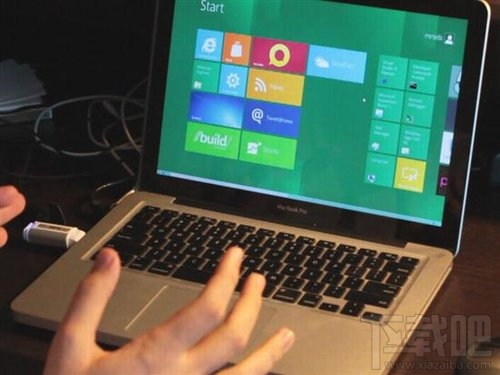
Windows 8 To Go是Win 8的新功能,能把Win8安裝在移動硬盤或容量稍大的U盤上,對Mac的磁盤沒有影響。使用的時候只需要把裝有Windows 8 To Go的移動硬盤(或U盤)插入Mac,然后開機按Option,選擇、啟動即可。
理論上說,任何一臺達到Win8硬件低到要求的電腦都能啟動Windows To Go。開機時進入Boot Menu選擇啟動磁盤,便能啟動Win8,Win8會在進入桌面之前準備你的機器需要的兼容驅動。
安裝前有幾個問題大家要確認:
1.強烈建議大家先把移動硬盤分區,因為Windows To Go占領整個硬盤有些浪費。根據你使用Win8的用途,建議留出80—200G給Windows to go分區。
2.雖然理論上Windows to go可以在很多Mac或PC上啟動,但是不提倡。強烈建議大家只在一臺Mac上啟動。(因為windows下Mac的硬件對驅動程序要求很苛刻,比如Windows to go里面裝的是MacBook Air的驅動,那么在iMac上啟動就無法上網,還有顯卡等的很多問題。)
第一部分 準備工作
· 容量必須大于32GB的移動硬盤或U盤
· Windows 8 iso 專業版或企業版鏡像文件(64位)
· PC一臺(即普通Windows7或8的電腦,不能是Mac)
· 小U盤一個(容量至少1G,用來存儲驅動Mac硬件在Windows下的驅動程序)
· 虛擬光驅軟件Daemon Tools Lite(把它裝在PC上)
這里小編給大家再推薦一款與Daemon Tools Lite功能相同,使用更簡單的虛擬光驅軟件Virtual CloneDrive,大家也可以嘗試一下:
*如果你的Mac沒有升級到10.8.3,請單獨下載Mac版Boot Camp 5,Boot Camp5可以在10.5以上版本的Mac上運行。Boot Camp 5在apple官網上有下,上官網, 右上角搜索Boot Camp,在boot camp支持里面左邊點新的軟件更新,在右側選擇新的下載即可。
*如果你的Mac是配備USB 3.0,請準備PC6蘋果網小編提供的USB 3.0補丁(點擊下載)文件,并把它解壓。(判斷是否配備USB 3.0的方法:左上角蘋果鍵—關于本機—更多信息…—系統報告…—左邊的列表找到USB,看看右邊寫沒寫3.0)
準備工作完成后,我們繼續。
第二部分 準備Mac硬件在Windows下的驅動(在Mac上操作)
1.把小U盤插在你需要運行Windows to go的Mac上
2.打開Mac的Bootcamp助理,點右下角的“繼續”
3.選擇“從Apple下載新的Windows支持軟件”,其他兩個不選,點“繼續”
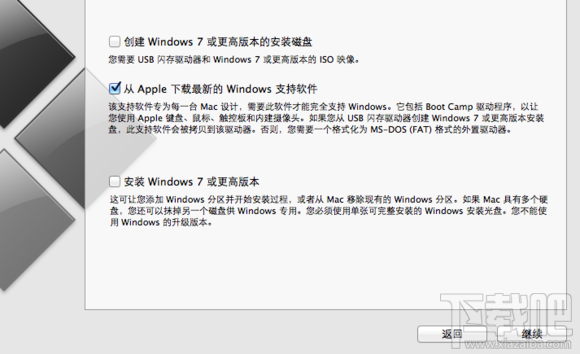
4.選擇你的小U盤,點“繼續”
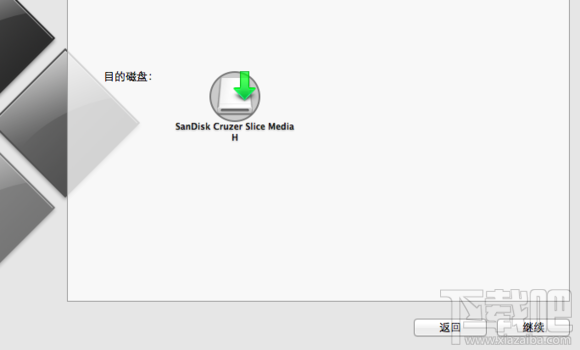
5.等一段時間(具體長度取決于網速),要求輸入你的Mac登錄密碼,輸入完成,稍等片刻。結束后,拔下U盤。
第三部分 啟動盤的制作(在PC上操作)
1.安裝Daemon Tools Lite后,雙擊準備好的Windows 8鏡像文件,把它載入虛擬光驅。我的電腦中出現光驅,代表裝載成功。
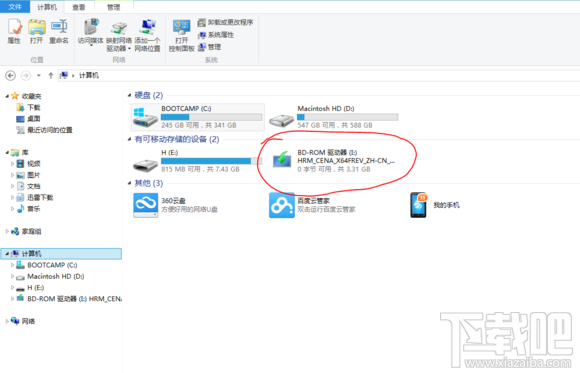
2.插上移動硬盤(必須的),打開WTGA 2.1的exe文件
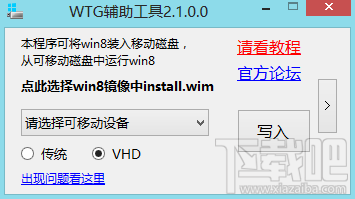
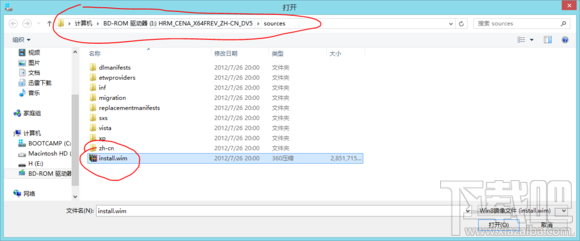
3.單擊“點此選擇win8鏡像中install.wim”,彈出窗口。請選擇虛擬光驅中sources目錄下的install.wim,然后點“打開”
4.在“請選擇可移動設備”,里面選擇你的移動硬盤的(或移動硬盤相應分區的)盤符。一定小心別選錯。
5.再向下看,關于“傳統”和“VHD”的選擇,我詳細解釋一下。
傳統模式就是把Windows系統文件完全寫在硬盤上,而VHD模式是在你的移動硬盤里開啟一個虛擬磁盤,把Windows系統文件放在虛擬磁盤里。
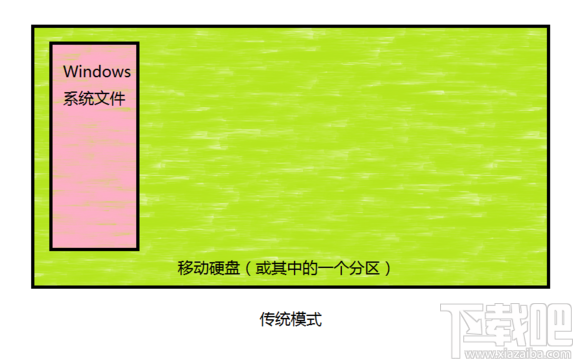
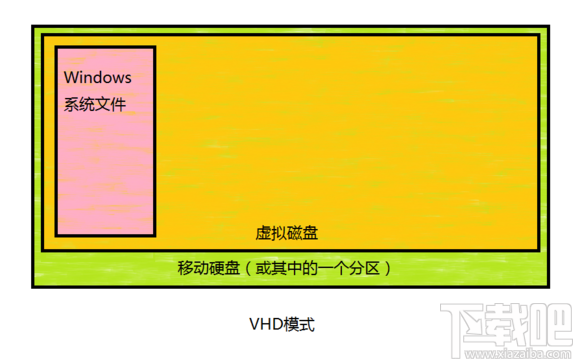
VHD模式比傳統模式的優勢:VHD模式能更容易調用硬盤空間作為虛擬內存,因此理論上能在Windows環境下安裝更大的軟件。并且能在傳統模式下實現的功能都能在VHD模式下實現。與虛擬機里的虛擬磁盤不一樣,這里VHD模式中的虛擬磁盤不會浪費系統的資源。
因此,推薦使用VHD模式。但需要注意的是,使用VHD模式后,你的移動硬盤(或其中的一個分區)的空間會被虛擬磁盤占滿。而虛擬磁盤內部可能不滿,虛擬磁盤才是Windows的系統盤(C盤)。
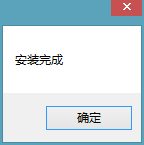
6.單擊“寫入”,然后等待一段時間,直到顯示
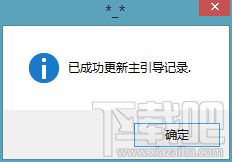

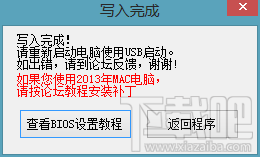
這樣就完成了,單擊返回程序,然后把WTG輔助程序關了就行。
第四部分 給啟動盤注入USB3.0補丁
【注意:如果你的Mac不支持USB3.0,請跳過第四部分,從下面的第五部分開始】
1.把剛才準備的“Mac USB3.0補丁.zip”解壓縮
2.打開“Mac USB3.0 補丁”文件夾,運行里面的“WTG補丁離線安裝.exe"
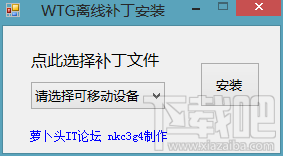
3.單擊“點此選擇補丁文件”,選擇所有補丁,單擊“打開”
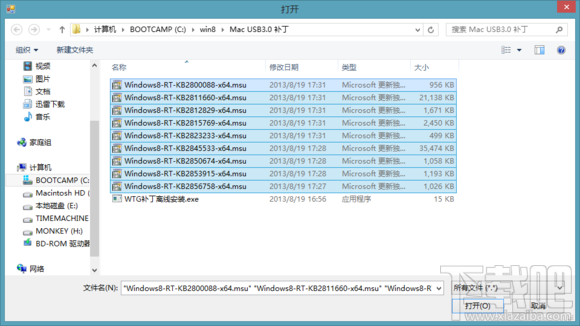
4.在“請選擇可移動設備”列表中,選擇你的移動硬盤(或分區)的盤符。注意不要選錯
5.單擊“安裝”,等待一段時間,直到出現完成,關掉程序就可以了
第五部分 首次Mac引導啟動
1.讓Mac處在關機狀態,按下電源鍵聽到聲音瞬間按住Option鍵不放,直到出現啟動盤
2.插上剛做好的移動硬盤,發現啟動盤中多了一個“Windows”
3.選擇“Windows”,回車啟動
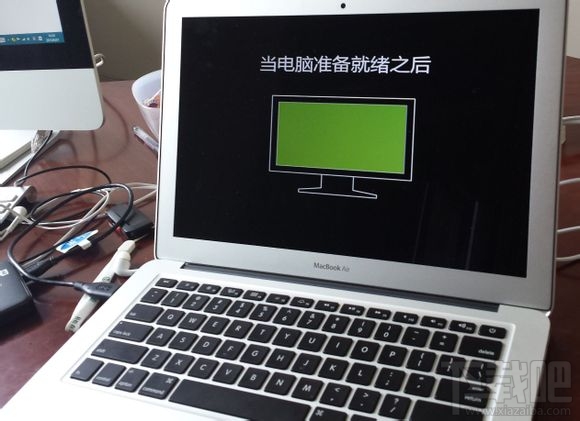
4.這樣會順利進入Windows系統,首次進系統會準備設備一段時間,然后出現準備就緒。
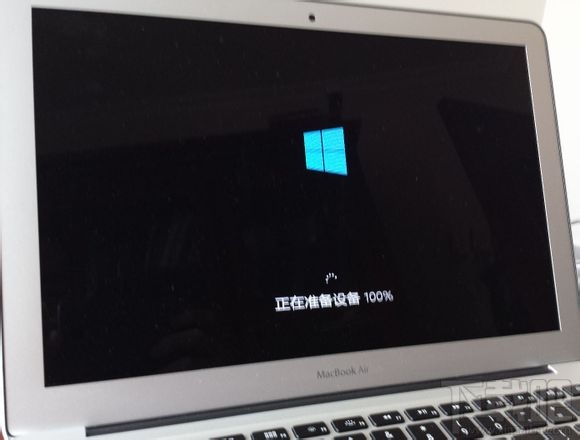
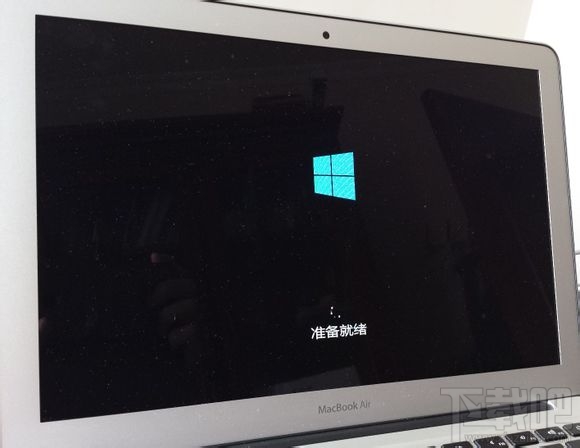
5.然后系統會馬上重啟,注意及時再按住Option鍵,進入Windows系統。之后就是首次啟動的設置了
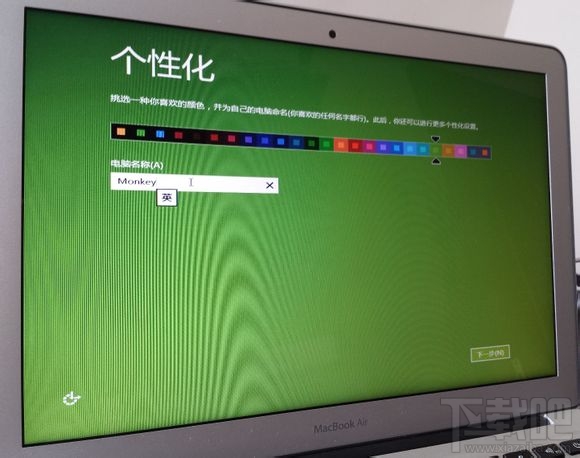
之后,一段時間的演示之后,就進入桌面了。
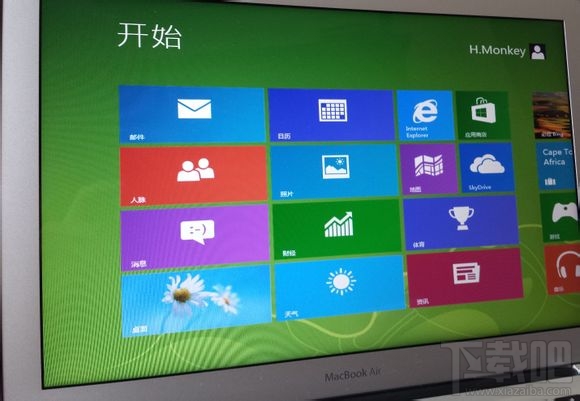
6.win8已經順利啟動了,但是現在的驅動還都沒裝。下面把剛才的小U盤插進Mac,找到Boot camp文件夾,運行里面的“setup.exe”,把驅動裝上。
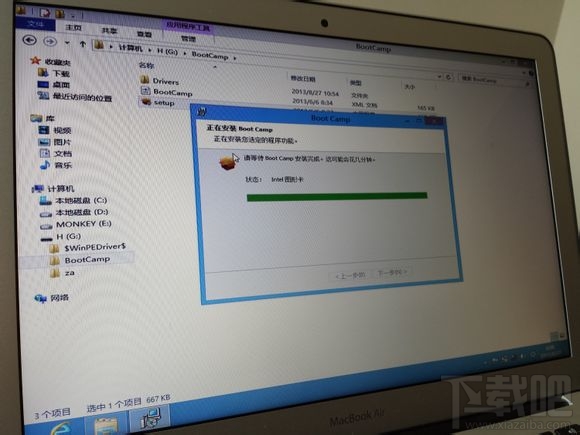
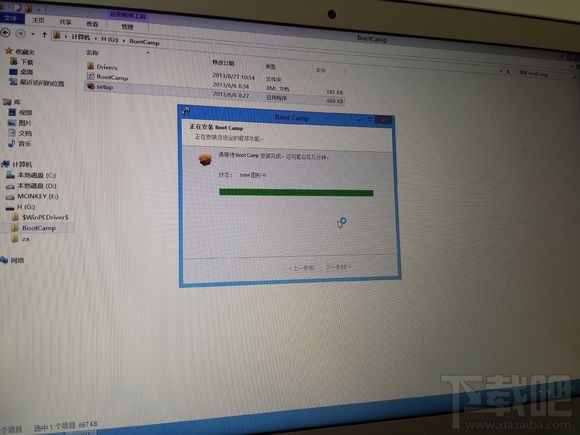
隨著驅動的不停安裝,你會發現右下角的wifi由不可用變成有信號;在安裝圖形卡驅動時,你會發現分辨率隨著一次閃屏恢復正常了。
7.安裝完驅動,安裝程序會通知你,是否重啟機器。選擇“稍后啟動”,然后關機。
第六部分 PC引導啟動
有的同學可能會問,為什么第五部分的第7步不直接重啟,而要關機?感興趣的同學可以試驗一下。Mac安裝完Boot camp的驅動之后,就啟動不起來了。Option引導進入Windows之后,只有左上角的光標在閃動……現在,PC可以登場了。(PC的CPU要支持64位,因為硬盤里的Windows是64位的)
1.把硬盤插入PC。
2.開機后,馬上按熱鍵進入Boot Menu,選擇你的移動硬盤啟動。這里的熱鍵在不同的電腦上有所不同,比如本人用的聯想電腦上就是F12鍵。
僅供參考,具體情況大家多摸索一下。一般開機一瞬間顯示硬件廠商LOGO的時候會有提示,大家多看幾遍就知道了。
3.在PC上啟動Win8。雖然也會準備設備一會,但是不會重啟,會順利進入桌面,大家可以玩玩桌面,關機就可以了。
第七部分 尾聲
經過在PC上啟動的一折騰,回到Mac上也能正常啟動了,并且驅動都有效。在OS X上,我們都是兩指點擊代表右鍵,在Windows上也一樣,可能不太靈敏。我們還習慣用輕拍代替壓按觸控板的動作。在Windows下,打開控制面板,Boot Camp,觸控板選項卡,選中里面的“輕拍”即可。這樣,也能在Windows下輕拍了。
再說說Win8和OS X的一些細節。Win8在今年新版Macbook Air上可以流暢地運行,但是發熱問題還是比較嚴重的。在使用電池放電時,連電池的部分也會有明顯發熱的感覺。而在OS X下,熱量會小得多。如果是iMac上運行Win8,發熱情況會好一些,畢竟一體機的散熱更好。
用Win8給機械硬盤存入文件的時候,能聽到硬盤發出的沙沙的聲響;而用OS X在機械硬盤中備份Time Machine的時候,同樣的硬盤會非常安靜。這個例子也能說明OS X對存貯信息和利用硬盤資源的優化。還是希望大家盡量使用OS X系統滿足日常工作,在不得不使用Windows時再啟動Windows。這正是使用Windows To Go的目的。
這個系統盤如果要重裝很簡單,只要從第三部分開始重新再來一次就行了。

 網公網安備
網公網安備