文章詳情頁
Win11怎么更改鼠標設置?Win11更改鼠標指針的教程
瀏覽:206日期:2022-06-22 10:37:04
最新的Win11操作系統相信很多用戶已經體驗過了,體驗感還是很不錯的,很多用戶都想對鼠標的設置進行更改,那么怎么操作呢,我們來詳細說明一下。
如何輕松更改 Windows 11 中的鼠標設置?
1、通過設置菜單調整鼠標靈敏度
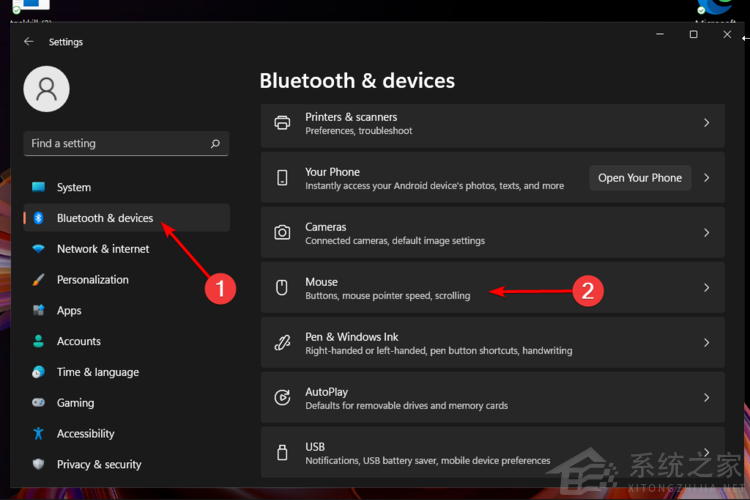
1)同時按下Windows+I。
2)轉到藍牙和設備,然后導航到鼠標。
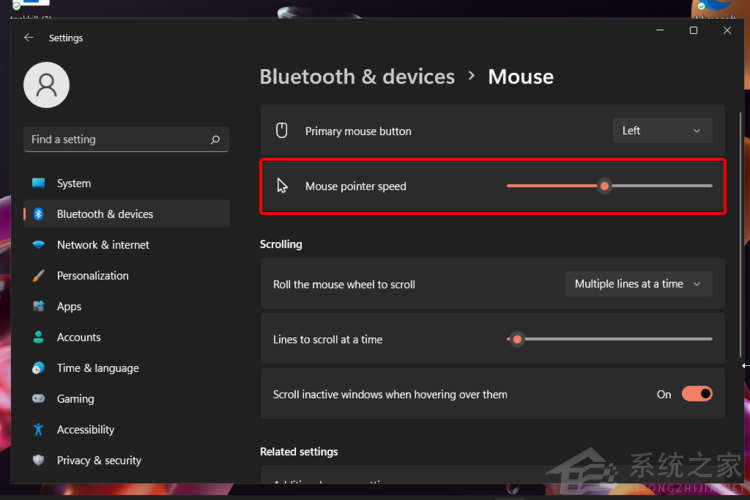
3)查看鼠標指針速度選項,然后根據需要調整滑塊。
2、自定義滾動選項
1)同時按+再次打開設置菜單。WindowsI
2)單擊藍牙和設備部分,然后導航到鼠標。
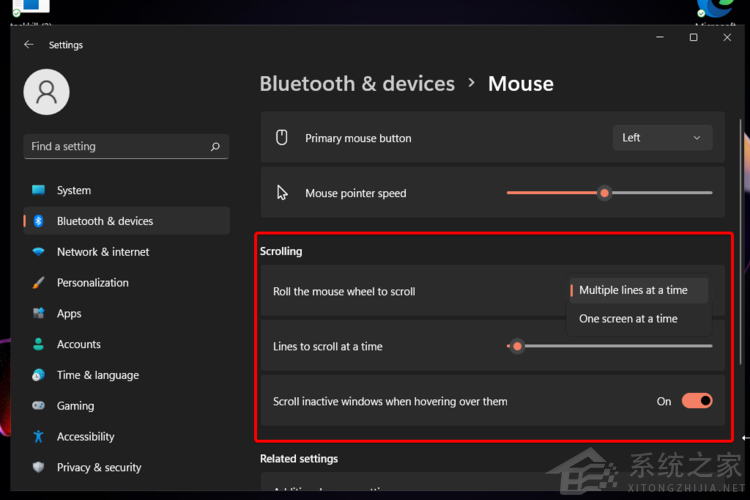
3)在此頁面中,您還可以選擇調整滾動設置。
4)在這些方面,請考慮以下選項:滾動鼠標滾輪進行滾動(您可以選擇一次多行或一次一個屏幕),調整行以一次滾動滑塊,啟用或禁用滾動不活動將鼠標懸停在窗口選項上時。
3、通過控制面板調整指針選項
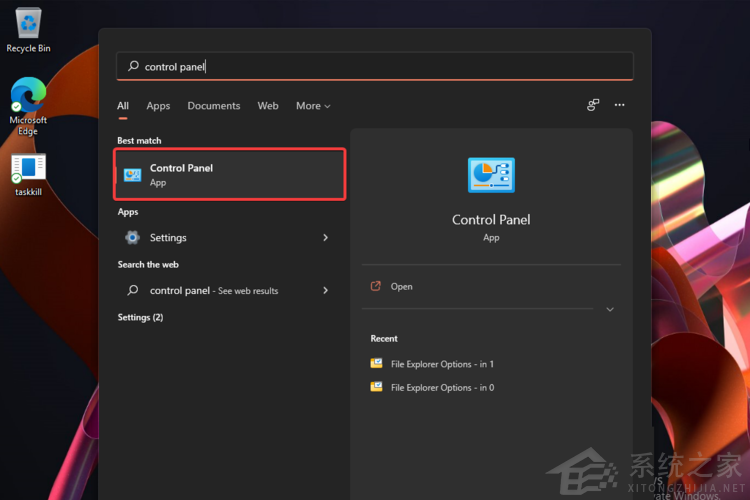
1)按Windows鍵,然后鍵入Control Panel,然后打開它。
2)導航到硬件和聲音部分。

3)查看設備和打印機部分,然后單擊鼠標。
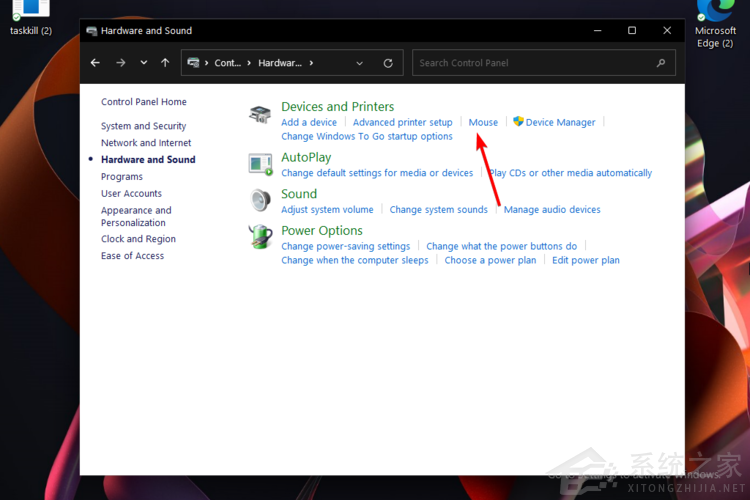
4)單擊指針選項選項卡。
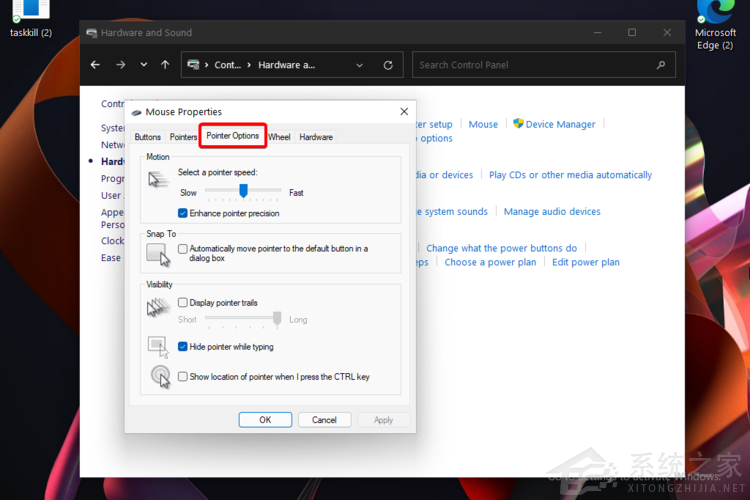
5)在這里,您可以調整某些規格,例如Motion 或 Visibility。
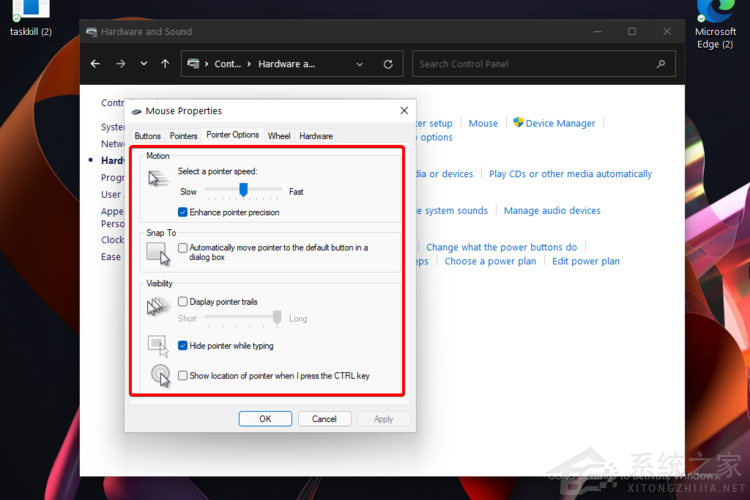
6)單擊應用按鈕,然后單擊確定。
4、使用控制面板個性化鼠標按鈕
1)按照前一個解決方案中的前 3 個步驟進行操作。
2)在鼠標屬性窗口中,而不是指針選項選項卡,選擇按鈕之一。
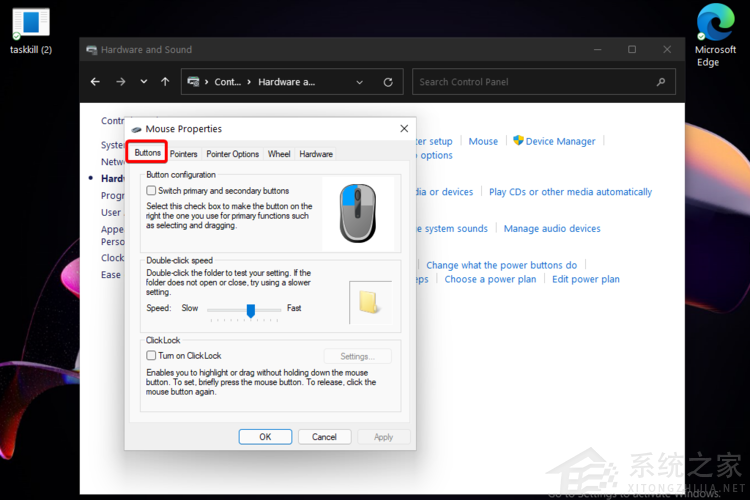
3)在這里,您會發現另外三個選項:按鈕配置(允許您切換主要和次要按鈕)、雙擊速度和ClickLock。
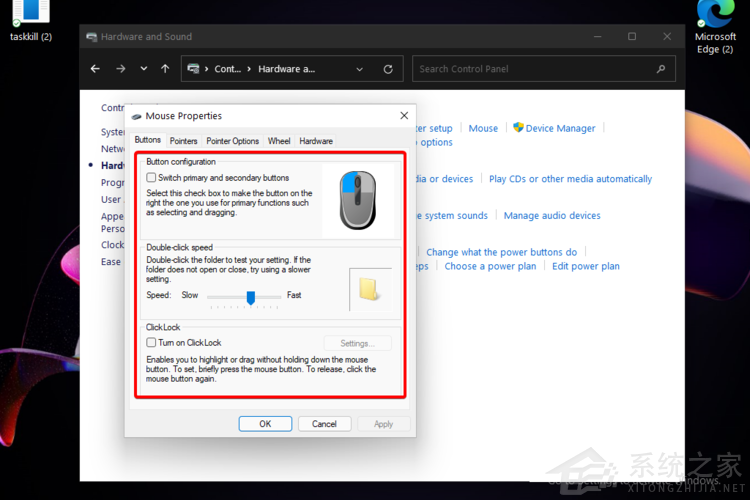
4)進行更改后,單擊Apply,然后單擊Ok。
相關文章:
1. 華碩win11安全啟動怎么開啟2. Win11系統安裝Android子系統完整教程3. Win11系統內核隔離內存完整性關閉易受攻擊怎么解決?4. 怎么消除Win10系統中自帶的廣告?5. CentOS上的安全防護軟件Selinux詳解6. Win11預覽版23419正在整合 Cloud PC 相關的組件和功能7. Win11怎么運行安卓應用?Win11直接運行安卓app教程8. Win11如何快速打開注冊表?Win11快速打開注冊表操作方法9. VMware發布Fusion 22H2免費預覽版 Mac電腦可運行Win1110. 統信UOS終端窗口怎么設置總在最前? UOS置頂終端窗口的技巧
排行榜

 網公網安備
網公網安備